
Centro de ayuda

Respuestas a sus preguntas

  • XBO.com - Image ¿Qué monedas admite Equals Money?

    La cuenta de Equals Money admite múltiples monedas. Algunas monedas solo pueden utilizarse para determinadas funciones.

    La cuenta de Equals Money ofrece un IBAN multidivisa, que admite las siguientes 38 monedas:

    AED, AUD, BBD, BGN, BHD, CAD, CHF, CZK, DKK, EUR, GBP, GHS, HKD, HUF, ILS, JPY, KES, MWK, MXN, NOK, NZD, OMR, PHP, PKR, PLN, QAR, RON, SAR, SEK, SGD, THB, TND, TRY, TTD, UGX, USD, ZAR, ZMW.

    Las 21 monedas compatibles con tarjeta son:

    GBP, EUR, USD, AED, AUD, CAD, CHF, CZK, DKK, HKD, HUF, ILS, JPY, NOK, NZD, PLN, RON, SEK, SGD, TRY, ZAR.

    Si mantienes un saldo en cualquiera de estas monedas de tarjeta, puedes usarlo para realizar pagos con tarjeta sin conversión.
    También puedes usar tu tarjeta para pagos en otras monedas, siempre que se acepte Mastercard. Se aplica una comisión del 1,5% por transacciones en monedas distintas de las 21 mencionadas.

    Los pagos internacionales salientes pueden realizarse en las siguientes 61 monedas:

    AED, AUD, BBD, BDT, BGN, BHD, BWP, CAD, CHF, CNY, CZK, DKK, ETB, EUR, GBP, GHS, GMD, HKD, HUF, ILS, INR, JOD, JPY, KES, KRW, KWD, LKR, MAD, MGA, MUR, MWK, MXN, MZN, NGN, NOK, NPR, NZD OMR, PGK PHP, PKR, PLN, QAR, RON, RWF SAR, SEK, SGD, THB ,TND, TRY, TTD, TZS, UGX, USD, XAF, XCD, XOF, ZAR, NAD, ZMW.

    Puedes encontrar todas nuestras monedas disponibles aquí.

  • XBO.com - Image Cambios en la página de inicio de sesión

    El diseño y la URL de la página de inicio de sesión han cambiado. Este cambio nos permite introducir más medidas de seguridad para proteger tu cuenta. Puedes leer más sobre estos cambios aquí: https://equalsmoney.com/blog/updates-to-the-way-you-sign-in

    Cualquier marcador que tuvieras se redirigirá automáticamente a la nueva URL, que comienza con auth.equalsmoney.com. Verifica la URL de la página en la que te encuentras para asegurarte de que sea correcta. Si tienes dudas sobre una página, contáctanos directamente.

  • XBO.com - Image Añadir personas y asignar roles

    Cómo añadir una nueva persona a tu cuenta

    Los propietarios y administradores pueden añadir personas a la cuenta. Para añadir una nueva persona a tu cuenta de Equals Money, inicia sesión y ve a la página “Personas” de tu cuenta. En la parte superior de esta página, verás un botón que dice “+ Añadir personas”.

    Una vez que hagas clic en él, se te pedirá que añadas información sobre la persona que deseas agregar. Necesitaremos su nombre, dirección de correo electrónico y deberás asignarle un rol de cuenta.

    Roles

    Puedes asignar uno de los siguientes roles:

    Propietario principal

    La cuenta de tu empresa siempre debe tener un Propietario principal activo. Solo una persona dentro de tu empresa puede ocupar este rol en un momento dado. El Propietario principal tiene los mismos permisos que un Propietario, pero no puede ser desactivado. El rol puede transferirse a otro Propietario activo por el Propietario principal actual.

    ‍Propietario

    Los Propietarios tienen acceso de visualización y edición a todas las funcionalidades de la plataforma. También tienen acceso a la configuración de la cuenta, donde pueden activar o desactivar determinadas funciones.

    ‍Administrador

    Los Administradores tienen acceso de visualización y edición a todas las funcionalidades de la plataforma, con la excepción de que solo tienen acceso de visualización a la configuración de la cuenta.

    ‍Pagador

    Los Pagadores pueden añadir destinatarios y realizar pagos desde tu cuenta. No tienen acceso a ninguna configuración ni permisos.

    ‍Visualizador

    Los Visualizadores tienen acceso de visualización a todas las funcionalidades de la plataforma, excepto a la configuración de la cuenta. No tienen acceso de edición ni pueden realizar transacciones dentro de la cuenta de tu empresa.

    ‍Contable

    Los Contables tienen acceso de visualización y edición a la actividad de gastos, incluidos estados de cuenta y transacciones. También tienen acceso para gestionar Anotaciones e Integraciones en la configuración de la cuenta. Las personas con el rol de contable no pueden tener su propia tarjeta Individual.

    ‍Usuario

    Puedes asignar Usuarios a tarjetas Individuales. Los Usuarios no pueden ver ni editar nada a nivel de cuenta ni realizar transferencias bancarias.

    Una vez que hayas seleccionado un rol, podrás elegir si se envía o no una invitación de inmediato. En la mayoría de los casos, puedes invitar a tu personal tan pronto como añadas sus datos en la plataforma. Ofrecemos la opción de invitarlos más tarde para situaciones en las que prefieras hacerlo en un momento más conveniente, por ejemplo, durante una reunión con ellos o al incorporar a un nuevo miembro de tu equipo. Podrás invitar a alguien más adelante seleccionándolo en la página Personas y haciendo clic en “Enviar invitación” en su perfil.

    La siguiente pantalla te pedirá que añadas un cargo, número de empleado y número de teléfono laboral, lo cual es opcional. Esto puede ayudarte a ti y a otros miembros de tu equipo a identificar a las personas en tu cuenta.

    La persona que estás añadiendo recibirá un correo electrónico de invitación con el asunto “Has sido invitado a Equals Money”. Esta invitación incluirá un enlace a una página que le permitirá configurar una contraseña y luego acceder a tu cuenta.

    Próximos pasos

    Si la persona necesita ser asignada a un saldo específico del cual retirar dinero, asígnala a un saldo o crea uno nuevo .

  • XBO.com - Image ¿Cómo pago las recargas del saldo de mi cuenta?

    Tu cuenta de Equals Money te proporciona tu propia cuenta corriente multidivisa. Para añadir fondos al saldo de tu cuenta, simplemente envía dinero desde tu banco a los datos únicos de tu cuenta, en cualquiera de las 38 monedas admitidas.

    Puedes cargar el saldo principal de tu cuenta desde la opción 'Add money', que está disponible en todas las páginas de la cuenta, excepto en la página People.

    Se te dará la opción de añadir dinero en la misma moneda o convertir moneda.

    Si deseas enviar la misma moneda a tu saldo, se te mostrarán los datos únicos de la cuenta correspondientes a ese saldo, que puedes usar para pagar directamente a tu cuenta.

    Si eliges convertir moneda, podrás seleccionar las monedas en las que deseas pagar y la moneda que deseas recibir en tu cuenta, junto con el tipo de cambio al que se realizará la conversión. Una vez que confirmes tu orden, se te mostrarán los detalles de pago.

    Puedes revisar cualquier orden de cambio que hayas realizado accediendo a la página 'Transactions' de tu cuenta. Si seleccionas la transacción, podrás descargar una confirmación de la orden.

    Si deseas añadir dinero a uno de tus saldos compartidos, ve a la página 'Balances', haz clic en 'View' en el recuadro del saldo correspondiente y luego accede a la pestaña 'Manage'.

    Puedes añadir dinero realizando una transferencia a los datos de la cuenta que se muestran en 'Payment details for Account balance'.

  • XBO.com - Image Actualizar de Spend a Equals Money

    Si has utilizado la plataforma Equals Spend en el pasado, habrás recibido un correo electrónico sobre el cambio a la nueva plataforma Equals Money o habrás visto un banner en tu cuenta.

    Puedes encontrar un resumen de la actualización en nuestro artículo del blog aquí .

    Las tarjetas Spend se están cerrando. Si aún no lo has hecho', es fundamental que completes tu actualización a la nueva plataforma Equals Money. Si eres responsable de la cuenta de la empresa, deberías ver un banner en tu cuenta que puedes utilizar para iniciar la actualización. Si no ves ningún banner,' por favor contáctanos .

    ¿Seguiremos pudiendo obtener tarjetas físicas prepago de gastos en la nueva plataforma?

    Sí. Ahora tendrás mayor flexibilidad en cuanto al tipo de tarjetas que solicites',' pero seguirá siendo posible pedir tarjetas Individual físicas para todo tu equipo', que funcionan de manera similar a las tarjetas Spend.

    ‍¿Podemos usar nuestras tarjetas Spend existentes en la nueva plataforma Equals Money?‍

    No, será necesario solicitar nuevas tarjetas Equals Money. Todas las tarjetas Spend se están cerrando.

    ‍¿El resto de mi equipo se trasladará automáticamente?‍

    No,' tendrás que añadir a los miembros del equipo una vez que estés en la nueva plataforma. Si esto resulta complicado debido a la cantidad de personas de tu empresa que utilizan la cuenta',' por favor habla con nosotros .

    ‍¿Se transferirá el historial de transacciones a la nueva plataforma Equals Money?‍

    No', sin embargo, seguirás teniendo acceso al historial de transacciones en tu cuenta Spend hasta el 31 de marzo de 2025.

    ‍¿Se transferirán los recibos cargados a la nueva plataforma?‍

    No, sin embargo,' seguirás teniendo acceso a los recibos en tu cuenta Spend hasta el 31 de marzo de 2025.

    ‍¿Cuáles son las diferencias entre las tarjetas Spend y las tarjetas Equals Money?‍

    Puedes obtener más información sobre las diferencias aquí .

    ‍¿Cómo puedo acceder a la nueva plataforma?‍

    Una vez que hayas optado por actualizar',' inicia sesión en nuestra página habitual', con la misma dirección de correo electrónico y contraseña. Después de la página de inicio de sesión, verás una página adicional que te permitirá elegir acceder a la plataforma Equals Money.

    ¿Hay una nueva aplicación móvil?‍

    Sí,' puedes descargar la aplicación móvil para Android aquí y para iOS aquí .

    He invitado a un colega', pero no ha recibido el correo de invitación‍

    Si tu colega ya tenía una cuenta en Spend o Equals Money, no recibirá un correo de invitación. Una vez que lo hayas invitado,' podrá simplemente introducir sus datos como de costumbre en la página de inicio de sesión y podrá acceder a la cuenta de tu organización.

    ¿Cómo recargo las tarjetas?

    En la plataforma Equals Money', todas las tarjetas están vinculadas a un saldo. Para garantizar que una tarjeta pueda acceder a fondos para gastar, debes asegurarte de que el saldo al que está vinculada tenga dinero.

    Para hacerlo:

    1. Ve a la página Payments
    2. Elige el recuadro 'Internal transfer'
    3. Selecciona desde qué saldos y hacia cuáles transferir,' así como el importe
  • XBO.com - Image ¿Cómo integro mi cuenta de Xero?
     loading=


    Inicia sesión y ve a “Account settings” y luego elige “Annotations and integrations” en la página que aparece. Selecciona el mosaico de Accountancy Integrations y podrás seleccionar Xero en la siguiente página.

    Luego se te llevará a una nueva página donde se te pedirá que inicies sesión en tu cuenta de Xero. Xero te guiará por algunas pantallas en las que se te pedirá que confirmes el acceso a la cuenta. Una vez confirmado', volverás a tu cuenta de Equals Money.

    A continuación, tendrás que asignar tus bank feeds desde Xero. Haz clic en el botón “Connect” en la página de Integrations. Para cualquier divisa que mantengas en Balances en Equals Money, tendrás que asignar una cuenta bancaria en Xero o crear una nueva.

    Una vez que hayas vinculado tus balances y bank feeds y hayas hecho clic en continuar, te preguntaremos desde qué fecha te gustaría sincronizar tus transacciones. Puedes elegir una fecha en el pasado o en el futuro. Una vez que hagas clic en confirmar en esta página,' ¡quedará todo configurado!

    Las transacciones se sincronizarán a diario después de la medianoche.

  • XBO.com - Image ¿Qué es un contrato a plazo?

    Esto te permite fijar un tipo de cambio actual para una transacción con hasta 12 meses de antelación, protegiéndote frente a cualquier movimiento negativo del mercado. Puedes obtener más información sobre los contratos a plazo en nuestro blog.

  • XBO.com - Image ¿Cómo puedo contactar con el equipo de pagos internacionales?

    Para todas las consultas relacionadas con tu cuenta en línea, contáctanos a través del chat en vivo o por correo electrónico en [email protected] .

    Si deseas comprar divisas por teléfono, ponte en contacto con uno de nuestros expertos en divisas llamando al 020 7778 7500 de lunes a viernes, de 8:30 a 17:30.

  • XBO.com - Image ¿Para qué puedo usar las Tarjetas Compartidas?

    Puedes usar las Tarjetas Compartidas para pagar transacciones en línea donde se acepte Mastercard como método de pago. Ofrecemos tanto tarjetas prepago como tarjetas de débito. Si encuentras un comercio que no acepta tarjetas prepago, por favor ponte en contacto .

  • XBO.com - Image ¿Debo invitar a mi personal tan pronto como los agregue o más tarde?

    En la mayoría de los casos, puedes invitar a tu personal inmediatamente después de agregar sus datos en la plataforma. Ofrecemos la opción de invitarlos más tarde para situaciones en las que prefieras hacerlo en un momento más conveniente, por ejemplo, mientras te reúnes con ellos o durante la incorporación de un nuevo miembro a tu equipo.

  • XBO.com - Image ¿Cómo puedo cambiar mi número de teléfono laboral?

    Si tienes una cuenta empresarial con nosotros, tienes la opción de proporcionar un número de trabajo. Puedes cambiarlo en la página de tu cuenta.

    Por favor, sigue estos pasos:

    1. Haz clic en el nombre en la parte superior de la página de tu cuenta.
    2. Selecciona “Mis datos”.
    3. Desplázate hasta el final y selecciona “Información del perfil”.

    Aquí podrás editar y guardar tu número de trabajo.

  • XBO.com - Image ¿Cómo sé desde qué saldo está gastando la tarjeta?

    Ve a la página “Tarjetas” y selecciona la tarjeta. Aparecerá un panel a la derecha. Verás el saldo desde el que la tarjeta gasta en la sección “Saldos y límites de gasto”.

  • XBO.com - Image ¿Cómo puedo ver las transacciones de la tarjeta?

    Ve a la página “Tarjetas” y selecciona la tarjeta. Aparecerá un panel a la derecha. Cerca de la parte inferior de este panel, hay una opción para “Ver transacciones de [nombre en la tarjeta]”. Esto te llevará a la página de transacciones de tu cuenta, la cual estará filtrada específicamente para las transacciones de esa tarjeta.

  • XBO.com - Image ¿Qué hace pausar una tarjeta?

    Pausar una tarjeta detiene temporalmente la realización de transacciones. Puedes reanudar la tarjeta en cualquier momento. Recomendamos pausar la tarjeta si crees que se ha extraviado.

  • XBO.com - Image ¿Cómo puedo ver mi PIN?

    Solo el titular de la tarjeta puede ver su PIN. Ve a la página “Tarjetas” y selecciona la tarjeta. Aparecerá un panel a la derecha. Debajo de la imagen de tu tarjeta, verás una opción para “Ver PIN”.

     loading=

    Deberás introducir la contraseña de tu cuenta para poder ver tu PIN.

  • XBO.com - Image ¿Puedo activar una tarjeta para otra persona?

    No, solo el titular de la tarjeta puede activar su propia tarjeta física desde su cuenta.

  • XBO.com - Image ¿Por cuánto tiempo es válida una tarjeta individual?

    La tarjeta es válida durante 4 años a partir del momento en que la solicitas.

  • XBO.com - Image ¿Cómo solicito una tarjeta virtual compartida?

    Una vez que hayas iniciado sesión, selecciona la pestaña “Tarjetas” en el menú de la izquierda. Verás un botón “Crear tarjeta” en la esquina superior izquierda de esta página.

  • XBO.com - Image ¿Cómo puedo gestionar mis integraciones de contabilidad?

    Inicia sesión y ve a “Configuración de la cuenta”, luego selecciona “Anotaciones e integraciones”. Elige la integración que deseas gestionar.

    Para desvincular una cuenta, haz clic en Administrar y podrás ver todos tus feeds bancarios. Haz clic en los tres puntos a la derecha de cualquiera de tus cuentas vinculadas para mostrar la opción de desvincularlas.

  • XBO.com - Image ¿Cómo puedo abrir una cuenta con Equals Money?

    Por favor haz clic aquí para comenzar. Necesitaremos hacerte algunas preguntas sobre ti y tus requisitos antes de configurar tu cuenta.

  • XBO.com - Image ¿Qué son las tarjetas compartidas?

    Las tarjetas compartidas son tarjetas virtuales que no están asignadas a personas específicas y no pueden añadirse a Apple Pay, Google Pay ni Samsung Pay. Están diseñadas para casos de uso compartido, como proyectos específicos, departamentos o suscripciones. Deben tener un nombre específico según su uso o el comercio, por ejemplo, “Tarjeta de publicidad online” o “Suscripción a Zoom”.

  • XBO.com - Image ¿Cuánto tiempo tardan los pagos a los destinatarios?

    Nos proponemos procesar tu pago el mismo día en que recibimos los fondos. Dependiendo de la fecha valor, la hora del día y la moneda, puede tardar hasta tres días hábiles en acreditarse al destinatario.

    Si deseas confirmar el plazo de tu pago, contáctanos a través del chat en vivo.

  • XBO.com - Image ¿Puedo establecer límites de gasto personalizados en las tarjetas compartidas?

    Puedes establecer límites en las tarjetas desde la página de tarjetas de tu cuenta en línea. Puedes definir límites diarios, semanales, mensuales o de por vida, así como límites por transacción individual. Simplemente selecciona la tarjeta en la página “Tarjetas” y haz clic en “Límites de gasto” en el panel que aparece. Los indicadores de progreso están disponibles a través del ‘inspector de tarjetas’ para mostrar el gasto de la tarjeta en relación con los límites establecidos. Cualquier transacción que supere los límites establecidos será rechazada.

  • XBO.com - Image ¿Puedo pausar una tarjeta compartida para evitar nuevas transacciones?

    Las tarjetas compartidas se pueden pausar temporalmente desde la página de tarjetas de tu cuenta en línea. Una vez que solicites pausar una tarjeta, recibirás un mensaje de confirmación indicando que la tarjeta ha sido pausada y aparecerá atenuada. Puedes reanudar el uso de las tarjetas pausadas del mismo modo en que las pausaste.

  • XBO.com - Image ¿Cuándo debería obtener una tarjeta compartida?

    Recomendamos las tarjetas virtuales compartidas para realizar cualquier tipo de pago que sepas que siempre se hará en línea. Como puedes crear nuevas tarjetas virtuales de forma rápida y sencilla, puedes asignar una a cada tipo de pago; por ejemplo, una tarjeta virtual solo para suscripciones de software y otra para gastos de marketing online. Esto te permite supervisar fácilmente los distintos tipos de pagos. Están diseñadas para gastos compartidos que pueden asignarse a una categoría específica, como el gasto de un departamento, proyecto o suscripción concreta.

  • XBO.com - Image ¿Cómo puedo encontrar el número de tarjeta de mi tarjeta compartida?

    1. Ve a la página “Tarjetas” de tu cuenta
    2. Selecciona tu tarjeta
    3. Haz clic en el botón de detalles de la tarjeta (que tiene un icono de ojo).
    4. Por seguridad, te enviaremos un código de un solo uso por SMS; deberás introducir este código para continuar. Si tienes la biometría activada, podrás usarla en su lugar

    Las tarjetas compartidas que utilizan el saldo principal de tu cuenta solo pueden ser vistas por el Propietario principal, los Propietarios o los Administradores.

  • XBO.com - Image ¿Quién puede ver los detalles de las tarjetas compartidas virtuales?

    Las tarjetas compartidas que utilizan el saldo de tu cuenta pueden ser vistas por personas con el rol de Propietario principal, Propietario o Administrador.

    Los administradores del saldo al que esté vinculada una tarjeta compartida también podrán ver los detalles de esa tarjeta.
    Por ejemplo, tu responsable de marketing puede no ser Administrador de la cuenta de tu organización, pero sí administrador del saldo de Marketing y, por lo tanto, puede ver cualquier tarjeta compartida vinculada a ese saldo (por ejemplo, la tarjeta que paga tus gastos de Google Ads).

  • XBO.com - Image ¿Cómo puedo saber de qué saldo se está usando una tarjeta compartida?

    Inicia sesión, haz clic en “Tarjetas” en el menú de la izquierda y selecciona tu tarjeta. En “Gasto desde” verás el nombre del saldo asignado a la tarjeta.

  • XBO.com - Image ¿Cómo puedo cancelar una tarjeta compartida?

    Las tarjetas compartidas pueden cancelarse una vez que estén en pausa desde la página de tarjetas de tu cuenta en línea. Inicia sesión, haz clic en “Tarjetas” en el menú de la izquierda y selecciona tu tarjeta. Elige “Revisar y editar la configuración de la tarjeta”. En este menú aparecerá la opción para cancelar la tarjeta. Ten en cuenta que esta acción no se puede deshacer.

  • XBO.com - Image ¿Cómo elimino a una persona de mi cuenta?

    Si deseas eliminar a una persona de tu cuenta, por ejemplo, si ha dejado tu empresa, sigue estos pasos:
    1. Ve a la página “Personas” de tu cuenta.
    2. Selecciona a la persona que deseas eliminar.
    3. Presiona “Editar”.
    4. Desplázate hacia abajo en el panel que aparece y haz clic en desactivar.

    Una persona que ha sido desactivada no puede acceder a la cuenta de Equals Money de tu empresa. Es posible reactivar a una persona después de haber sido desactivada.

  • XBO.com - Image ¿Cómo sé quién está activo en mi cuenta y quién está desactivado?

    Puedes ver una lista de todas las personas en tu cuenta en la página “Personas” de tu cuenta. Cualquier persona que haya sido desactivada tendrá una pequeña “x” roja junto a su foto de perfil o iniciales. Cualquier persona que no tenga esta “x” puede iniciar sesión y acceder a la cuenta según lo permita su rol.

  • XBO.com - Image ¿Cómo configuro un equipo?

    Para crear un nuevo equipo para tu organización:

    1. Ve a la página “Personas”
    2. Haz clic en la pestaña “Equipos” en la parte superior.
    3. Haz clic en “Crear equipo”

    Podrás asignar un nombre al equipo y especificar quiénes deben formar parte de él. También puedes agregar y eliminar personas del equipo después de que se haya creado.

  • XBO.com - Image ¿Cómo puedo agregar una foto de perfil a mi cuenta?

    Para agregar una foto de perfil a tu propia cuenta, haz clic en el nombre que aparece en la parte superior de la cuenta. Este será tu nombre si eres un cliente personal, o el nombre de tu organización.

    Luego selecciona “Mis datos”. La primera opción de la lista que aparece te permitirá subir una imagen. Esta imagen se mostrará junto a tu nombre en la página “Personas”.

    Para agregar una imagen para tu organización, haz clic en el nombre de tu organización en la parte superior de tu cuenta y luego selecciona “Configuración de la cuenta”. Elige la opción “Detalles de la empresa” para agregar una imagen, como un logotipo.

  • XBO.com - Image ¿Cómo puedo gestionar las direcciones en mi cuenta?

    Para cambiar una dirección, incluida una dirección de entrega:

    1. Haz clic en el nombre en la parte superior de la página de tu cuenta. Este será tu nombre o el nombre de tu organización.
    2. Selecciona “Configuración de la cuenta” de las opciones que aparecen.
    3. Selecciona “Direcciones”.

    Aquí podrás eliminar o agregar una dirección. Necesitarás tener el rol de Propietario o Propietario principal para hacerlo.

  • XBO.com - Image ¿Cómo puedo cambiar mi dirección de correo electrónico?
  • XBO.com - Image ¿Cómo cambio el número de móvil en mi cuenta?
  • XBO.com - Image ¿Cómo puedo cambiar qué tipos de marketing recibo?

    Puedes cambiar tus preferencias de comunicación de marketing en la página de tu cuenta.

    Sigue estos pasos:
    1. Haz clic en el nombre en la parte superior de la página de tu cuenta. Este será tu nombre o el nombre de tu organización.
    2. Selecciona “Mis datos”.
    3. Elige “Preferencias de comunicación”.
    4. Podrás marcar o desmarcar los tipos de comunicaciones que ofrecemos.

  • XBO.com - Image ¿Cómo puedo cambiar el tema de mi cuenta?

    Puedes elegir un tema oscuro o claro para tu cuenta de Equals Money.

    Sigue estos pasos para cambiar el tema:

    1. Haz clic en el nombre en la parte superior de la página de tu cuenta. Este será tu nombre o el nombre de tu organización.
    2. Selecciona “Mis datos”.

    Una de las opciones en esta página te permitirá alternar entre los temas oscuro y claro. Esto solo afecta tu propia página.

  • XBO.com - Image ¿Cómo puedo cambiar mi cargo?

    Si tienes una cuenta empresarial con nosotros, tienes la opción de indicar un cargo. Puedes cambiar tu cargo en la página de tu cuenta.

    Sigue estos pasos:
    1. Haz clic en el nombre en la parte superior de la página de tu cuenta.
    2. Selecciona “Mis datos”.
    3. Desplázate hasta el final y selecciona “Información del perfil”.

    Aquí podrás editar y guardar tu cargo.

  • XBO.com - Image ¿Puedo enviar pagos en línea?

    Sí, si ya eres cliente de pagos y no tienes acceso a una cuenta en línea, por favor habla con tu gestor de cuenta o ponte en contacto con nuestro equipo.

  • XBO.com - Image ¿Qué es la cobertura de divisas y qué herramientas de cobertura ofrecen?

    La cobertura de divisas es un mecanismo que ayuda a las empresas a gestionar el riesgo cambiario en operaciones internacionales al fijar hoy los tipos de cambio para una fecha futura. Esto brinda mayor certeza en tiempos de turbulencia en el mercado. Las opciones vanilla, los forwards participativos y las soluciones a medida son nuestras soluciones de cobertura de divisas más utilizadas. Consulta con tu gestor de cuenta de Equals para ver cómo podemos ayudarte o lee nuestro blog sobre la volatilidad de las divisas para obtener más información.

  • XBO.com - Image ¿Qué es una operación spot?

    Una operación spot es una transferencia puntual usando el tipo de cambio en tiempo real para las divisas que elijas. El pago se realizará lo antes posible.

  • XBO.com - Image ¿Qué son los swaps FX?

    Son contratos spot reflejados por un forward, utilizados para cobertura y facilitados de forma segura a través de uno de nuestros operadores expertos.

  • XBO.com - Image ¿Qué son los forwards participativos?

    Le permiten obtener una tasa asegurada y protegida, manteniendo la posibilidad de beneficiarse de movimientos favorables sobre un monto predeterminado.

  • XBO.com - Image ¿Qué es una orden limitada?

    Una orden limitada le permite definir una tasa de cambio objetivo que desea alcanzar. Si la tasa elegida se alcanza, ejecutaremos su pago por usted.

  • XBO.com - Image ¿Qué es una orden stop loss?

    Las órdenes stop loss le permiten limitar sus pérdidas si el mercado cae, acordando una tasa a la cual su divisa debe venderse.

  • XBO.com - Image ¿Qué es un depósito de contrato a plazo?

    Debido a la naturaleza volátil del mercado de divisas, celebrar un contrato a plazo requiere un cierto compromiso financiero por su parte en forma de un depósito, el cual se mantiene en la cuenta hasta la liquidación final. Los depósitos siempre deben pagarse dentro de un día hábil desde la celebración del contrato a plazo.

    ¿En qué divisa debo pagar el depósito?

    Puede pagar este depósito en la divisa que está vendiendo, en cuyo caso reduciremos el importe adeudado a Equals al final del contrato, o en la divisa que está comprando, en cuyo caso le devolveremos el depósito completo una vez que el contrato se haya completado con éxito.

    ¿Cuánto depósito debo proporcionar?

    El porcentaje y el valor del depósito que debe mantenerse contra el contrato se mostrarán en la plataforma y en su confirmación.

    ¿Qué es un depósito adicional?

    Ocasionalmente, puede ser necesario que pague depósitos adicionales (también llamados «margen de variación») si se producen movimientos desfavorables en las divisas respecto a los contratos que mantiene con Equals.

    Por ejemplo, si los términos de su margen de variación son del 3 %, cada vez que la tasa del mercado se mueva en contra de su par de divisas en un 3 %, nos pondremos en contacto con usted para solicitar un depósito mínimo del 3 % con el fin de devolver su posición al nivel de depósito inicial.

    Posteriormente, nos pondremos en contacto con usted para solicitar depósitos adicionales por cada 3 % que el tipo de cambio se mueva en su contra. Los importes de los depósitos se mantendrán en su cuenta y se devolverán o aplicarán si la tasa vuelve a moverse a su favor o al finalizar el contrato. Cualquier depósito adicional debe recibirse dentro de un día hábil desde que Equals realiza la solicitud; de lo contrario, la operación corre el riesgo de ser cerrada y cualquier pérdida incurrida será facturada al cliente.

    Los depósitos adicionales se calculan de la siguiente manera: (este es solo un ejemplo y no refleja una tasa de contrato ofrecida por Equals)

    18 de enero

    Un cliente compra 300.000 CHF a una tasa de cambio de 1,2625 por £237.623,76 GBP en un contrato a plazo de 4 meses con un depósito requerido del 10 %. El cliente paga £23.762,38 GBP para mantenerlos como depósito en Equals.

    20 de abril

    Desde entonces, la tasa de cambio se ha movido a 1,3005 [+3 %]. El valor actual (también llamado mark-to-market) de 300.000 CHF es ahora de £230.680,51 GBP. Esto requeriría el pago de un depósito adicional. Equals calcularía el depósito adicional de la siguiente manera:

    • Disminución del valor del contrato a plazo: £6.943,25 GBP

    • Importe del depósito adicional requerido para cumplir con la llamada de margen del 3 %: £6.943,25 GBP

    • Depósito total retenido después de cumplir la llamada de margen: £23.762,38 GBP + £6.943,25 = £30.705,626 GBP

  • XBO.com - Image Soy un cliente personal, ¿cómo puedo usar la página Personas de mi cuenta?

    La página Personas le permitirá ver la lista de cualquier otra persona a la que haya dado permiso para administrar su cuenta. Si desea añadir a alguien a su cuenta para que pueda realizar transacciones en su nombre y comunicarse con nosotros sobre la cuenta, póngase en contacto con nuestro equipo.

  • XBO.com - Image La invitación que envié a mi colega para unirse a la plataforma en línea ha caducado

    Si su usuario tarda más de dos semanas en hacer clic en el enlace del correo electrónico de invitación, el enlace caducará. Si esto ocurre, simplemente haga clic en su registro en la página Personas y seleccione la opción para volver a invitar al usuario.

  • XBO.com - Image Estoy viendo un mensaje de error cuando intento añadir a alguien en la página Personas

    Puede haber una variedad de motivos para esto. Le recomendamos que primero intente añadir a la persona nuevamente, ya que podría ser simplemente un problema de conexión. Si continúa teniendo problemas, póngase en contacto con nuestro equipo o con su gestor de cuenta directamente.

  • XBO.com - Image ¿Puedo reactivar a una persona después de haberla desactivado en la página Personas?

    Sí. Las personas desactivadas se ocultan de forma predeterminada en la página Personas. Para reactivar:

    1. Abra la página Personas de su cuenta.
    2. Cambie el filtro Estado a Desactivado.
    3. Seleccione a la persona que desea reactivar.
    4. Elija Reactivar.

    Importante: Desactivar o reactivar a alguien solo afecta a la cuenta que está gestionando. Si esa persona también tiene acceso a otras cuentas en la plataforma Equals Money, su estado en esas otras cuentas no cambiará.

  • XBO.com - Image ¿Qué hace desactivar a alguien en mi página Personas?

    Recomendamos desactivar a alguien en su cuenta si deja su empresa o pasa a un puesto en el que ya no necesita acceso a la cuenta de Equals Money. Desactivar a una persona significa que ya no podrá acceder a su cuenta.

  • XBO.com - Image ¿Cómo puedo obtener un reembolso del dinero retenido en el saldo de la cuenta?
  • XBO.com - Image ¿Mi dinero está protegido por el FSCS?

    No estamos cubiertos por el Financial Services Compensation Scheme. Su dinero se mantiene en una cuenta bancaria protegida especialmente designada (mantenida en Citibank UK Limited, Royal Bank of Scotland o Barclays Bank PLC) que está separada de todos los demás fondos del banco y de nuestras cuentas operativas. La cuenta se utiliza únicamente para salvaguardar el dinero de nuestros clientes, y nadie más que Equals Money PLC tiene ningún interés o derecho sobre los fondos de la cuenta. De este modo, si llegara a ocurrirle algo a Equals Money, sus fondos estarían a salvo.

  • XBO.com - Image ¿Qué es un feed bancario?

    Los feeds bancarios permiten a los clientes importar automáticamente las transacciones bancarias de Equals a Xero. Esto elimina la necesidad de importar las transacciones manualmente. Una vez que haya conectado un feed bancario, las líneas de extracto aparecerán en su cuenta bancaria en Xero listas para que las concilie cada día.

  • XBO.com - Image ¿Equals Money ofrece acceso a Faster Payments?

    El acceso al sistema Faster Payments se proporciona a través de una filial de Equals Group Limited, Equals Money UK Limited. Equals Money UK Limited está autorizada y regulada por la Financial Conduct Authority para ofrecer servicios de pago (FCA n.º 504547).

  • XBO.com - Image ¿Por qué necesito proporcionar documentación de mi identificación o dirección para respaldar mi solicitud?

    Como estamos autorizados y regulados por la Financial Conduct Authority para ofrecer servicios de pago, estamos obligados a realizar una verificación KYC (Conozca a su Cliente), que NO es una verificación crediticia, únicamente para identificarlo y confirmar su domicilio.

  • XBO.com - Image ¿Cuánto tiempo tarda en procesarse una solicitud?

    Siempre trabajamos para procesar todas las solicitudes lo más rápido posible y, por lo general, podemos procesarlas dentro de las 24 horas si toda la información que necesitamos se envía en el formulario de solicitud.
    Sin embargo, el tiempo exacto puede depender de la complejidad de su solicitud. Como estamos autorizados y regulados por la Financial Conduct Authority para proporcionar servicios de pago, estamos obligados a realizar verificaciones KYC (Conozca a su Cliente), lo que puede tardar más para algunas empresas. Siempre nos comunicaremos regularmente con usted durante el proceso para que esté plenamente informado sobre el progreso de su solicitud. No dude en ponerse en contacto con nosotros si tiene alguna pregunta.

  • XBO.com - Image ¿Por qué solicitan documentación comercial cuando estoy abriendo una cuenta?

    En algunos casos requerimos documentos comerciales para confirmar cuáles son las actividades de su empresa si no tiene un sitio web ni presencia en línea.

  • XBO.com - Image ¿Cómo puedo cerrar mi cuenta?

    Para cerrar su cuenta, por favor comuníquese directamente con su gerente de cuenta o póngase en contacto con nuestro equipo a través de los datos disponibles en nuestra página de Contacto .


  • XBO.com - Image ¿Cuáles son los roles y permisos de la cuenta en Equals Money?

    Cualquier persona con una cuenta puede tener uno de los siguientes roles:

    Propietario principal

    La cuenta de su empresa siempre debe tener un Propietario principal activo. Solo una persona dentro de su empresa puede tener este rol en un momento dado. El Propietario principal tiene los mismos permisos que un Propietario, pero no puede ser desactivado. El rol puede transferirse a otro Propietario activo por el Propietario principal actual.

    Propietario

    Los Propietarios tienen acceso de visualización y edición a todas las funcionalidades de la plataforma. También tienen acceso a la Configuración de la cuenta, donde pueden activar o desactivar determinadas funciones.

    Administrador

    Los Administradores tienen acceso de visualización y edición a todas las funcionalidades de la plataforma, con la excepción de que solo tienen acceso de visualización a la Configuración de la cuenta.

    Pagador

    Los Pagadores pueden añadir destinatarios y realizar pagos desde su cuenta. No tienen acceso a ninguna configuración ni permisos.

    Visualizador

    Los Visualizadores tienen acceso de visualización a todas las funcionalidades de la plataforma, excepto a la Configuración de la cuenta. Los Visualizadores no tienen acceso de edición ni pueden realizar transacciones dentro de la cuenta de su empresa.

    Contador

    Los Contadores tienen acceso de visualización y edición a la actividad de gastos, incluidos los extractos y las transacciones. También tienen acceso para gestionar Anotaciones e Integraciones en la Configuración de la cuenta. Las personas con el rol de contador no pueden tener su propia tarjeta individual.

    Usuario

    Puede asignar Usuarios a tarjetas individuales. Los Usuarios no pueden ver ni editar nada a nivel de cuenta ni realizar transferencias bancarias.

  • XBO.com - Image Cómo crear un saldo compartido

    Para crear un saldo compartido, vaya a “Saldos” y luego elija la opción “+ Crear saldo”.


    Se le pedirá que asigne un nombre al saldo y elija de qué saldo principal se alimentará. El saldo que cree solo tendrá acceso a las monedas disponibles en el saldo principal.

    A continuación',' se le pedirá que elija si desea o no que las tarjetas compartidas puedan usar este saldo.

    Por último', puede activar o desactivar qué monedas desea que estén disponibles en su nuevo saldo. Aun así, podrá editar las monedas una vez que el saldo haya sido creado.

  • XBO.com - Image ¿Cómo gestiono las monedas en un saldo compartido?

    Vaya a la página de Saldos para ver los saldos a los que tiene acceso. Haga clic en “Ver” en la tarjeta del saldo correspondiente y será dirigido a la página de ese saldo.

    A mitad de esta página, hay algunas pestañas, con “Gestionar” al final. Si selecciona “Gestionar”, verá un recuadro titulado “Gestionar monedas”. Haga clic en “Editar” en esta tarjeta y podrá activar o desactivar monedas.

  • XBO.com - Image ¿Cómo gestiono las funciones en un saldo compartido?

    Vaya a la página de Saldos para ver los saldos a los que tiene acceso. Haga clic en “Ver” en la tarjeta del saldo correspondiente y será dirigido a la página de ese saldo.

    A mitad de esta página, hay algunas pestañas, con “Gestionar” al final. Aquí podrá gestionar las distintas funciones del saldo y ver los detalles de la cuenta de ese saldo.

  • XBO.com - Image Informes y extractos

    ¿Cómo puedes ver las transacciones?

    Para ver tus transacciones, tanto gastos con tarjeta como pagos, ve a la página “Transacciones” de tu cuenta.

    Verás una lista de tus transacciones, ordenadas por fecha, con la más reciente en la parte superior.

    Verás estos detalles sobre tus transacciones:

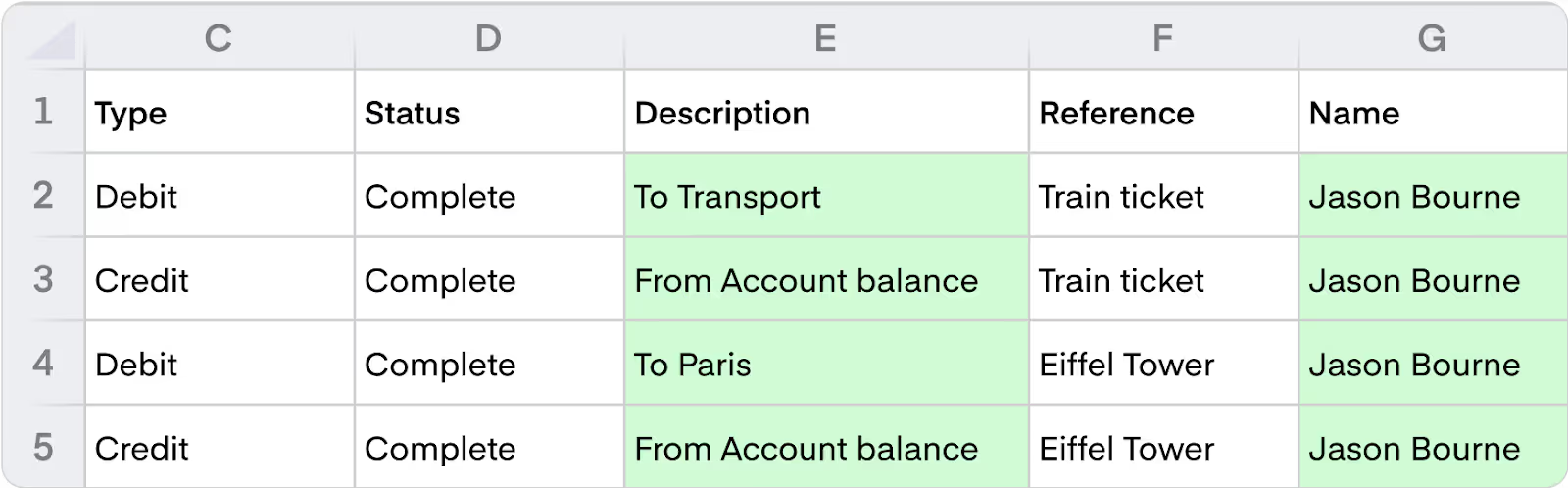
    • Descripción: Esta es una etiqueta para tu transacción proporcionada por el comercio o el destinatario. Incluirá el nombre del beneficiario.
    • Nombre: Este es el nombre de la persona que realizó el pago o la orden en tu cuenta. Para los pagos entrantes', esto está vacío.
    • Saldo: Este es el nombre del Saldo del que se han debitado los fondos.
    • Tipo: El tipo de transacción, que puede ser cualquiera de los siguientes: Pago, Crédito, Cambio, Depósito, Disposición, Comisión, Tarjeta, Verificación de tarjeta, Reembolso de tarjeta, Retiro de efectivo
    • Importe: el valor de la transacción en la moneda en la que se pagó. En el caso de un cambio o un pago con cambio, también se indicará el valor en la otra moneda.

    Es posible ver las transacciones de una tarjeta específica, yendo a la página “Tarjetas” y seleccionando una tarjeta específica. Aparecerá un panel a la derecha. Cerca de la parte inferior de este panel,' hay una opción para “Ver transacciones de [nombre en la tarjeta]”.

    Esto te llevará a la página de transacciones de tu cuenta, que estará filtrada para las transacciones de esa tarjeta.

    ¿Qué transacciones puedes ver?

    Dependiendo de tu rol, es posible que no puedas ver todas las transacciones que ha realizado tu organización.

    Estos roles pueden ver todas las transacciones: Owner , Admin , Payer , Viewer y Accountant .

    Si no tienes uno de los roles anteriores, solo podrás ver las transacciones de los Saldos con los que estás asociado mediante un rol de Saldo.

    Puedes ver las transacciones de cualquier Saldo en el que tengas uno de los siguientes roles: Balance admin, Balance payer, Balance viewer.

    Filtrar transacciones

    Haz clic en el ícono del control deslizante en la parte superior derecha para filtrar las transacciones.

    Puedes elegir filtrar tus transacciones por:

    • Fecha
    • Estado de la transacción
    • Tipo de transacción
    • Saldo

    Estados de transacción

    Verás que cada transacción tiene un estado diferente:

    Pendiente: - Estas podrían ser transacciones con tarjeta que el comercio aún no ha procesado por completo', o cambios. Los pagos y depósitos que han debitado un saldo pero aún no se han completado también se mostrarán como pendientes.
    Completada: - Estas podrían ser transacciones con tarjeta que el comercio ha procesado por completo, u otros tipos de órdenes (pagos o cambios) que se han completado.

    Rechazada: - Transacciones con tarjeta que han sido rechazadas

    Se requieren fondos: Transacciones que están pendientes hasta que se agregue dinero para financiar la transacción.

    Necesita aprobación: Transacciones que están pendientes hasta que el gasto sea aprobado. Esto solo aparecerá si tu cuenta tiene activada la función de aprobación de pagos, que requiere la aprobación de todos los pagos salientes.

    Abierta: Esto solo aplica a contratos a plazo. Una vez que se ha reservado un contrato a plazo y se ha pagado el depósito,' la orden se mostrará como abierta hasta que el pago se complete.

    Buscar las transacciones que quieres ver

    También es posible filtrar las transacciones de una tarjeta específica (física o virtual) escribiendo los últimos cuatro dígitos del número de la tarjeta en la barra de búsqueda de la pantalla de transacciones.

    También puedes buscar todas las transacciones que has realizado con un comercio o beneficiario específico, buscando su nombre en la barra de búsqueda.

    ¿Cuándo aparecen las transacciones?

    Las transacciones aparecen en la pantalla de Transacciones en cuestión de segundos. Esto es lo mismo para tarjetas, pagos y transferencias.

    Descargas

    Es posible descargar (exportar) un extracto o un informe de la actividad de transacciones. Los extractos se pueden descargar para rangos de fechas hasta el día anterior a la fecha actual. Las transacciones de hoy no se pueden descargar porque el día aún no ha finalizado.

    Para descargar, ve a la página 'Transacciones' y haz clic en este ícono de descarga en la parte superior derecha de la página:

    Un extracto muestra un registro de la actividad financiera de tu cuenta, incluidos los saldos acumulados. Es un registro formal para informes financieros. Puedes obtenerlo como descarga CSV o como pdf.

    La actividad de transacciones te mostrará todas las transacciones y eventos en tu cuenta. No tiene un saldo acumulado. La descarga será un CSV.

    Es posible filtrar cada uno de estos informes para mostrar períodos de tiempo específicos. También puedes filtrar el extracto para mostrarte un extracto de un saldo y/o moneda específicos.

  • XBO.com - Image Solicitar tarjetas y configurar límites

    Crear tarjetas

    Puedes solicitar una tarjeta para ti o para un miembro de tu equipo si eres Primary Owner', Owner o Admin.

    Por favor,' inicia sesión en tu cuenta y ve a “Cards” desde el menú de la izquierda. Si estás en nuestra app móvil',' esto estará en la parte inferior de la pantalla.

    Haz clic en la opción “+ Create card” en la parte superior de la pantalla.

    En la siguiente página', puedes elegir entre solicitar una Shared o una Individual card. Las Shared cards son tarjetas virtuales que no se asignan a personas específicas; por lo tanto, pueden compartirse por departamentos, grupos de proyecto o asignarse a fines específicos (p. ej., para pagar una suscripción).

    Las Individual cards pueden ser físicas o virtuales. A menos que necesites la tarjeta para realizar transacciones en tiendas físicas, normalmente recomendamos las tarjetas virtuales, ya que pueden emitirse en cuestión de minutos y sus datos siempre están seguros en la plataforma.

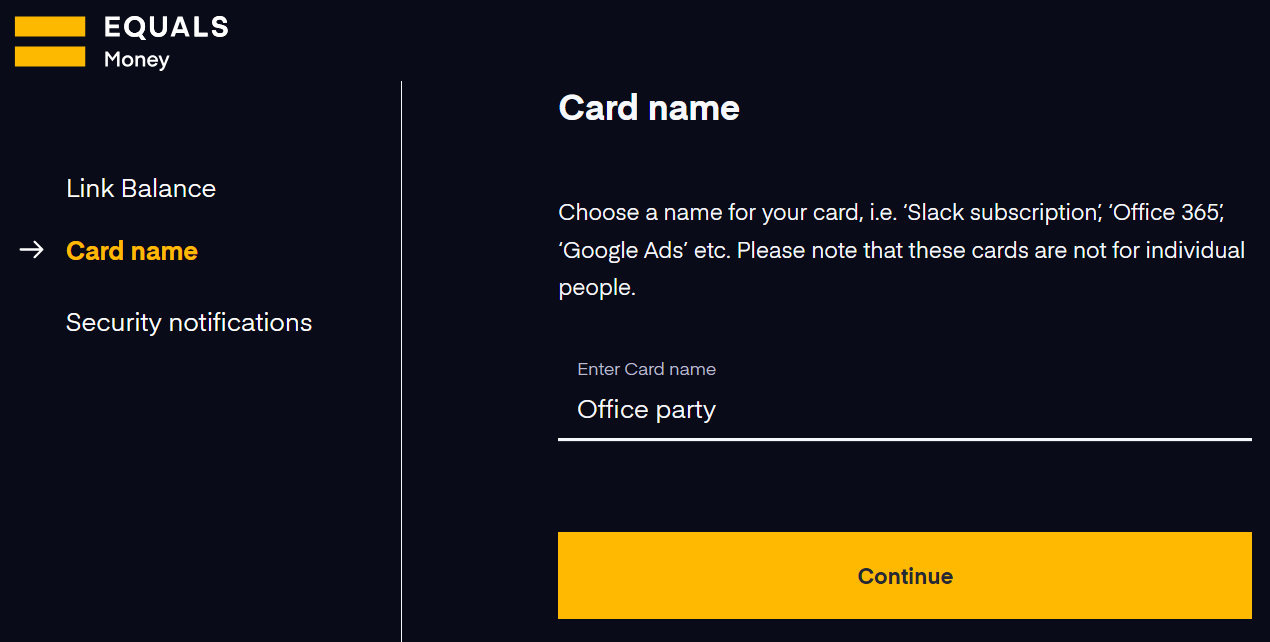
    A continuación,' se te pedirá que le des un nombre a la tarjeta. Recomendamos darle a tu tarjeta un nombre que haga referencia a su propósito previsto.

    Por último', selecciona a un miembro del equipo para aprobar las notificaciones de seguridad para compras en línea.

    Configurar límites

    Es posible configurar dos tipos de límites de gasto:

    Límites de gasto

    Para configurar un límite en una tarjeta,' ve a la página “Cards” de tu cuenta. En esta página podrás ver todas las Shared e Individual cards a las que tienes acceso. Selecciona la tarjeta para la que deseas establecer un límite y aparecerá un panel que te permitirá gestionar algunos ajustes de la tarjeta.

    Selecciona la opción de límites de gasto:


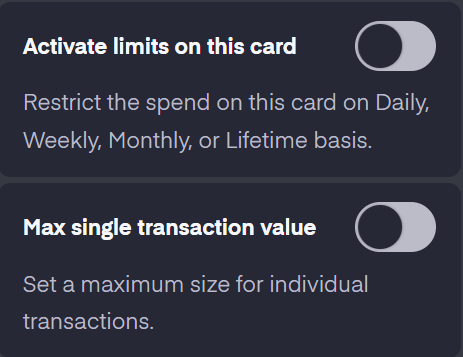
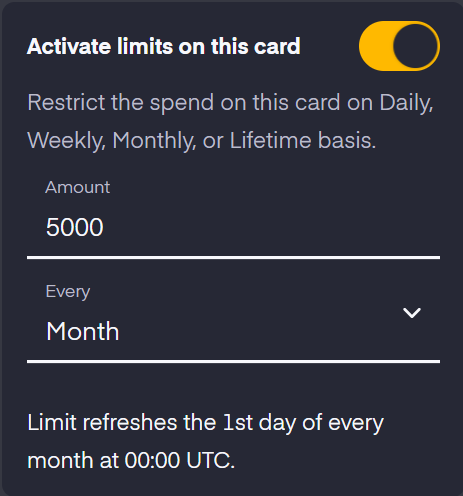
    Deberás usar el control deslizante en “Activate limits on this card”.

    Una vez activado',' podrás establecer el valor del límite de gasto para esa tarjeta y el período que debe cubrir ese límite:

    • Diario (El límite se restablece cada día a las 00:00 UTC.)
    • Semanal (El límite se restablece cada lunes a las 00:00 UTC.)
    • Mensual (El límite se restablece el día 1 de cada mes a las 00:00 UTC.)
    • De por vida (El límite no se restablece automáticamente.)

    Límites máximos por transacción individual

    También tienes la opción de establecer un valor máximo para una sola transacción',' separado del otro límite. Esto significa que ninguna transacción podrá superar un límite determinado.

    Asegúrate de presionar “Save” para guardar el límite.

  • XBO.com - Image ¿Qué son los archivos adjuntos?

    Los archivos adjuntos te permiten subir documentos para proporcionar más detalles sobre las compras. Solo se pueden subir a transacciones con tarjeta, no a pagos.

    Puedes subir recibos, facturas u otros documentos que proporcionen más información sobre el gasto. Los propietarios, administradores, visualizadores y contadores pueden ver todos los archivos adjuntos de la cuenta. Los pagadores y usuarios pueden ver sus propios archivos adjuntos y los de los balances en los que son usuarios.

    El tamaño máximo de un archivo adjunto es de 5 MB. Puedes subir hasta 10 archivos adjuntos por transacción. Los tipos de archivo aceptados son jpg, jpeg, png, pdf y eml.

  • XBO.com - Image ¿Cómo subo un recibo?

    Los archivos adjuntos solo se pueden subir a transacciones con tarjeta, no a transacciones de pago.

    Para subir un recibo:

    1. Ve a la página de transacciones y utiliza la función de búsqueda para encontrar la transacción correspondiente.
    2. Una vez que encuentres la transacción, haz clic en ella y aparecerá un panel con más información sobre la transacción.
    3. En el panel, hay un recuadro donde puedes hacer clic en “Agregar archivo adjunto”, lo que te permitirá elegir archivos de tu sistema para subirlos.

    \

    Puedes subir hasta 10 archivos adjuntos por transacción.

  • XBO.com - Image Asignar personas a balances

    Si deseas que un miembro de tu equipo tenga acceso al dinero de tu cuenta, deberás asignarlo a un balance o a varios balances después de crearlo. Para hacerlo, ve a la página “Balances” de tu cuenta.

    Puedes asignarlo a un balance existente en tu cuenta o crear uno nuevo. Puedes encontrar cómo crear un nuevo balance aquí . Una vez que hayas creado el nuevo balance', sigue las instrucciones a continuación para asignar a una persona.

    Para asignarla a un balance existente,' haz clic en la opción “Ver” en el recuadro del balance:

    Luego, haz clic en la pestaña “Gestionar” y después en “Agregar equipos y personas”:

    En la siguiente pantalla, podrás buscar a una persona y asignarla a ese balance.

    Próximos pasos

    Ahora que has asignado el balance, puedes solicitar una tarjeta que se cargará desde ese balance.

  • XBO.com - Image ¿Qué son las tarjetas individuales?

    Las tarjetas individuales están diseñadas para asignarse a una persona específica con nombre en tu cuenta de Equals Money. Las tarjetas individuales pueden existir como tarjetas virtuales, o también puedes solicitar que se te envíe una versión física por correo. Puedes tener un máximo de una tarjeta física por persona. Las tarjetas individuales pueden vincularse a varios balances compartidos. Ten en cuenta que, si decides vincular una tarjeta a varios balances compartidos, no podrás establecer límites de gasto.

  • XBO.com - Image Cómo agregar un destinatario

    Ve a la página 'Destinatarios' de tu cuenta y haz clic en el botón '+ Agregar destinatario'. Te pediremos información básica sobre tu destinatario. Deberás ingresar los datos bancarios correspondientes, que serán diferentes según el país al que estés enviando dinero. También puedes optar por agregar la dirección de correo electrónico de tu destinatario para garantizar que se le envíe un email y así sepa cuándo le estás enviando un pago.

    Antes de que se agregue el destinatario o se pueda realizar cualquier pago, se te pedirá que verifiques al destinatario mediante autenticación de dos factores por motivos de seguridad.

    Los Propietarios principales, Propietarios, Administradores y pagadores pueden agregar destinatarios.

  • XBO.com - Image Cómo gestionar destinatarios

    Puedes editar y eliminar tus destinatarios directamente desde tu cuenta. Mientras estés en la página de Destinatarios, selecciona el destinatario que elijas y verás que aparece un menú.

    Podrás editar la referencia y la dirección de correo electrónico del destinatario. Parte de la información solo puede cambiarse eliminando el destinatario y agregándolo nuevamente.

  • XBO.com - Image Cómo realizar un pago único

    Los Propietarios principales, Propietarios, Administradores y Pagadores pueden realizar pagos desde la página de la cuenta.

    Para realizar un pago, simplemente ve a la página de 'Pagos' de tu cuenta y elige la opción 'Realizar un pago único'. Si ya has guardado un destinatario, puedes seleccionarlo; de lo contrario, se te llevará a una pantalla que te permitirá crear un nuevo destinatario.

    Puedes optar por realizar un pago con dinero de tu balance de cuenta o financiar la orden directamente mediante una transferencia bancaria. Una vez que hayas realizado la orden de pago, te enviaremos un correo electrónico de confirmación.

  • XBO.com - Image Cómo desconectar una integración de contabilidad

    Si deseas desconectarte por completo de una integración de contabilidad, inicia sesión y haz clic en tu nombre (o el nombre de tu organización) en la parte superior y elige 'Configuración de la cuenta' y luego 'Integraciones de contabilidad'. Haz clic en los tres puntos junto a tu integración y elige 'Desconectar cuenta'. Cuando aparezca la ventana emergente, deberás escribir 'disconnect' para confirmar.

  • XBO.com - Image ¿Cuál es la diferencia entre tarjetas Individuales y Compartidas?

    Las tarjetas individuales se solicitan para una persona específica. Todas las tarjetas individuales comienzan como tarjetas virtuales de forma predeterminada, y luego puedes decidir si esa tarjeta necesita imprimirse físicamente y enviarse a ti. El titular de la tarjeta también puede usar su tarjeta individual con Apple Pay, Google Pay o Samsung Pay. Las tarjetas individuales pueden asignarse a, y gastar desde, más de un Balance multidivisa. El titular de la tarjeta podrá elegir desde su cuenta desde cuál de sus Balances de tarjeta desea gastar.

    Las tarjetas compartidas no se solicitan a nombre de personas y deben nombrarse según el uso específico. Las tarjetas compartidas son solo tarjetas virtuales, lo que significa que solo pueden usarse para compras en línea. A diferencia de las tarjetas individuales, las tarjetas compartidas no se pueden agregar a Apple Pay, Google Pay o Samsung Pay. Una tarjeta compartida debe vincularse a un Balance multidivisa.

  • XBO.com - Image ¿Qué es la alineación de divisas?

    ¿Qué es la alineación de divisas?

    Es cuando convertimos parte del dinero a la divisa en la que estás pagando para ayudar a cubrir el importe total del pago. Esto ocurre cuando no hay suficiente dinero en la divisa del pago y tienes fondos suficientes para cubrir el resto utilizando otras divisas. Podemos usar varias divisas para cubrir el pago.

    Ejemplo:

    1. Tienes 100 GBP en tu cuenta GBP. Si compras algo por 50 GBP', no se produce ninguna alineación de divisas.
    2. Si intentas comprar algo por 150 GBP y también tienes dinero en una cuenta EUR, tomaremos el importe faltante de tu cuenta EUR. Esto utilizará los 100 GBP y convertirá EUR en 50 GBP. Podemos usar varias divisas para cubrir los 50 GBP.

    ¿Qué divisas admiten la alineación de divisas?
    La alineación de divisas está activa para 16 de las 21 divisas de tarjeta. Las divisas compatibles son: GBP, EUR, USD, AED, AUD, CAD, CHF, DKK, HKD, HUF, JPY, NOK, NZD, PLN, SEK, ZAR. Si pagas en alguna de las otras cinco divisas de tu tarjeta (CZK, ILS, RON, SGD o TRY), debes tener fondos en esa divisa en tu tarjeta. Puedes hacerlo enviando fondos en esa divisa o intercambiando dinero en la plataforma Equals Money.

    ¿Qué ocurre con los pagos realizados en divisas que no son de tarjeta?

    Si utilizas tu tarjeta para comprar algo en una divisa que no es de tarjeta, se realizará una conversión desde la divisa base de tu cuenta. Si no hay suficiente dinero en la divisa base para pagar la transacción,' entonces puede producirse una alineación de divisas desde una o más divisas compatibles hacia la divisa base.

    Activar la alineación de divisas

    1. Ve a la página de Balances de tu cuenta.
    2. Haz clic en 'Ver' en el balance correspondiente y selecciona la pestaña 'Gestionar'.
    3. Activa el interruptor en la sección 'Alineación de divisas'.


    Retiros de efectivo

    La alineación de divisas debe estar activada si necesitas retirar efectivo en el extranjero', ya que cobramos la comisión en la divisa base (GBP para Reino Unido, EUR para la UE o USD para EE. UU.).

    Extractos

    Las transacciones de alineación de divisas pueden aparecer en tu extracto antes de que las propias transacciones se hayan completado (ya que la alineación de divisas en sí ya se ha realizado). Consulta el informe de actividad de transacciones para ver todas las transacciones, incluidas las pendientes.

  • XBO.com - Image De cuántos balances compartidos puede gastar una tarjeta individual

    Una persona puede gastar desde una cantidad ilimitada de balances compartidos; sin embargo, la persona y su tarjeta individual deberán ser asignadas a un balance compartido por un Propietario, Administrador o Administrador de balance antes de que puedan gastar dinero desde ese balance. Nota: solo puedes asignar una tarjeta individual a un balance si tiene un límite de gasto activo.

  • XBO.com - Image Cómo evitar el uso de cajeros automáticos

    Es posible evitar que alguien en tu cuenta use sus tarjetas en un cajero automático añadiendo un bloqueo de cajero automático.

    Para hacerlo:

    1. Ve a la página 'Tarjetas' y selecciona la tarjeta correspondiente
    2. Desplázate hasta el final del menú de la tarjeta y elige 'Revisar configuración de la tarjeta'
    3. En esta página puedes activar o desactivar el bloqueo de cajero automático
  • XBO.com - Image ¿Quién puede anotar transacciones?

    La persona que realizó la transacción puede anotarla. Los Admins, Propietarios y Contadores pueden anotar las transacciones de otras personas en la cuenta. Los administradores de balance pueden anotar sus propias transacciones y las de otras personas que hayan ocurrido en su balance. Actualmente, solo las transacciones con tarjeta pueden ser anotadas.

  • XBO.com - Image ¿Puedo eliminar o cambiar los campos de anotación si quedan obsoletos?

    Por favor, haz esto en Configuración de la cuenta > Anotaciones e integraciones > Anotaciones. Solo los roles de Propietario, Admin y Contador pueden cambiar estos campos.

    No puedes eliminar tus campos de anotación personalizados, pero puedes archivarlos si ya no deseas que se muestren para nuevas anotaciones. Las anotaciones de transacciones realizadas antes de que el campo fuera archivado seguirán siendo visibles para ti. Puedes cambiar el nombre del campo de anotación, agregar nuevas opciones en los menús desplegables y archivar cualquier opción que quede obsoleta.

  • XBO.com - Image Cómo configurar nuevos campos de anotación y quién puede hacerlo?

    Por favor, haz esto en Configuración de la cuenta > Anotaciones e integraciones> Anotaciones. Solo los roles de Propietario, Admin y Contador pueden configurar estos campos.

    Hay un campo predeterminado: notas. Se pueden configurar campos adicionales que pueden ser de uno de los siguientes tipos: texto, número, importe en divisa, casilla de verificación y menú desplegable.

    Algunos ejemplos de tipos de campos de anotación que quizá quieras crear: plan de cuentas con tus categorías personalizadas, ubicación del gasto, equipo o proyecto.

  • XBO.com - Image ¿Es posible descargar las anotaciones de mi equipo?

    Puedes descargar transacciones anotadas de forma masiva como un CSV desde la página de “Transacciones”. Usa el ícono de descarga en la parte superior derecha de la página y elige entre Statement CSV o Transaction Activity CSV.

  • XBO.com - Image ¿Puedo filtrar transacciones anotadas / no anotadas?

    Sí, selecciona el ícono de filtro en la parte superior derecha de la página de “Transacciones”. Uno de los filtros disponibles te permite filtrar transacciones no anotadas y anotaciones en borrador y enviadas.

  • XBO.com - Image ¿Quién puede ver las anotaciones realizadas en las transacciones?

    La persona que realizó las transacciones puede ver sus propias anotaciones. Los Admins, Propietarios y Contadores pueden ver las transacciones y anotaciones de otras personas en la cuenta. Los administradores de balance pueden ver sus transacciones y las de otras personas que hayan ocurrido en su balance.

  • XBO.com - Image ¿Puedo editar las anotaciones?

    Las anotaciones enviadas solo pueden ser editadas por Propietarios, Admins y Contadores. Si una anotación se ha guardado como borrador, aún puede editarse.

  • XBO.com - Image ¿Cuál es la diferencia entre enviar anotaciones y guardarlas como borrador?

    Es posible guardar una anotación como borrador y volver a ella más adelante. Una vez que se envía una anotación, solo los Propietarios, Admins y Contadores pueden editarla.

  • XBO.com - Image ¿Cómo puedo comprobar si hay transacciones que necesito anotar?

    Puedes verlo en la página de “Transacciones”. Hay un contorno amarillo en el icono de la transacción en cada transacción que aún no ha sido anotada. Hay un contorno discontinuo en las anotaciones que se han guardado como borrador y un icono de lápiz en la tabla que indica que algo ha sido anotado. No hay contorno ni icono de lápiz en las transacciones con anotaciones enviadas.

  • XBO.com - Image ¿Cómo anoto una transacción?

    Primero, ve a la página de 'Transacciones', luego haz clic en la transacción que deseas anotar y haz clic en “Agregar anotación” en el menú que aparece.

    Verás que aparecen campos que te ayudarán a proporcionar detalles sobre tu transacción. Estos campos son establecidos por tu organización.

  • XBO.com - Image ¿Qué son las anotaciones?

    Las anotaciones te permiten agregar notas y categorizar los gastos con categorías contables personalizadas u otras etiquetas configuradas por tu equipo de back office para adaptarse a las necesidades de tu organización. Actualmente, solo las transacciones con tarjeta pueden anotarse.

  • XBO.com - Image ¿Qué monedas ofrecen para pagos internacionales?

    Estas son todas nuestras monedas disponibles: AED AUD CAD CHF CZK DKK EUR GBP HKD HUF JPY KES MXN NOK NZD PLN RON SAR SEK SGD TRY USD ZAR

  • XBO.com - Image Cómo protegemos tu dinero

    Tu dinero se mantiene en una cuenta bancaria protegida especialmente designada con una institución de crédito autorizada que está separada de todos los demás fondos del banco y de nuestras cuentas operativas. La cuenta se utiliza únicamente para proteger el dinero de nuestros clientes, y nadie más que Equals Money Europe SA tiene ningún interés o derecho sobre los fondos de la cuenta. De esta manera, si ocurriera algo con Equals Money, tus fondos estarían seguros.

  • XBO.com - Image ¿Qué es una solicitud de fondos?

    Esto permite que tu equipo solicite dinero adicional en un balance al que tiene acceso. Es un mensaje dentro de la plataforma que se envía por correo electrónico y notificación push a los Aprobadores designados. Si aprueban la solicitud, el dinero se transferirá al balance (siempre que la cuenta tenga fondos suficientes).

    Los Owners pueden activar o desactivar esta función para adaptarla a los procesos de tu negocio. Si eres Owner o Admin, también puedes recargar un balance sin que se haya creado previamente una solicitud de fondos.

  • XBO.com - Image ¿Cómo activo las solicitudes de fondos?

    Solo los Owners de la cuenta pueden activar las solicitudes de fondos en la sección Configuración de la cuenta, a la que se accede mediante la flecha en el menú superior.

    Configuración de la cuenta > Solicitudes > Activar solicitudes de fondos.

  • XBO.com - Image ¿Quién puede realizar una solicitud de fondos?

    Owners, Admins y Payers pueden solicitar fondos a cualquier Balance (excluyendo el balance de la cuenta).
    Balance Admins pueden solicitar fondos a cualquier Balance del que sean administradores de balance y a sus sub balances.
    Balance Payers pueden solicitar fondos a cualquier Balance en el que tengan el rol de Balance payer.
    Alguien que tenga su propio Balance Individual puede solicitar fondos a su Balance.

  • XBO.com - Image ¿Quién puede aprobar solicitudes de fondos?

    Los Owners y Admins pueden aprobar solicitudes de fondos de forma predeterminada.

    Los Balance Admins también pueden aprobar solicitudes de fondos, pero solo aquellas que se hayan creado en cualquiera de los sub-balances que estén bajo los balances que administran.

    Ten en cuenta que los Aprobadores solo recibirán notificaciones de solicitudes entrantes por correo electrónico y notificación push una vez que la solicitud alcance su nivel de aprobación específico.

  • XBO.com - Image ¿Qué son los niveles de aprobación?

    Los niveles de aprobación son una configuración que te permite especificar cuántas personas deben aprobar cada solicitud de fondos. Cada nivel de aprobación representa una aprobación que debe ser otorgada por cualquiera de los aprobadores de ese nivel antes de que los fondos solicitados se acrediten al balance especificado.

    Cada nivel puede tener cualquier número de aprobadores; contar con varias personas en cada nivel significa que una solicitud de fondos nunca dependerá de que una sola persona esté disponible para aprobarla.

    Las mismas personas pueden estar en uno o más niveles. Sin embargo, cada persona solo puede aprobar una solicitud una vez.

    Por ejemplo: Si tienes tres niveles de aprobación, esto significaría que tres personas diferentes deberán aprobar cada solicitud de fondos antes de que se procese:

    Primero, se enviará una notificación a todos los miembros del nivel 1.
    Una vez que alguien del nivel 1 haya aprobado la solicitud, se enviará una notificación a todos los miembros del nivel 2, y alguien de ese nivel deberá aprobarla antes de que se envíe una notificación a todos los miembros del nivel 3.
    Tan pronto como alguien apruebe en el nivel 3, la solicitud se procesa y los fondos se transfieren automáticamente al balance según lo solicitado (siempre que haya fondos suficientes en el balance de financiación seleccionado). Cualquier persona que reciba una notificación puede rechazarla y la solicitud no avanzará.

    Si estás conforme con que solo una persona apruebe todas las solicitudes de fondos, puedes tener un solo nivel. Ese nivel puede incluir varias personas, todas las cuales recibirán una notificación de la solicitud y podrán aprobar de forma unilateral cualquier solicitud de fondos.

  • XBO.com - Image ¿Cómo creo una solicitud de fondos?

    Si eres Admin u Owner, puedes mover fondos libremente entre balances en la plataforma, pero también puedes solicitar fondos a cualquier balance si así lo deseas. Haz clic en el botón ‘Add money’ en la parte superior de cualquiera de las siguientes páginas: Overview, Transactions, Balances, Cards, y se abrirá una ventana emergente que te dará la opción de Move money o Request funds.

    Otros usuarios con la capacidad de solicitar fondos verán el botón circular ‘Request funds’ que se muestra en la parte superior de las siguientes páginas: Overview, Transactions, Balances, Cards.

  • XBO.com - Image ¿Puedo cancelar mi solicitud de fondos abierta?

    Puedes cancelar cualquiera de tus propias solicitudes de fondos que aún no hayan sido aprobadas. Para hacerlo, ve a la página Overview - sección Needs attention, donde verás cuántas solicitudes de fondos abiertas tienes. Haz clic en ‘Manage’ y podrás alternar entre cualquiera de tus solicitudes abiertas con la opción de Cancel en cada una. Los Aprobadores que ya hayan sido notificados de tu solicitud recibirán una notificación por correo electrónico sobre la cancelación, y tú también.

  • XBO.com - Image ¿Cómo apruebo o rechazo solicitudes de fondos?

    Para aprobar solicitudes de fondos, ve a la página Requests ya sea haciendo clic en la notificación push o en la notificación por correo electrónico que hayas recibido. Se te pedirá que inicies sesión si aún no has iniciado sesión. Alternativamente, ve a la página Overview de tu cuenta de Equals Money y en la sección 'Needs attention' verás cuántas solicitudes de fondos están esperando tu aprobación. Haz clic en 'Manage' para ver la página Requests.

    Los Aprobadores (personas con roles de Admins, Owners y Balance admins) pueden ver y aprobar solicitudes en cualquier nivel. Sin embargo, cada solicitud solo puede ser aprobada una vez por la misma persona.

    Por ejemplo, si eres un Admin u Owner y apruebas en el nivel 1, no puedes también aprobar la misma solicitud en el nivel 2 o 3, etc.

    Los Aprobadores solo recibirán notificaciones de las solicitudes que hayan llegado a su nivel de aprobación. Es posible agregar a la misma persona a varios niveles.

  • XBO.com - Image ¿Cómo se me notifica sobre solicitudes de fondos?

    Una vez que se crea una solicitud de fondos, se envía una notificación push y por correo electrónico a las personas relevantes que pueden aprobar la solicitud.

    Dependiendo del número de niveles de aprobación configurados en tu cuenta, primero se enviará una notificación a todos los miembros del nivel 1. Una vez que alguien del nivel 1 haya aprobado la solicitud, se enviará una notificación a todos los miembros del nivel 2, y alguien de ese nivel deberá aprobar antes de que se envíe una notificación a todos los miembros del nivel 3. Si el nivel 3 es el nivel final en tu cuenta, una vez que alguien en este nivel apruebe, la solicitud se procesa y los fondos se transfieren automáticamente al balance según lo solicitado (siempre que haya fondos suficientes en el balance de financiación seleccionado).

    Cualquier persona que reciba una notificación puede rechazarla y la solicitud no avanzará. Si esta solicitud ya hubiera sido aprobada por niveles anteriores, la(s) persona(s) que la hubieran aprobado recibirán una notificación del rechazo posterior.

    Si estás conforme con que solo una persona apruebe todas las solicitudes de fondos, puedes tener un solo nivel. Ese nivel puede incluir varias personas, todas las cuales recibirán una notificación de la solicitud y todas podrán aprobar de forma unilateral cualquier solicitud de fondos.

    Aunque los Owners, Admins y Balance admins pueden aprobar cualquier solicitud en cualquier nivel de forma predeterminada, solo reciben notificaciones de las solicitudes en los niveles a los que han sido agregados de forma explícita. Esto garantiza que no reciban notificaciones no deseadas.

  • XBO.com - Image ¿Las solicitudes de fondos aplican a los pagos salientes?

    No. Las solicitudes de fondos solo te permiten aprobar la transferencia de fondos a un balance en tu cuenta de Equals Money. Los Aprobadores de solicitudes de fondos no pueden aprobar pagos salientes desde la cuenta.

    Para configurar aprobadores para pagos salientes, por favor contacta a nuestro equipo de atención al cliente y con gusto te ayudarán.

  • XBO.com - Image ¿Puedo aprobar una solicitud de fondos que yo haya creado?

    No. No es posible aprobar solicitudes de fondos que tú hayas creado, incluso si eres un aprobador. Dependiendo de tu rol específico de Cuenta o de Balance, podrías poder realizar una transferencia interna entre balances de tu cuenta directamente sin necesidad de usar solicitudes de fondos.

    La transferencia interna entre balances está disponible para Owners, Admins, Payers entre cualquier balance de la cuenta, y para Balance admins y Balance payers entre los balances en los que tengan cualquiera de esos roles de balance.

  • XBO.com - Image ¿Puedo revisar un registro de quién aprobó una solicitud de fondos específica?

    Sí, tanto los solicitantes como los aprobadores pueden ver quién ha aprobado una solicitud específica.

    Los solicitantes pueden acceder a esta información en cualquiera de sus solicitudes que no estén completas y que requieran aprobación adicional desde la página Overview, en la sección 'Needs attention', haciendo clic en 'Manage' en sus solicitudes de fondos abiertas. Allí se pueden encontrar los detalles de los Approval tiers y de los aprobadores que ya han aprobado y de los que aún deben aprobar la solicitud.

    Alternativamente, al hacer clic en 'View request' en el correo electrónico que confirma el envío de tu solicitud, se te llevará al mismo lugar.

    Los aprobadores pueden acceder a la información sobre aprobadores anteriores de cualquier solicitud que aún esté pendiente de su aprobación en el área del inspector de la página Requests, haciendo clic en el enlace 'View approvers'.

  • XBO.com - Image ¿Cómo desactivo las solicitudes de fondos?

    Si deseas desactivar las solicitudes de fondos en tu cuenta, necesitarás tener el rol de Owner.

    Ve a Account settings > Requests y desactiva la función. Deberás asegurarte de que todas las solicitudes de fondos pendientes en tu cuenta hayan sido aprobadas, rechazadas o canceladas antes de que la función pueda desactivarse.

  • XBO.com - Image ¿Cómo sabré si mi solicitud de fondos es rechazada?

    Si tu solicitud es rechazada, recibirás una notificación push y un correo electrónico, y podrás ver el motivo del rechazo (cuando se incluya). Los aprobadores que ya hayan sido notificados de tu solicitud también recibirán una notificación por correo electrónico sobre el rechazo.

  • XBO.com - Image ¿Puedo aprobar una solicitud de fondos incluso si no hay suficiente dinero en el balance para financiarla?

    Mientras la solicitud se esté aprobando en cualquier tier, excepto en el tier final, es posible seleccionar un balance de financiación que actualmente no tenga fondos suficientes. Sin embargo, será necesario reponer el balance de financiación para poder aprobar la solicitud desde ese balance de financiación en el Approval tier final. Solo los aprobadores del Approval tier final deben seleccionar el balance de financiación. Todos los aprobadores de los tiers anteriores pueden dejar el balance de financiación sin seleccionar al aprobar solicitudes.

    Ten en cuenta que la persona que realizó la solicitud de fondos solo será notificada de la aprobación una vez que los fondos hayan llegado al balance deseado.

  • XBO.com - Image ¿Puedo elegir qué balance y moneda quiero usar para financiar cualquier solicitud de fondos?

    Los aprobadores de solicitudes de fondos pueden seleccionar el balance y la moneda de financiación que desean utilizar para financiar cada solicitud. Cada aprobador solo puede elegir financiar una solicitud desde los balances a los que tiene acceso.

    Si tienes más de un Approval tier configurado, solo los aprobadores del último Approver tier deberán establecer el balance de financiación. Los aprobadores de los tiers anteriores podrán elegir opcionalmente el balance de financiación, pero los aprobadores de los tiers superiores pueden sobrescribir el balance de financiación cuando otorguen su aprobación.

    Por ejemplo: los Admins y Owners pueden aprobar solicitudes en todos los balances y elegir financiarlas desde cualquier balance y moneda habilitados en la cuenta.

    Los Balance Admins solo pueden aprobar solicitudes que se hayan creado en sus sub-balances y financiarlas desde cualquier balance del que sean Balance Admins en cualquier moneda habilitada en dichos balances.

  • XBO.com - Image Si mi cuenta tiene varios Approval tiers, ¿en qué momento se decide desde dónde se financiará la solicitud de fondos?

    Solo los aprobadores del Approval tier final están obligados a seleccionar el balance de financiación. Todos los aprobadores de los tiers anteriores pueden dejar el balance de financiación sin seleccionar al aprobar las solicitudes.

  • XBO.com - Image ¿Cómo sabré que mi solicitud de fondos ha sido aprobada?

    Tan pronto como tu solicitud sea aprobada por el Approval tier final y los fondos se acrediten al balance que solicitaste, recibirás una notificación push y un correo electrónico.

  • XBO.com - Image ¿Hay un límite en la cantidad de aprobadores en cada tier o en cuántos tiers puede tener una cuenta?

    No hay límites sobre cuántos Approval tiers puede tener una cuenta ni sobre cuántos aprobadores puede haber en cada tier. Ten en cuenta que solo los Owners pueden acceder a Account settings para configurar esto.

  • XBO.com - Image ¿Puedo elegir en qué moneda quiero que se añadan los fondos al balance al solicitar fondos?

    Los solicitantes pueden pedir un monto de dinero en cualquier moneda que ya esté activada en su Balance. Si se requiere otra moneda, el Owner deberá activar primero esa moneda a nivel de cuenta o de balance.

  • XBO.com - Image ¿Existe un límite en la cantidad de solicitudes de fondos abiertas que puede tener un solicitante?

    Sí, el número máximo de solicitudes de fondos abiertas por persona es de 10.

  • XBO.com - Image ¿Las solicitudes de fondos caducan si no se aprueban o rechazan?

    Sí, las solicitudes de fondos caducan después de 1 mes si para entonces no se han aprobado o rechazado. Se enviará una notificación por correo electrónico a los aprobadores correspondientes y al solicitante antes del vencimiento.

  • XBO.com - Image ¿Puedo ver mis solicitudes de fondos abiertas que están esperando aprobación?

    Puedes verlas en la página Overview. El recuadro “Needs attention” muestra tus solicitudes de fondos abiertas. Haz clic en “Manage” para ir alternando entre cualquiera de tus solicitudes abiertas.

  • XBO.com - Image ¿Puedo usar solicitudes de fondos para pedir que aumenten mi límite de gasto de la tarjeta?

    No. Las solicitudes de fondos no afectan los límites de gasto de la tarjeta. Solo puedes usar solicitudes de fondos para pedir que se añadan fondos adicionales a tu balance. Si necesitas que aumenten el límite de gasto de tu tarjeta, tendrás que contactar directamente a tu manager para que lo haga por ti. Actualmente no hay forma de solicitar cambios en los límites de gasto desde dentro de la plataforma.

  • XBO.com - Image Usar tu tarjeta Equals Money con Google Pay

    ¿Funcionará Google Pay con mi tarjeta Equals Money?

    Sí, si tienes una tarjeta Equals Money, ve a tu aplicación de billetera y añade los datos de tu tarjeta Equals Money.

    ¿Puedo establecer mi tarjeta Equals Money como la tarjeta predeterminada en Google Pay?

    Sí, simplemente abre tu aplicación Google Pay después de haber añadido la tarjeta Equals Money, selecciona la tarjeta Equals Money y elige “Establecer como predeterminada para pagos sin contacto” desde el menú de detalles de la tarjeta.

    Si pauso mi tarjeta Equals Money, ¿puedo seguir usándola con Google Pay?

    No, pausar tu tarjeta tiene el efecto de congelarla para todo tipo de transacciones.

    Si recibo una tarjeta Equals Money de reemplazo, ¿tendré que actualizarla en Google Pay?

    Sí, añade nuevamente los datos de tu nueva tarjeta a través de la aplicación.

    ¿Puedo usar mi tarjeta Equals Money con Google Pay en el extranjero y también en el Reino Unido?

    Sí, puedes usar Google Pay donde veas los símbolos de pago sin contacto y Google Pay.

    ¿Puedo usar Google Pay en línea o en aplicaciones?

    Sí, puedes usar Google Pay para realizar pagos con tu tarjeta Equals Money en un navegador web o en aplicaciones donde el comercio lo admita.

    ¿Mi información está segura si uso Google Pay?

    Cuando realizas una transacción con Google Pay, tu número de tarjeta no se comparte con el comercio. En su lugar, se utiliza un token para autorizar la transacción.

  • XBO.com - Image Usar tu tarjeta Equals Money con Apple Pay

    ¿Funcionará Apple Pay con mi tarjeta Equals Money?

    Sí, si tienes una tarjeta Equals Money, puedes ir a nuestra aplicación y añadir tu tarjeta a Apple Pay.

    ¿Qué dispositivos puedo usar con Apple Pay y mi tarjeta Equals Money?

    Consulta esta guía de Apple sobre qué dispositivos pueden usar Apple Pay.

    ¿Cómo agrego mi tarjeta Equals Money a Apple Pay?

    Para añadir tu tarjeta', abre la aplicación Equals Money, selecciona la tarjeta que deseas añadir a Apple Pay y pulsa “Agregar a Apple Wallet”. Luego podrás seguir las instrucciones para completar el proceso.

    ¿Cómo establezco mi tarjeta Equals Money como predeterminada en Apple Pay?

    Abre tu aplicación Apple Pay, mantén presionada la tarjeta Equals Money y arrástrala al frente.

    Si pauso mi tarjeta Equals Money, ¿puedo seguir usándola con Apple Pay?

    No, pausar tu tarjeta tiene el efecto de congelarla para todo tipo de transacciones.

    Si recibo una tarjeta Equals Money de reemplazo, ¿tendré que actualizarla en Apple Pay?

    Sí, añade nuevamente los datos de tu nueva tarjeta a través de la aplicación.

    ¿Puedo usar mi tarjeta Equals Money con Apple Pay en el extranjero y también en el Reino Unido?

    Sí, puedes usar Apple Pay donde veas los símbolos de pago sin contacto y Apple Pay.

    ¿Puedo usar Apple Pay en línea o en aplicaciones?

    Sí, puedes usar Apple Pay para realizar pagos con tu tarjeta Equals Money en un navegador web o en aplicaciones donde el comercio lo admita.

    ¿Mi información está segura si uso Apple Pay?

    Cuando realizas una transacción con Apple Pay, tu número de tarjeta no se comparte con el comercio. En su lugar, se utiliza un token para autorizar la transacción.

  • XBO.com - Image ¿Por qué me han pedido aprobar una solicitud de fondos?

    ¿Por qué se me pide que apruebe una solicitud de fondos?

    Si ves una solicitud de fondos, eres un Aprobador y alguien ha solicitado que se transfieran fondos a un saldo específico.

    ¿Quiénes son los Aprobadores?

    Los Aprobadores son personas que pueden aprobar solicitudes de fondos .
    Todos los Propietarios y Administradores pueden aprobar solicitudes en todos los saldos. Los Administradores de saldo solo pueden aprobar solicitudes para sus saldos y sub-saldos asignados.

    ¿A quién se notifica sobre una solicitud de fondos?

    Normalmente',' solo se notifica a las personas del Nivel de aprobación que sean Propietarios', Administradores o Administradores de saldo del saldo de destino.
    Sin embargo,' se notificará a todos los Propietarios y Administradores si nadie en el nivel de aprobación cumple con los siguientes criterios:

    • Son Administradores de saldo del saldo de destino', o bien Propietarios o Administradores
    • No han aprobado ya la solicitud en un nivel anterior
    • No son la persona que solicitó los fondos
  • XBO.com - Image ¿Quién emite las tarjetas Equals Money?

    El dinero que se mantiene en tu tarjeta Equals Money está protegido por el emisor de tu tarjeta. Un emisor de tarjetas es una organización financiera que emite tarjetas de pago (débito, crédito, prepago) y permite y autoriza transferencias de fondos para los titulares de la tarjeta (por ejemplo, cuando un titular realiza una compra con la tarjeta). Puedes obtener más información sobre la protección aquí .

    Las tarjetas Equals Money son emitidas por Equals Money International Limited conforme a una licencia de Mastercard International Inc. Equals Money International Limited está autorizada por la Financial Conduct Authority (FCA) con el número de referencia de firma (FRN) 900493 para llevar a cabo actividades de servicios de dinero electrónico conforme a las Electronic Money Regulations 2011.

  • XBO.com - Image ¿Qué tan rápido estarán disponibles mis fondos en mi cuenta?

    En la mayoría de los casos, esperamos que tus fondos estén disponibles para retirar al día siguiente del día hábil en que se reciban. Los días hábiles son cualquier día excepto fines de semana y días festivos públicos de EE. UU.

    En el caso de los pagos ACH, es probable que los fondos tarden al menos 48 horas en llegar a tus cuentas.

  • XBO.com - Image Cómo cambiar el saldo del que toma fondos una tarjeta Equals Money

    Para hacerlo, ve a la página de Tarjetas de tu cuenta y haz clic en la tarjeta que deseas cambiar. Esto abrirá el menú de la tarjeta. El menú de la tarjeta mostrará el nombre del saldo del que la tarjeta está tomando fondos actualmente.

    Para cambiarlo, selecciona el nombre del saldo y elige 'Asignar tarjeta a un nuevo saldo'.

     loading=

    En la siguiente página', puedes elegir asignar la tarjeta a un saldo diferente o crear un nuevo saldo.

  • XBO.com - Image ¿Qué son los roles de saldo?

    Cada persona asignada a un saldo debe estar asociada con un rol de saldo específico, que define sus acciones permitidas y su acceso dentro de ese saldo designado.

    También deberás asegurarte de que tus funciones necesarias estén activas en cada saldo. Puedes ver y editar las funciones del saldo mediante la pestaña “Gestionar” para cada sub-saldo.

    Aquí tienes un desglose de los permisos otorgados a cada rol.

     loading=
  • XBO.com - Image ¿Qué significa “reverted”?

    Esto sucede con un pago con tarjeta cuando se realiza una transacción, pero se revierte antes de que el comercio tome el dinero.

    El dinero pasa inicialmente a estado pendiente cuando se solicita y, luego, antes de que el comercio tome el dinero, se revierte. Por lo tanto, el dinero vuelve a tu saldo disponible.

  • XBO.com - Image Dominios de correo electrónico aprobados

    Una de las formas en que protegemos tu cuenta en Equals Money es asegurándonos de que solo se puedan añadir a tu cuenta personas con dominios de correo electrónico aprobados. Esto te da la opción de permitir que solo se añadan a tu cuenta personas con la dirección de correo electrónico de tu empresa. Puedes añadir varias direcciones de correo electrónico a la lista de correos aprobados.

    Solo las personas con el rol de cuenta de Owner pueden editar esta lista. Los Admins pueden ver la lista.

    Para añadir dominios de correo electrónico a tu lista de dominios aprobados:

    1. Haz clic en el nombre de tu organización en la parte superior de la página de tu cuenta
    2. Ve a 'Configuración de la cuenta'
    3. Ve a 'Dominios de correo electrónico aprobados', que está en la sección de seguridad.
    4. Haz clic en 'Editar lista de dominios de correo electrónico'


    Si eliminas todas las direcciones de correo electrónico de la lista usando la 'x' en la etiqueta, podrás añadir cualquier dominio de correo electrónico.

    Si intentas añadir a una persona que tenga un dominio de correo electrónico que no esté en tu lista aprobada, verás un mensaje de error que dice:

    'No se puede añadir este usuario. El dominio de correo electrónico no está añadido a tu lista de dominios de correo electrónico aprobados.'

  • XBO.com - Image Cómo crear un saldo

    Puedes crear un saldo Compartido o Individual.

    Los saldos compartidos son ideales si un equipo de proyecto o un departamento necesita compartir fondos. También pueden usarse para pagos como suscripciones que son gestionadas por varias personas. Los saldos individuales funcionan bien si quieres un fondo designado para el gasto asignado de una sola persona.

    Cómo crear un saldo individual

    1. Ve a la página de Saldos.
    2. Selecciona 'Crear saldo',' que está debajo de la vista del desglose por moneda de tus fondos.
    3. Elige Saldo individual.
    4. Elige a alguien de tu cuenta para asignarle el Saldo.
    5. Selecciona un Saldo principal. Cualquier persona a cargo del Saldo principal podrá mover dinero a cualquiera de los Saldos que estén debajo de él.
    6. Selecciona las divisas disponibles para este Saldo. Puedes seleccionar cualquiera de las divisas disponibles en el Saldo principal.

    Cómo crear un saldo compartido

    1. Ve a la página de Saldos
    2. Selecciona 'Crear saldo', que está debajo de la vista del desglose por moneda de tus fondos
    3. Elige Saldo compartido.
    4. Elige un nombre para tu Saldo compartido, por ejemplo, 'Suscripción de Slack' o 'Fiesta de Navidad de la oficina'.
    5. Selecciona un Saldo principal. Cualquier persona que pueda gestionar el Saldo principal podrá mover dinero a cualquiera de los Saldos que estén debajo de él.
    6. Activa las funciones que quieras que estén disponibles para este saldo. Solo puedes elegir funciones que estén disponibles en el Saldo principal.
    7. Por último, selecciona las divisas disponibles para este Saldo. Puedes seleccionar cualquiera de las divisas que estén disponibles en el Saldo principal.

    Para entender cómo asignar personas a los Saldos y cómo elegir permisos de gestión y acceso para los Saldos,' por favor

  • XBO.com - Image ¿Cómo puedo reportar fraude?

    Por favor contáctanos de inmediato si tienes alguna sospecha de actividad fraudulenta en tu cuenta con nosotros.

    Puedes encontrar consejos para evitar el fraude y las estafas aquí .

  • XBO.com - Image ¿Por qué no puedo ver mi tarjeta Spend?

    Es posible que no puedas ver tu tarjeta si se ha cerrado. Si tienes una tarjeta Spend y tu empresa recientemente se actualizó a la nueva plataforma de Equals Money ', puede que descubras que no puedes ver ni usar tu tarjeta Spend.

    Si esto te deja sin una tarjeta para usar, tendrás que obtener una nueva tarjeta de Equals Money. Para hacerlo,' debes iniciar sesión en tu cuenta de Equals Money. Ve a la página habitual de inicio de sesión y', una vez que hayas ingresado tus datos,' verás la cuenta de Equals Money disponible para seleccionarla. Ve a la página de Tarjetas. Elige 'Crear tarjeta' para pedir una nueva tarjeta para ti. Las tarjetas individuales funcionan de forma similar a las tarjetas Spend.

    Si no ves esta opción', es posible que necesites que otra persona de tu organización pida una tarjeta para ti. Habla con la persona que gestiona tu cuenta de Equals Money para organizar una nueva tarjeta.

  • XBO.com - Image Cambio a tu cuenta de la UE

    Tu nueva cuenta incluirá algunos beneficios nuevos y emocionantes:

    • Enviar pagos mediante SEPA Instant. Nos entusiasma ofrecerte SEPA Instant para que puedas enviar pagos rápidos en Europa. Esta opción solo estará disponible en tu nueva cuenta europea.
    • Usar un IBAN europeo. Podrás usar un IBAN con base en Europa (un IBAN belga). Esto brindará más flexibilidad a los socios que prefieren pagar a una cuenta europea.
    • Acceder a un equipo de soporte en tu zona horaria. Nuestro equipo de soporte experto con sede en Europa estará disponible en horario de Europa Central, operando de lunes a jueves de 09:00 a 17:00 y los viernes de 09:00 a 16:00.
  • XBO.com - Image ¿Cuál es el costo de la plataforma Equals Money?

    Puedes encontrar el precio de la plataforma Equals Money en nuestra página de precios: https://equalsmoney.com/pricing

  • XBO.com - Image ¿Cuál es la diferencia entre el CSV de Actividad de transacciones y el CSV de Actividad de estado de cuenta?

    Utiliza el Estado de cuenta si solo quieres ver transacciones completadas (por ejemplo, para reportes). Utiliza la Actividad de transacciones para ver todas las transacciones (por ejemplo, para investigar la actividad en tu cuenta).

    CSV de estado de cuenta

    • Solo se incluyen las transacciones completadas.
    • Disponible desde la fecha de creación de la cuenta hasta ayer.
    • Elige el Balance sobre el que quieres reportar
    • Elige las divisas sobre las que quieres reportar.

    CSV de actividad de transacciones

    • Incluye todas las transacciones en tu cuenta. Esto incluye transacciones pendientes', transacciones rechazadas y transacciones canceladas.
    • Disponible desde la fecha de creación de la cuenta hasta hoy.
    • Elige aplicar un filtro desde la página de transacciones. Puedes elegir: estado de la transacción, tipo de transacción, adjuntos, anotaciones y balance.
  • XBO.com - Image ¿Puedo usar inicio de sesión único (SSO) para mi organización?

    Sí, por favor ponte en contacto con nuestro equipo para hablar sobre las opciones de precios.

  • XBO.com - Image ¿Cómo cambio mi contraseña?
    Si puedes acceder a tu cuenta, puedes cambiar tu contraseña desde dentro de tu cuenta.

    Sigue estos pasos:

    1. Haz clic en el nombre en la parte superior de la página de tu cuenta. Este será tu nombre o el nombre de tu organización.

    2. Selecciona “Mis datos”.

    3. Elige “Contraseña” y sigue las instrucciones desde allí.


    Si no puedes acceder a tu cuenta, haz clic en ' Iniciar sesión ' y luego elige '¿No puedes iniciar sesión en tu cuenta?'. Deberás introducir tu dirección de correo electrónico y te enviaremos un enlace para que puedas crear una nueva contraseña.

    Siempre que inicies sesión', asegúrate de estar accediendo al sitio legítimo. La URL de la página de inicio de sesión comienza con auth.equalsmoney.com. A veces, los estafadores intentan suplantar esta página usando URLs muy similares que publican en los motores de búsqueda.


  • XBO.com - Image Cambios en el CSV del extracto y la actividad de transacciones?

    Hemos realizado algunas mejoras en la descarga del CSV del extracto y la actividad de transacciones. La primera ronda de cambios se produjo en marzo y se detalla en la segunda mitad de esta página.

    La segunda parte de los cambios se produjo en agosto y se detalla a continuación. Ten en cuenta que el cambio más reciente modifica la estructura de la descarga, por lo que cualquier automatización personalizada que tu empresa haya configurado deberá revisarse si dependía de la estructura anterior del CSV. Por favor, revisa los cambios detenidamente si crees que esto puede aplicarte.

    Cambios publicados en agosto de 2025

    Columnas adicionales

    Nueva columna: ID de grupo de transacción para auto intercambios

    Las transacciones relacionadas de tarjeta y de auto intercambio ahora tienen el mismo ID en el campo de ID de grupo de transacción. Esto ayuda a identificar transacciones vinculadas.

     loading=


    Columnas eliminadas


    Eliminamos las columnas de fecha de creación y fecha de finalización , ya que han sido reemplazadas por los nuevos campos de fecha en UTC, compatibles con Excel.

     loading=

    Eliminamos las columnas 'Total acreditado / debitado' y 'Total acreditado / debitado excluyendo comisiones' . Estas ya se han dividido en columnas separadas para créditos y débitos.

     loading=

    Cambios en columnas existentes

    Mayor claridad para tarjetas y auto intercambios‍

    Las descripciones de auto intercambio incluirán la descripción de la transacción de tarjeta relacionada.

     loading=

    Cuando exista una transacción con tarjeta que tenga un solo auto intercambio (dos monedas en total), añadimos la información del intercambio en los campos “Tipo de cambio”, “Moneda de pago / intercambio” e “Importe de pago / intercambio” de la fila de la transacción con tarjeta.

     loading=

    Cuando una transacción con tarjeta implica dos o más auto intercambios (3 o más monedas involucradas), algunas columnas contendrán información diferente:

    - En la columna “Tipo de cambio”, en lugar de una tasa (por ejemplo, 1,34), verás “Múltiples monedas”.
    - En la columna “Moneda de pago / intercambio”, en lugar de una moneda (por ejemplo, USD), verás “Múltiples intercambios”.
    - En la columna “Importe de pago / intercambio”, en lugar de un importe (por ejemplo, 400), verás “Múltiples importes”.

    Las transacciones se ordenan por 'Fecha de creación'

    Anteriormente, todas las transacciones se agrupaban por saldo y luego se ordenaban por fecha/hora de creación. Hemos actualizado esto para que todas las transacciones se ordenen por la columna 'Fecha de creación (UTC)', con las transacciones más antiguas en la parte superior.

     loading=

    Si tu descarga no tiene transacciones, lo indicaremos claramente

    Si solicitas un archivo y no hay transacciones, verás un mensaje que lo confirma. Esto reducirá la confusión sobre si hubo un error o simplemente no hay transacciones para mostrar.

     loading=

    Campos renombrados

    Hemos renombrado algunos campos para mejorar la claridad:

    Nombre existente
     loading=

    Mejoras en transferencias internas

    La descripción de las transferencias internas mostrará el saldo “Destino” en el tramo de débito y el saldo “Origen” en el tramo de crédito. También mostrará el nombre de la persona que realizó la transferencia interna.

     loading=

    Cambios que se produjeron en marzo de 2025

    Formato de fecha simplificado

    Para facilitar el filtrado por fecha de transacción, hemos añadido columnas en formato YYYY-MM-DD HH:MM:SS. Excel lo reconoce como una fecha.

     loading=

    Columnas de crédito y débito separadas

    Hemos añadido columnas separadas para importes acreditados y debitados, en lugar de una sola columna combinada.

     loading=

    Columna “Referencia” movida

    Se ha movido para aparecer después de la columna “Descripción”.

     loading=

    Columna 'Saldo acumulado' movida

    Ahora se encuentra después de la columna 'Debitadas excluyendo comisiones' y antes de 'Tipo de cambio'. Esto permite verla fácilmente junto con los otros importes.

     loading=

    “Descripción” para pagos

    La hemos simplificado para que la red de pago (SWIFT, Faster Payment, etc.) solo se muestre en la columna “Tipo”.

     loading=

    Información mejorada para intercambios

    La columna “Descripción” para créditos y débitos se mejorará para mostrar la moneda intercambiada. Por ejemplo, si los fondos se toman de tu saldo en GBP y se intercambian a USD, la descripción del débito desde el saldo en GBP mostrará “A USD” y la descripción del crédito mostrará “Desde GBP”. De forma similar, para los auto intercambios (alineación de moneda), ahora mostramos la moneda intercambiada, por ejemplo, “A GBP para auto intercambio” y “Desde USD para auto intercambio”.

    Las columnas de “Moneda local” e “Importe local” mostrarán el otro lado del intercambio en la misma fila, lo que te permite entender el intercambio de un vistazo.

     loading=
    Intercambio
     loading=
    Auto intercambio

    “Jerarquía de saldos” corregida

    Ahora se muestra correctamente. Por ejemplo, si una transacción se realizó en el saldo de LinkedIn, podrías ver “Marketing/Socials”. La jerarquía de saldos no se muestra para el saldo de la cuenta ni para los saldos directamente debajo de él (las dos primeras filas del ejemplo).

     loading=

    Mejora de encabezados

    Los encabezados ya no se repiten encima de cada saldo. Los encabezados de columna solo aparecen en la primera fila.

     loading=
    Antes
     loading=
    Después
  • XBO.com - Image ¿Qué es la transferencia bancaria instantánea?

    La transferencia bancaria instantánea es una forma de ingresar dinero en tu cuenta de Equals Money. Utiliza Open Banking para conectarse directamente con tu app bancaria, lo que te permite transferir dinero de forma rápida y segura.

    Ve a “Agregar dinero” como de costumbre y selecciona “Transferencia bancaria instantánea”.

    Selecciona tu app bancaria y confirma el pago.

    Si estás en una computadora de escritorio, deberás usar la cámara de tu smartphone para escanear el código QR generado y seguir los pasos en tu app bancaria.

    El dinero debería acreditarse en tu cuenta en cuestión de segundos.

  • XBO.com - Image Cómo transferir dinero entre saldos

    Ve a la página de Saldos, haz clic en “Ver” en el bloque del saldo al que deseas mover dinero y luego haz clic en “Transferencia interna” en la parte superior derecha de la página. Podrás elegir desde qué saldo y hacia qué saldo transferir, así como el importe.

    Si tienes los pagos habilitados en tu cuenta, también puedes ir a la página de Pagos y seleccionar “Transferencia interna” desde allí.

    Roles
    Para realizar una transferencia, debes tener el rol de Propietario o Administrador de la cuenta, o ser Administrador del Saldo o Pagador del Saldo desde el cual se realiza el pago.

  • XBO.com - Image ¿Puedo enviar múltiples pagos en lote a la vez?

    El acceso a los pagos masivos está disponible actualmente para algunos clientes bajo solicitud, y se ampliará próximamente.

    Nuestra función de pagos por lotes te permite enviar hasta 10.000 pagos a la vez, en 35 monedas.

  • XBO.com - Image ¿Cuáles son los diferentes tipos de transacción?

    Cambio : Un único cambio de divisa entre dos monedas.

    Pagos : Una orden de pago saliente a un destinatario. Ten en cuenta que si realizas un pago con cambio, tendrás tanto una transacción de cambio como una transacción de pago.

    Depósito : Una cantidad recibida en una cuenta mediante una transferencia entrante.

    Contrato a plazo : Una orden de cambio de divisas (FX) registrada para comprar a un precio especificado en una fecha futura. Puedes elegir liquidar la operación completa al final del contrato o hacer un retiro parcial del contrato antes.

    Retiro parcial : Una orden que se registra cuando eliges liquidar parte o la totalidad de tu operación de contrato a plazo antes de la fecha futura acordada.

    Tarjeta : Un pago con tarjeta a un comercio.

    Verificación de tarjeta : Una verificación iniciada por un comercio en una tarjeta para asegurarse de que tiene los datos correctos y que la tarjeta está activa.

    Reembolso de tarjeta : Un reembolso de un comercio a una tarjeta. Por ejemplo, después de que una compra haya sido devuelta.

    Retiro de efectivo : Un retiro de efectivo realizado con una tarjeta.

    ATM: uso de una tarjeta en un cajero automático (ATM) que no resultó en un retiro de efectivo. Por ejemplo, alguien consultando su saldo.

    Cashback : Un retiro de efectivo realizado como parte de un pago con tarjeta.

    Contracargo : Un cargo que se revierte después de que un cliente disputa con éxito una transacción en su cuenta.

    Descarga : Una transacción durante la cual se retira dinero de un presupuesto. Por ejemplo, transferir fondos a otro presupuesto.

    Carga : Una transacción durante la cual se agrega dinero a un presupuesto. Por ejemplo, recibir fondos de otro presupuesto.

    Otro crédito : Una transacción de crédito que no encaja en ninguno de los otros tipos de transacción de crédito.

    Otro débito : Una transacción de débito que no encaja en ninguno de los otros tipos de transacción de débito.

  • XBO.com - Image ¿Cuáles son los diferentes estados de las transacciones con tarjeta?

    Pendiente : Una transacción que aún no se ha procesado por completo. Esto incluye pagos con tarjeta y cualquier orden (cambio, pago, depósito) que se haya debitado de un presupuesto pero que aún no se haya completado por completo.

    Completada : Una transacción que se ha completado correctamente. Esto incluye todos los tipos de órdenes completadas y los créditos/débitos del saldo en moneda. Por ejemplo, una transacción con tarjeta que ha sido procesada por completo por un comercio. Este es un estado final.

    Verificación de tarjeta : Una verificación iniciada por un comercio en una tarjeta para asegurarse de que tiene los datos correctos y que la tarjeta está activa. Una vez que completen su verificación, el estado cambiará a pendiente si fue exitosa o a rechazada si no fue exitosa.

    Rechazada : Una transacción que ha sido rechazada. Este es un estado final.

    Revertida : Una transacción con tarjeta que se canceló antes de que se procesara por completo. Este es un estado final.

    Reembolsada : Una transacción con tarjeta que ha sido reembolsada.

    Abierta : Un contrato a plazo que se ha registrado y cuyo depósito ha sido pagado. Una vez que se haya pagado por completo, el estado cambiará a complete.

  • XBO.com - Image ¿Cómo consulto el saldo de mi tarjeta?

    Tu tarjeta estará vinculada a un Saldo en la cuenta de tu organización. Para comprobar cuánto hay en el Saldo vinculado a tu tarjeta:

    1. Ve a la página de Tarjetas
    2. Haz clic en la Tarjeta que quieres comprobar
    3. En el menú que aparece, busca la sección 'Saldo y límites de gasto'

    Esto te mostrará cuánto tienes disponible en el Saldo actualmente vinculado a tu tarjeta. Es posible que veas que tienes dinero disponible en varias monedas.

    También podrías ver límites de gasto aquí. Esto significa que tendrás un límite sobre cuánto puedes gastar en un periodo de tiempo específico o por transacción, independientemente de la cantidad de dinero disponible.

  • XBO.com - Image ¿Cómo puedo averiguar el código de propósito de mi pago?

    Puedes usar nuestra práctica calculadora para determinar cuál debería ser el código de propósito de tu pago. Muchos pagos no necesitarán un código de propósito.

  • XBO.com - Image ¿Qué divisas estarán disponibles en mi nueva cuenta SPPVGB3L?

    Nos complace poder actualizarte a tu nueva cuenta multidivisa. Estas son las divisas a las que ahora tienes acceso:

  • Libra esterlina británica
  • Euro*
  • Dólar estadounidense
  • Dírham de los Emiratos Árabes Unidos
  • Dólar australiano
  • Lev búlgaro
  • Dinar bahreiní
  • Dólar bermudeño
  • Dólar canadiense
  • Franco suizo
  • Yuan chino
  • Corona checa
  • Corona danesa
  • Dólar de Hong Kong
  • Florín húngaro
  • Séquel israelí
  • Rupia india
  • Dinar jordano
  • Yen japonés
  • Chelín keniano
  • Dinar kuwaití
  • Dírham marroquí
  • Rupia mauriciana
  • Peso mexicano
  • Corona noruega
  • Dólar neozelandés
  • Rial omaní
  • Złoty polaco
  • Riyal catarí
  • Riyal saudí
  • Corona sueca
  • Dólar singapurense
  • Baht tailandés
  • Lira turca
  • Rand sudafricano


    *Solo pagos SWIFT.
  • Ponte en contacto con tu account manager si tienes alguna pregunta.

  • XBO.com - Image ¿Hay una comisión para organizaciones benéficas y sin fines de lucro?

    Las organizaciones benéficas y sin fines de lucro están sujetas a las comisiones que indicamos en nuestra página de precios .

    No hay precios separados para organizaciones benéficas y sin fines de lucro; la plataforma no es gratuita para estas organizaciones.

  • XBO.com - Image En la página “People” puedo ver el estado “Invited/Invite expired/Created” para las personas, ¿qué significa?

    Tu equipo puede pasar por diferentes estados mientras configuran su cuenta:

    Created: Esto significa que su perfil se creó en el sistema, pero aún no se les ha invitado a la plataforma de Equals Money.
    Invited: Esto significa que se les envió una invitación para crear una contraseña y acceder a la cuenta de Equals Money de tu organización, pero aún no la han completado.
    Invite expired: Esto significa que se envió una invitación a esta persona, pero ya caducó. Las invitaciones caducan después de 7 días. Envíales una nueva si aún quieres que tengan acceso a la cuenta.