Si vous détenez un solde dans l’une de ces devises de carte, vous pouvez l’utiliser pour effectuer des paiements par carte sans conversion. Vous pouvez également utiliser votre carte pour des paiements dans d’autres devises, à condition que le paiement Mastercard soit accepté. Des frais hors devise de 1,5 % s’appliquent aux transactions par carte dans des devises autres que les 21 ci-dessus.
Les virements internationaux sortants peuvent être effectués dans les 61 devises suivantes :
Vous pouvez consulter toutes les devises disponibles ici.
Modifications de la page de connexion
Le design et l’URL de la page de connexion ont été modifiés. Ce changement nous permet d’introduire davantage de mesures de sécurité pour protéger votre compte. Vous pouvez en savoir plus sur ces modifications ici : https://equalsmoney.com/blog/updates-to-the-way-you-sign-in
Tous les favoris que vous aviez seront automatiquement redirigés vers la nouvelle URL qui commence par auth.equalsmoney.com. Veuillez vérifier l’URL de la page sur laquelle vous vous trouvez afin de vous assurer qu’elle est correcte. En cas de doute concernant une page', veuillez nous contacter directement.
Ajouter des personnes et définir des rôles
Comment ajouter une nouvelle personne à votre compte
Les propriétaires et les administrateurs peuvent ajouter des personnes au compte. Pour ajouter une nouvelle personne à votre compte Equals Money, connectez-vous et accédez à la page « People » de votre compte. En haut de cette page, vous verrez un bouton intitulé « + Add People ».
Une fois que vous aurez cliqué dessus, il vous sera demandé d’ajouter certaines informations concernant la personne que vous souhaitez ajouter. Nous aurons besoin de son nom, de son adresse e-mail et vous devrez lui attribuer un rôle de compte.
Rôles
Vous pouvez attribuer l’un des rôles suivants : Propriétaire principal
Le compte de votre entreprise doit toujours avoir un Propriétaire principal actif. Une seule personne au sein de votre entreprise peut occuper ce rôle à un moment donné. Le Propriétaire principal dispose des mêmes autorisations qu’un Propriétaire, mais ne peut pas être désactivé. Ce rôle peut être transféré à un autre Propriétaire actif par le Propriétaire principal actuel.
Propriétaire
Les Propriétaires disposent d’un accès en consultation et en modification à toutes les fonctionnalités de la plateforme. Ils ont également accès aux paramètres du compte, où ils peuvent activer ou désactiver certaines fonctionnalités.
Administrateur
Les Administrateurs disposent d’un accès en consultation et en modification à toutes les fonctionnalités de la plateforme, à l’exception d’un accès en consultation uniquement aux paramètres du compte.
Payeur
Les Payeurs peuvent ajouter des bénéficiaires et effectuer des paiements depuis votre compte. Ils n’ont accès à aucun paramètre ni à aucune autorisation.
Lecteur
Les Lecteurs disposent d’un accès en consultation à toutes les fonctionnalités de la plateforme, à l’exception des paramètres du compte. Ils ne disposent d’aucun accès en modification et ne peuvent effectuer aucune transaction au sein du compte de votre entreprise.
Comptable
Les Comptables disposent d’un accès en consultation et en modification aux activités de dépenses, y compris les relevés et les transactions. Ils ont également accès à la gestion des Annotations et des Intégrations dans les paramètres du compte. Les personnes ayant le rôle de comptable ne peuvent pas avoir leur propre carte Individual.
Utilisateur
Vous pouvez attribuer des Utilisateurs aux cartes Individual. Les Utilisateurs ne peuvent rien consulter ou modifier au niveau du compte, ni effectuer des virements.
Une fois que vous avez sélectionné un rôle, vous pourrez choisir si une invitation doit être envoyée immédiatement ou non. Dans la plupart des cas, vous pouvez inviter votre personnel dès que vous ajoutez ses informations sur la plateforme. Nous proposons l’option d’inviter ultérieurement dans les situations où vous préférez inviter à un moment plus opportun, par exemple lors d’une réunion avec eux ou lors de l’intégration d’un nouveau membre de votre équipe. Vous pourrez inviter quelqu’un plus tard en le sélectionnant sur la page People et en cliquant sur « Send invite » sur son profil.
L’écran suivant vous demandera d’ajouter un intitulé de poste, un numéro d’employé et un numéro de téléphone professionnel, ce qui est facultatif. Cela peut vous aider, vous et les autres membres de votre équipe, à identifier les personnes sur votre compte.
La personne que vous ajoutez recevra un e-mail d’invitation avec pour objet « You've been invited to Equals Money ». Cette invitation comprendra un lien lui permettant de définir un mot de passe puis d’accéder à votre compte.
Comment puis-je payer les rechargements du solde du compte ?
Votre compte Equals Money vous fournit votre propre compte courant multidevise. Pour ajouter des fonds au solde de votre compte, il vous suffit d’envoyer de l’argent depuis votre banque vers vos coordonnées de compte uniques, dans l’une des 38 devises prises en charge.
Vous pouvez recharger le solde principal de votre compte via l’option 'Add money', disponible sur toutes les pages du compte à l’exception de la page People.
Vous aurez la possibilité d’ajouter de l’argent dans la même devise ou de convertir la devise.
Si vous souhaitez envoyer la même devise vers votre solde, vos coordonnées de compte uniques pour ce solde vous seront affichées, que vous pourrez utiliser pour effectuer un paiement directement sur votre compte.
Si vous choisissez de convertir la devise, vous pourrez sélectionner les devises dans lesquelles vous souhaitez payer et celle que vous souhaitez recevoir sur votre compte, ainsi que le taux de change appliqué. Une fois votre ordre confirmé, les détails de paiement vous seront affichés.
Vous pouvez consulter tous les ordres de change que vous avez passés en vous rendant sur la page 'Transactions' de votre compte. En sélectionnant la transaction, vous pourrez télécharger une confirmation de l’ordre.
Si vous souhaitez ajouter de l’argent à l’un de vos soldes partagés, rendez-vous sur la page 'Balances', cliquez sur 'View' sur la tuile de solde concernée, puis allez dans l’onglet 'Manage'.
Vous pouvez ajouter de l’argent en effectuant un virement vers les coordonnées de compte indiquées dans 'Payment details for Account balance'.
Passer de Spend à Equals Money
Si vous avez utilisé la plateforme Equals Spend par le passé, vous avez reçu un e-mail concernant le passage à la nouvelle plateforme Equals Money ou vous avez vu une bannière dans votre compte.
Vous pouvez consulter un aperçu de la mise à niveau dans notre article de blog ici .
Les cartes Spend sont en cours de fermeture. Si ce n’est pas déjà fait', il est essentiel de finaliser votre mise à niveau vers la nouvelle plateforme Equals Money. Si vous êtes le responsable du compte de l’entreprise, vous devriez voir une bannière dans votre compte vous permettant de démarrer la mise à niveau. Si vous ne voyez pas de bannière,' veuillez nous contacter .
Pourrons-nous toujours obtenir des cartes physiques prépayées pour les dépenses sur la nouvelle plateforme ?
Oui. Vous disposerez désormais de plus de flexibilité concernant le type de cartes que vous commandez',' mais il sera toujours possible de commander des cartes Individual physiques pour toute votre équipe', fonctionnant de manière similaire aux cartes Spend.
Pouvons-nous utiliser nos cartes Spend existantes sur la nouvelle plateforme Equals Money ?
Non, vous devrez commander de nouvelles cartes Equals Money. Toutes les cartes Spend sont en cours de fermeture.
Le reste de mon équipe sera-t-il transféré automatiquement ?
Non, une fois sur la nouvelle plateforme,' vous devrez ajouter les membres de l’équipe . Si cela s’avère difficile en raison du nombre de personnes utilisant le compte dans votre entreprise',' veuillez nous contacter .
L’historique des transactions sera-t-il transféré vers la nouvelle plateforme Equals Money ?
Non', toutefois vous conserverez l’accès à l’historique des transactions de votre compte Spend jusqu’au 31 mars 2025.
Les reçus téléchargés seront-ils transférés vers la nouvelle plateforme ?
Non,' toutefois vous conserverez l’accès aux reçus dans votre compte Spend jusqu’au 31 mars 2025.
Quelles sont les différences entre les cartes Spend et les cartes Equals Money ?
Vous pouvez en savoir plus sur les différences ici .
Comment puis-je accéder à la nouvelle plateforme ?
Une fois la mise à niveau effectuée',' connectez-vous via la page de connexion habituelle avec la même adresse e-mail et le même mot de passe. Après la page de connexion', une page supplémentaire s’affichera vous permettant de choisir d’accéder à la plateforme Equals Money.
Existe-t-il une nouvelle application mobile ?
Oui,' vous pouvez télécharger l’application mobile pour Android ici et pour iOS ici .
J’ai invité un collègue mais il n’a pas reçu l’e-mail d’invitation
Si votre collègue disposait déjà d’un compte Spend ou Equals Money', il ne recevra pas d’e-mail d’invitation. Une fois invité,' il pourra simplement saisir ses informations comme d’habitude sur la page de connexion et accéder au compte de votre organisation.
Comment recharger les cartes ?
Sur la plateforme Equals Money', toutes les cartes sont liées à un solde. Pour qu’une carte puisse disposer de fonds pour les dépenses,' vous devez vous assurer que le solde auquel elle est liée contient de l’argent. Pour ce faire :
Accédez à la page Payments
Sélectionnez la tuile « Internal transfer »
Choisissez les soldes source et destination ainsi que le montant
Comment intégrer mon compte Xero ?
Veuillez vous connecter puis accéder à “Account settings”', puis choisir “Annotations and integrations” sur la page qui apparaît. Sélectionnez la tuile Accountancy Integrations et vous pourrez sélectionner Xero sur la page suivante.
Vous serez ensuite redirigé vers une nouvelle page où il vous sera demandé de vous connecter à votre compte Xero. Xero vous guidera ensuite à travers quelques écrans vous demandant de confirmer l’accès au compte. Une fois confirmé, vous serez renvoyé vers votre compte Equals Money.
Ensuite, vous devrez mapper vos bank feeds depuis Xero. Veuillez cliquer sur le bouton “Connect” sur la page Integrations. Pour toutes les devises que vous détenez dans Balances sur Equals Money, vous devrez attribuer un compte bancaire dans Xero, ou en créer un nouveau.
Une fois que vous avez lié vos balances et bank feeds et cliqué sur continuer, nous vous demanderons à partir de quelle date vous souhaitez synchroniser vos transactions. Vous pouvez choisir une date dans le passé ou dans le futur. Une fois que vous cliquez sur confirmer sur cette page,' tout sera configuré !
Les transactions se synchroniseront quotidiennement après minuit.
Qu’est-ce qu’un contrat à terme ?
Cela vous permet de fixer un taux de change actuel pour une transaction jusqu’à 12 mois à l’avance, vous protégeant contre toute évolution négative du marché. Vous pouvez en savoir plus sur les contrats à terme sur notre blog.
Comment puis-je contacter l’équipe des paiements internationaux ?
Pour toute question relative à votre compte en ligne, veuillez nous contacter via le chat en direct ou par e-mail à l’adresse [email protected] .
Si vous souhaitez acheter des devises par téléphone, veuillez contacter l’un de nos experts en devises au 020 7778 7500 du lundi au vendredi, de 8h30 à 17h30.
À quoi puis-je utiliser les Cartes Partagées ?
Vous pouvez utiliser les Cartes Partagées pour payer des transactions en ligne lorsque Mastercard est acceptée comme moyen de paiement. Nous proposons des cartes prépayées et des cartes de débit. Si vous trouvez un commerçant qui n’accepte pas les cartes prépayées, veuillez nous contacter .
Dois-je inviter mon personnel dès que je les ajoute ou plus tard ?
Dans la plupart des cas, vous pouvez inviter votre personnel dès que vous avez ajouté leurs informations sur la plateforme. Nous proposons également l’option de les inviter ultérieurement, par exemple si vous préférez le faire à un moment plus opportun, lors d’une réunion ou pendant l’intégration d’un nouveau membre de votre équipe.
Comment puis-je modifier mon numéro de téléphone professionnel ?
Si vous disposez d’un compte professionnel chez nous, vous avez la possibilité de fournir un numéro de téléphone professionnel. Vous pouvez le modifier depuis la page de votre compte.
Veuillez suivre ces étapes :
1. Cliquez sur le nom en haut de la page de votre compte. 2. Sélectionnez « Mes informations ». 3. Faites défiler jusqu’en bas et sélectionnez « Informations du profil ».
Vous pourrez modifier et enregistrer votre numéro de téléphone professionnel ici.
Comment savoir depuis quel solde la carte effectue les dépenses ?
Rendez-vous sur la page « Cartes » et sélectionnez la carte. Un panneau apparaîtra sur la droite. Vous verrez le solde utilisé par la carte dans la section « Soldes et limites de dépenses ».
Comment puis-je consulter les transactions de la carte ?
Rendez-vous sur la page « Cartes » et sélectionnez la carte. Un panneau apparaîtra sur la droite. Vers le bas de ce panneau, une option « Afficher les transactions pour [nom sur la carte] » est disponible. Celle-ci vous redirigera vers la page des transactions de votre compte, filtrée spécifiquement pour les transactions de cette carte.
Que fait la mise en pause d’une carte ?
La mise en pause d’une carte suspend temporairement les transactions. Vous pouvez réactiver la carte à tout moment. Nous vous recommandons de mettre la carte en pause si vous pensez l’avoir égarée.
Comment puis-je voir mon code PIN ?
Seul le titulaire de la carte peut consulter son code PIN. Rendez-vous sur la page « Cartes » et sélectionnez la carte. Un panneau apparaîtra sur la droite. Sous l’image de votre carte, vous verrez l’option « Afficher le PIN ».
Vous devrez saisir le mot de passe de votre compte afin de pouvoir voir votre PIN.
Puis-je activer une carte pour quelqu’un d’autre ?
Non, seul le titulaire de la carte peut activer sa propre carte physique via son compte.
Pendant combien de temps une carte individuelle est-elle valable ?
La carte est valable pendant 4 ans à compter de la date de commande.
Comment commander une carte virtuelle partagée ?
Une fois connecté, sélectionnez l’onglet « Cartes » dans le menu de gauche. Vous verrez un bouton « Créer une carte » dans le coin supérieur gauche de cette page.
Comment puis-je gérer mes intégrations comptables ?
Veuillez vous connecter et accéder à « Paramètres du compte », puis sélectionner « Annotations et intégrations ». Choisissez l’intégration que vous souhaitez gérer.
Pour dissocier un compte, cliquez sur Gérer afin d’afficher tous vos flux bancaires. Cliquez sur les trois points à droite de l’un de vos comptes associés pour afficher l’option permettant de le dissocier.
Comment ouvrir un compte avec Equals Money ?
Veuillez cliquer ici pour commencer. Nous devrons vous poser quelques questions vous concernant et concernant vos besoins avant la création de votre compte.
Qu’est-ce que les cartes partagées ?
Les cartes partagées sont des cartes virtuelles qui ne sont pas attribuées à des personnes spécifiques et qui ne peuvent pas être ajoutées à Apple Pay, Google Pay ou Samsung Pay. Elles sont conçues pour des cas d’utilisation partagés tels que des projets spécifiques, des services ou des abonnements. Elles doivent porter un nom spécifique à leur usage ou au commerçant, par exemple « Carte de publicité en ligne » ou « Abonnement Zoom ».
Combien de temps prennent les paiements aux bénéficiaires ?
Nous nous efforçons de traiter votre paiement le jour même de la réception des fonds. Selon la date de valeur, l’heure de la journée et la devise, le crédit au bénéficiaire peut prendre jusqu’à trois jours ouvrés.
Si vous souhaitez confirmer le délai de votre paiement, veuillez nous contacter via le chat en direct.
Puis-je définir des limites de dépenses personnalisées sur les cartes partagées ?
Vous pouvez définir des limites sur les cartes via la page Cartes de votre compte en ligne. Vous pouvez fixer des limites quotidiennes, hebdomadaires, mensuelles ou à vie, ainsi que des limites par transaction unique. Sélectionnez simplement la carte depuis la page « Cartes » et cliquez sur « Limites de dépenses » dans le panneau qui s’affiche. Des indicateurs de progression sont disponibles via le « card inspector » pour afficher les dépenses de la carte par rapport aux limites définies. Toute transaction dépassant les limites définies sera refusée.
Puis-je mettre en pause une carte partagée pour empêcher de nouvelles transactions ?
Les cartes partagées peuvent être mises en pause temporairement via la page Cartes de votre compte en ligne. Une fois la mise en pause demandée, vous recevrez un message de confirmation indiquant que la carte a été mise en pause et celle-ci apparaîtra grisée. Vous pouvez reprendre l’utilisation des cartes mises en pause de la même manière que vous les avez mises en pause.
Quand devrais-je obtenir une carte partagée ?
Nous recommandons les cartes virtuelles partagées pour tout type de paiement que vous savez être effectué exclusivement en ligne. Comme vous pouvez créer de nouvelles cartes virtuelles rapidement et facilement, vous pouvez en attribuer une à chaque type de paiement ; par exemple, une carte virtuelle uniquement pour les abonnements logiciels et une autre pour les dépenses de marketing en ligne. Cela vous permet de suivre facilement différents types de paiements. Elles sont conçues pour des dépenses partagées pouvant être attribuées à une catégorie spécifique, comme les dépenses d’un service, d’un projet ou d’un abonnement.
Comment trouver le numéro de ma carte partagée ?
1. Accédez à la page « Cartes » de votre compte 2. Sélectionnez votre carte 3. Cliquez sur le bouton des détails de la carte (avec une icône en forme d’œil). 4. Pour des raisons de sécurité, nous vous enverrons un code à usage unique par SMS ; vous devrez saisir ce code pour continuer. Si vous avez activé la biométrie, vous pourrez l’utiliser à la place
Les cartes partagées qui utilisent le solde principal de votre compte ne peuvent être consultées que par le Propriétaire principal, les Propriétaires ou les Administrateurs.
Qui peut consulter les détails des cartes partagées virtuelles ?
Les cartes partagées utilisant le solde de votre compte peuvent être consultées par les personnes ayant le rôle de Propriétaire principal, Propriétaire ou Administrateur.
Les administrateurs du solde auquel une carte partagée est liée pourront également consulter les détails de cette carte. Par exemple, votre responsable marketing peut ne pas être Administrateur du compte de votre organisation, mais être administrateur du solde Marketing et donc voir toutes les cartes partagées liées à ce solde (par exemple, la carte qui règle vos dépenses Google Ads).
Comment savoir à partir de quel solde une carte partagée dépense ?
Connectez-vous, cliquez sur « Cartes » dans le menu de gauche et sélectionnez votre carte. Sous « Dépenses à partir de », vous verrez le nom du solde attribué à la carte.
Comment annuler une carte partagée ?
Les cartes partagées peuvent être annulées une fois mises en pause depuis la page Cartes de votre compte en ligne. Connectez-vous, cliquez sur « Cartes » dans le menu de gauche et sélectionnez votre carte. Choisissez « Examiner et modifier les paramètres de la carte ». L’option pour annuler la carte apparaîtra dans ce menu. Veuillez noter que cette action est irréversible.
Comment supprimer une personne de mon compte ?
Si vous souhaitez supprimer une personne de votre compte, par exemple si elle a quitté votre entreprise, veuillez suivre ces étapes : 1. Accédez à la page « Personnes » de votre compte. 2. Sélectionnez la personne que vous souhaitez supprimer. 3. Cliquez sur « Modifier ». 4. Faites défiler le panneau qui s’affiche et cliquez sur désactiver.
Une personne désactivée ne peut pas accéder au compte Equals Money de votre entreprise. Il est possible de réactiver une personne après sa désactivation.
Comment savoir qui est actif sur mon compte et qui est désactivé ?
Vous pouvez consulter la liste de toutes les personnes associées à votre compte sur la page « Personnes ». Toute personne désactivée aura un petit « x » rouge à côté de sa photo de profil ou de ses initiales. Toute personne sans ce « x » peut se connecter et accéder au compte selon les autorisations de son rôle.
Comment configurer une équipe ?
Pour créer une nouvelle équipe pour votre organisation :
1. Accédez à la page « Personnes » 2. Cliquez sur l’onglet « Équipes » en haut. 3. Cliquez sur « Créer une équipe »
Vous pourrez attribuer un nom à l’équipe et définir qui doit en faire partie. Vous pouvez également ajouter ou supprimer des personnes de l’équipe après sa création.
Comment ajouter une photo de profil à mon compte ?
Pour ajouter une photo de profil à votre compte, cliquez sur le nom affiché en haut du compte. Il s’agira de votre nom si vous êtes un client individuel ou du nom de votre organisation.
Sélectionnez ensuite « Mes informations ». La première option de la liste vous permettra de télécharger une image. Cette image s’affichera à côté de votre nom sur la page « Personnes ».
Pour ajouter une image pour votre organisation, cliquez sur le nom de votre organisation en haut de votre compte, puis sélectionnez « Paramètres du compte ». Choisissez l’option « Détails de l’entreprise » pour ajouter une image, comme un logo.
Comment puis-je gérer les adresses sur mon compte ?
Pour modifier une adresse, y compris une adresse de livraison :
1. Cliquez sur le nom en haut de la page de votre compte. Il s’agira de votre nom ou du nom de votre organisation. 2. Sélectionnez « Paramètres du compte » parmi les options qui s’affichent. 3. Sélectionnez « Adresses ».
Ici, vous pourrez supprimer ou ajouter une adresse. Vous devez avoir le rôle de Propriétaire ou de Propriétaire principal pour effectuer cette action.
Comment puis-je modifier les types de marketing que je reçois ?
Vous pouvez modifier vos préférences de communication marketing sur la page de votre compte.
Veuillez suivre ces étapes : 1. Cliquez sur le nom en haut de la page de votre compte. Il s’agira de votre nom ou du nom de votre organisation. 2. Sélectionnez « Mes informations ». 3. Choisissez « Préférences de communication ». 4. Vous pourrez cocher ou décocher les types de communications que nous proposons.
Comment puis-je changer le thème sur mon compte ?
Vous pouvez choisir un thème sombre ou clair pour votre compte Equals Money.
Veuillez suivre ces étapes pour changer de thème :
1. Cliquez sur le nom en haut de la page de votre compte. Il s’agira de votre nom ou du nom de votre organisation. 2. Sélectionnez « Mes informations ».
L’une des options de cette page vous permettra de basculer entre les thèmes sombre et clair. Cela n’affecte que votre propre page.
Comment puis-je changer mon intitulé de poste ?
Si vous disposez d’un compte professionnel chez nous, vous avez la possibilité d’indiquer un intitulé de poste. Vous pouvez modifier votre intitulé sur la page de votre compte.
Veuillez suivre ces étapes : 1. Cliquez sur le nom en haut de la page de votre compte. 2. Sélectionnez « Mes informations ». 3. Faites défiler jusqu’en bas et sélectionnez « Informations du profil ».
Vous pourrez y modifier et enregistrer votre intitulé de poste.
Puis-je envoyer des paiements en ligne ?
Oui, si vous êtes déjà client des paiements et que vous n’avez pas accès à un compte en ligne, veuillez contacter votre gestionnaire de compte ou prendre contact avec notre équipe.
Qu’est-ce que la couverture de change et quels outils de couverture proposez-vous ?
La couverture de change est un mécanisme qui aide les entreprises à gérer le risque de change lié aux opérations internationales en verrouillant dès maintenant des taux pour une date ultérieure. Cela apporte une certaine visibilité en période de turbulences de marché. Les options vanilles, les forwards participatifs et les solutions sur mesure sont nos solutions de couverture de change les plus utilisées. Demandez à votre chargé de compte Equals comment nous pouvons vous aider ou lire notre blog sur la volatilité des devises pour en savoir plus.
Qu’est-ce qu’une opération au comptant ?
Une opération au comptant est un transfert ponctuel utilisant le taux de change en temps réel pour les devises choisies. Le paiement sera effectué dès que possible.
Que sont les swaps FX ?
Il s’agit de contrats au comptant associés à un contrat à terme, utilisés à des fins de couverture et exécutés en toute sécurité par l’un de nos opérateurs experts.
Que sont les forwards participatifs ?
Ils vous permettent d’obtenir un taux sécurisé et protégé tout en conservant la possibilité de bénéficier de mouvements favorables sur un montant prédéterminé.
Qu’est-ce qu’un ordre limite ?
Un ordre limite vous permet de définir un taux de change cible que vous souhaitez atteindre. Si le taux choisi est atteint, nous exécuterons votre paiement.
Qu’est-ce qu’un ordre stop loss ?
Les ordres stop loss vous permettent de limiter vos pertes en cas de baisse du marché en fixant le taux auquel votre devise doit être vendue.
Qu’est-ce qu’un dépôt pour contrat à terme ?
En raison de la nature volatile du marché des devises, la conclusion d’un contrat à terme nécessite un certain engagement financier de votre part sous forme de dépôt, qui est conservé sur le compte jusqu’à votre tirage final. Les dépôts sont toujours exigibles dans un délai d’un jour ouvré après la conclusion d’un contrat à terme. Dans quelle devise dois-je payer le dépôt ?
Vous pouvez payer ce dépôt soit dans la devise que vous vendez, auquel cas nous réduirons le montant dû à Equals à la fin du contrat, soit dans la devise que vous achetez, auquel cas nous vous restituerons la totalité du dépôt une fois le contrat mené à bien.
Quel montant de dépôt devrai-je fournir ?
Le pourcentage et la valeur du dépôt que nous exigeons que vous déteniez en garantie du contrat seront indiqués sur la plateforme et dans votre confirmation.
Qu’est-ce qu’un dépôt supplémentaire ?
Il peut arriver que vous deviez payer des dépôts supplémentaires (également appelés « marge de variation ») en cas de mouvements de change défavorables contre les contrats que vous avez avec Equals.
Par exemple, si les modalités de votre marge de variation sont de 3 %, chaque fois que le taux du marché évolue contre votre paire de devises de 3 %, nous vous contacterons pour demander un dépôt minimum de 3 % afin de ramener votre position au niveau du dépôt initial.
Nous vous contacterons ensuite pour demander des dépôts supplémentaires à chaque tranche de 3 % de variation défavorable du taux de change. Les montants des dépôts seront conservés sur votre compte et versés/restitués si le taux évolue à nouveau en votre faveur ou à l’issue du contrat. Tout dépôt supplémentaire doit être reçu dans un délai d’un jour ouvré à compter de la demande d’Equals, faute de quoi la transaction risque d’être clôturée et toute perte subie sera facturée au client.
Les dépôts supplémentaires sont calculés comme suit : (il s’agit d’un exemple uniquement et ne reflète pas un taux de contrat proposé par Equals)
18 janvier
Un client achète 300 000 CHF au taux de change de 1,2625 pour £237 623,76 GBP dans le cadre d’un contrat à terme de 4 mois avec un dépôt requis de 10 %. Le client verse £23 762,38 GBP à conserver en dépôt chez Equals.
20 avril
Le taux de change est depuis passé à 1,3005 [+3 %]. La valeur actuelle (également appelée mark-to-market) de 300 000 CHF est désormais de £230 680,51 GBP. Cela nécessiterait le versement d’un dépôt supplémentaire. Equals calculerait le dépôt supplémentaire comme suit :
• Baisse de valeur du contrat à terme : £6 943,25 GBP
• Montant du dépôt supplémentaire requis pour répondre à l’appel de marge de 3 % : £6 943,25 GBP
• Dépôt total détenu après satisfaction de l’appel de marge : £23 762,38 GBP + £6 943,25 = £30705.626 GBP
Je suis un client particulier, comment puis-je utiliser la page Personnes de mon compte ?
La page Personnes vous permet de consulter la liste de toute autre personne à qui vous avez accordé l’autorisation de gérer votre compte. Si vous souhaitez ajouter quelqu’un à votre compte afin qu’il puisse effectuer des transactions en votre nom et échanger avec nous au sujet du compte, veuillez contacter notre équipe.
L’invitation que j’ai envoyée à mon collègue pour rejoindre la plateforme en ligne a expiré
Si l’utilisateur met plus de deux semaines à cliquer sur le lien contenu dans l’e-mail d’invitation, le lien expirera. Dans ce cas, il vous suffit de cliquer sur son entrée dans la page Personnes et de sélectionner l’option permettant de réinviter l’utilisateur.
Je vois un message d’erreur lorsque j’essaie d’ajouter quelqu’un sur la page Personnes
Il peut y avoir plusieurs raisons à cela. Nous vous recommandons d’abord d’essayer d’ajouter à nouveau la personne, car il peut simplement s’agir d’un problème de connexion. Si vous continuez à rencontrer des problèmes, veuillez contacter notre équipe ou votre gestionnaire de compte directement.
Puis-je réactiver une personne après l’avoir désactivée sur la page Personnes ?
Oui. Les personnes désactivées sont masquées par défaut sur la page Personnes. Pour réactiver :
Ouvrez la page Personnes de votre compte.
Modifiez le filtre Statut sur Désactivé.
Sélectionnez la personne que vous souhaitez réactiver.
Choisissez Réactiver.
Important : Désactiver ou réactiver une personne n’affecte que le compte que vous gérez. Si cette personne a également accès à d’autres comptes sur la plateforme Equals Money, son statut sur ces autres comptes ne changera pas.
Que se passe-t-il lorsque je désactive quelqu’un sur ma page Personnes ?
Nous vous recommandons de désactiver une personne sur votre compte si elle quitte votre entreprise ou occupe un poste pour lequel elle n’a plus besoin d’accéder au compte Equals Money. Désactiver une personne signifie qu’elle ne pourra plus accéder à votre compte.
Comment puis-je obtenir le remboursement de l’argent détenu sur le solde du compte ?
Pour demander un remboursement, veuillez prendre contact avec notre équipe sympathique.
Mon argent est-il protégé par le FSCS ?
Nous ne sommes pas couverts par le Financial Services Compensation Scheme. Votre argent est détenu sur un compte bancaire protégé spécialement désigné (détenu auprès de Citibank UK Limited, Royal Bank of Scotland ou Barclays Bank PLC) qui est séparé de tous les autres fonds détenus auprès de la banque ainsi que de nos comptes d’exploitation. Ce compte est uniquement utilisé pour protéger l’argent de nos clients, et personne d’autre qu’Equals Money PLC n’a le moindre intérêt ou droit sur les fonds présents sur ce compte. Ainsi, s’il devait arriver quoi que ce soit à Equals Money, vos fonds seraient en sécurité.
Qu’est-ce qu’un flux bancaire ?
Les flux bancaires permettent aux clients d’importer automatiquement les transactions bancaires depuis Equals vers Xero. Cela élimine la nécessité d’importer les transactions manuellement. Une fois un flux bancaire connecté, les lignes de relevé apparaissent dans votre compte bancaire dans Xero, prêtes à être rapprochées chaque jour.
Equals Money donne-t-elle accès au système Faster Payments ?
L’accès au système Faster Payments est fourni par l’intermédiaire d’une filiale de Equals Group Limited, Equals Money UK Limited. Equals Money UK Limited est autorisée et réglementée par la Financial Conduct Authority pour fournir des services de paiement (FCA n° 504547).
Pourquoi dois-je fournir des documents relatifs à mon identité ou à mon adresse pour soutenir ma demande ?
Étant autorisés et réglementés par la Financial Conduct Authority pour fournir des services de paiement, nous sommes tenus d’effectuer une vérification KYC (Know Your Customer), qui n’est PAS un contrôle de solvabilité, mais uniquement une vérification de votre identité et de votre lieu de résidence.
Combien de temps faut-il pour traiter une demande ?
Nous nous efforçons toujours de traiter toutes les demandes aussi rapidement que possible et sommes généralement en mesure de les traiter dans un délai de 24 heures si toutes les informations requises sont fournies dans le formulaire de demande. Cependant, le délai exact peut dépendre de la complexité de votre demande. Étant autorisés et réglementés par la Financial Conduct Authority pour fournir des services de paiement, nous sommes tenus d’effectuer des contrôles KYC (Know Your Customer), ce qui peut prendre plus de temps pour certaines entreprises. Nous communiquerons régulièrement avec vous tout au long du processus afin de vous tenir pleinement informé de l’avancement de votre demande. N’hésitez pas à nous contacter si vous avez des questions.
Pourquoi demandez-vous des documents professionnels lorsque j’ouvre un compte ?
Nous demandons parfois des documents professionnels afin de confirmer les activités de votre entreprise si vous ne disposez pas d’un site web ou d’une présence en ligne.
Comment puis-je fermer mon compte ?
Pour fermer votre compte, veuillez contacter directement votre gestionnaire de compte ou prendre contact avec notre équipe via les coordonnées figurant sur notre page de contact .
Quels sont les rôles et autorisations du compte Equals Money ?
Toute personne disposant d’un compte peut avoir l’un des rôles suivants :
Propriétaire principal
Le compte de votre entreprise doit toujours avoir un Propriétaire principal actif. Une seule personne au sein de votre entreprise peut occuper ce rôle à un moment donné. Le Propriétaire principal dispose des mêmes autorisations qu’un Propriétaire, mais ne peut pas être désactivé. Le rôle peut être transféré à un autre Propriétaire actif par le Propriétaire principal actuel.
Propriétaire
Les Propriétaires disposent d’un accès en consultation et en modification à toutes les fonctionnalités de la plateforme. Ils ont également accès aux Paramètres du compte, où ils peuvent activer ou désactiver certaines fonctionnalités.
Administrateur
Les Administrateurs disposent d’un accès en consultation et en modification à toutes les fonctionnalités de la plateforme, à l’exception de l’accès aux Paramètres du compte, qui est en consultation uniquement.
Payeur
Les Payeurs peuvent ajouter des bénéficiaires et effectuer des paiements depuis votre compte. Ils n’ont accès à aucun paramètre ni autorisation.
Lecteur
Les Lecteurs disposent d’un accès en consultation à toutes les fonctionnalités de la plateforme, à l’exception des Paramètres du compte. Les Lecteurs n’ont aucun accès en modification et ne peuvent effectuer aucune transaction au sein du compte de votre entreprise.
Comptable
Les Comptables disposent d’un accès en consultation et en modification aux activités de dépenses, y compris les relevés et les transactions. Ils ont également accès à la gestion des Annotations et des Intégrations dans les Paramètres du compte. Les personnes ayant le rôle de comptable ne peuvent pas disposer de leur propre carte individuelle.
Utilisateur
Vous pouvez attribuer des Utilisateurs à des cartes individuelles. Les Utilisateurs ne peuvent ni consulter ni modifier quoi que ce soit au niveau du compte, ni effectuer des virements bancaires.
Comment créer un solde partagé
Pour créer un solde partagé, rendez-vous dans “Balances” puis choisissez l’option “+ Create Balance”.
Il vous sera demandé de donner un nom au solde et de choisir depuis quel solde parent il sera alimenté. Le solde que vous créez n’aura accès qu’aux devises disponibles dans le solde parent.
Ensuite, il vous sera demandé de choisir si vous souhaitez ou non que les cartes partagées puissent utiliser ce solde. Enfin', vous pouvez activer ou désactiver les devises que vous souhaitez rendre disponibles dans votre nouveau solde. Vous pourrez toujours modifier les devises une fois le solde créé.
Comment gérer les devises sur un solde partagé ?
Rendez-vous sur la page Balances pour voir les soldes auxquels vous avez accès. Cliquez sur “View” sur la vignette du solde concerné, et vous serez redirigé vers la page de ce solde.
À mi-hauteur de cette page, vous trouverez des onglets, avec “Manage” à la fin. Si vous sélectionnez “Manage”, vous verrez un encadré intitulé “Manage currencies”. Cliquez sur “Edit” sur cette tuile et vous pourrez activer et désactiver des devises.
Comment gérer les fonctionnalités d’un solde partagé ?
Rendez-vous sur la page Balances pour voir les soldes auxquels vous avez accès. Cliquez sur “View” sur la vignette du solde concerné, et vous serez redirigé vers la page de ce solde.
À mi-hauteur de cette page, vous trouverez des onglets, avec “Manage” à la fin. Vous pourrez y gérer les différentes fonctionnalités du solde et consulter les détails du compte pour ce solde.
Rapports et relevés
Comment pouvez-vous consulter les transactions ?
Pour consulter vos transactions, à la fois les dépenses par carte et les paiements, veuillez vous rendre sur la page “Transactions” de votre compte.
Vous verrez une liste de vos transactions, triées par date avec la plus récente en haut.
Vous verrez ces détails concernant vos transactions :
Description : Il s’agit d’un libellé pour votre transaction fourni par le commerçant ou le bénéficiaire. Il inclura le nom du bénéficiaire.
Nom : Il s’agit du nom de la personne qui a effectué le paiement ou passé l’ordre sur votre compte. Pour les paiements entrants', ce champ est vide.
Solde : Il s’agit du nom du Balance à partir duquel les fonds ont été débités.
Type : Le type de transaction, qui peut être l’un des suivants - Payment, Credit, Exchange, Deposit, Drawdown, Fee, Card, Card check, Card refund, Cash withdrawal
Montant : la valeur de la transaction dans la devise dans laquelle elle a été payée. Dans le cas d’un exchange ou d’un paiement avec exchange, la valeur dans l’autre devise sera également indiquée.
Il est possible de consulter les transactions d’une carte spécifique en allant sur la page “Cards” et en sélectionnant une carte précise. Un panneau apparaîtra sur la droite. Vers le bas de ce panneau,' une option permet de “View transactions for [name on card]”.
Cela vous mènera à la page des transactions de votre compte, qui sera filtrée pour les transactions de cette carte.
Quelles transactions pouvez-vous consulter ?
Selon votre rôle, vous pourriez ne pas pouvoir voir toutes les transactions réalisées par votre organisation.
Ces rôles peuvent voir toutes les transactions : Owner , Admin , Payer , Viewer , et Accountant .
Si vous n’avez pas l’un des rôles ci-dessus, vous ne pourrez voir que les transactions des Balances auxquels vous êtes associé via un rôle de Balance.
Vous pouvez voir les transactions de n’importe quel Balance sur lequel vous avez l’un des rôles suivants : Balance admin, Balance payer, Balance viewer.
Filtrer les transactions
Veuillez cliquer sur l’icône de curseur en haut à droite pour filtrer les transactions.
Vous pouvez choisir de filtrer vos transactions par :
Date
Statut de la transaction
Type de transaction
Balance
Statuts des transactions
Vous verrez que chaque transaction a un statut différent :
Pending : - Il peut s’agir de transactions par carte qui n’ont pas été entièrement traitées par le commerçant', ou d’exchanges. Les paiements et dépôts qui ont débité un balance mais n’ont pas encore été finalisés apparaîtront également comme pending. Complete : - Il peut s’agir de transactions par carte qui ont été entièrement traitées par le commerçant, ou d’autres types d’ordres (paiements ou exchanges) qui ont été finalisés.
Declined : - Transactions par carte qui ont été refusées
Funds required : Transactions qui restent en attente jusqu’à ce que de l’argent soit ajouté pour financer la transaction.
Needs approval : Transactions qui restent en attente jusqu’à ce que la dépense soit approuvée. Cela n’apparaîtra que si votre compte a la fonctionnalité d’approbation des paiements activée, nécessitant l’approbation de tous les paiements sortants.
Open : Cela s’applique uniquement aux forward contracts. Une fois qu’un forward contract a été réservé et que le dépôt a été payé,' l’ordre sera affiché comme open jusqu’à ce que le paiement soit finalisé.
Rechercher les transactions que vous souhaitez voir
Il est également possible de filtrer les transactions d’une carte spécifique (physique ou virtuelle) en saisissant les quatre derniers chiffres du numéro de carte dans la barre de recherche de l’écran des transactions.
Vous pouvez également rechercher toutes les transactions effectuées avec un commerçant ou un bénéficiaire spécifique en recherchant son nom dans la search car.
Quand les transactions apparaissent-elles ?
Les transactions apparaissent dans l’écran Transactions en quelques secondes. C’est la même chose pour les cartes, les paiements et les transferts.
Téléchargements
Il est possible de télécharger (exporter) un relevé ou un rapport d’activité des transactions. Les relevés peuvent être téléchargés pour des plages de dates allant jusqu’à la veille de la date actuelle. Les transactions d’aujourd’hui ne peuvent pas être téléchargées car la journée n’est pas encore terminée.
Pour télécharger, rendez-vous sur la page 'Transactions' et cliquez sur cette icône de téléchargement en haut à droite de la page :
Un relevé montre un enregistrement de l’activité financière de votre compte, y compris les running balances. Il s’agit d’un enregistrement formel pour les rapports financiers. Vous pouvez l’obtenir sous forme de téléchargement CSV ou en pdf.
L’activité des transactions vous montrera toutes les transactions et événements sur votre compte. Elle ne comporte pas de running balance. Le téléchargement sera un CSV.
Il est possible de filtrer chacun de ces rapports pour afficher des périodes spécifiques. Vous pouvez également filtrer le relevé pour afficher un relevé pour un balance et/ou une devise spécifiques.
Veuillez vous connecter à votre compte et aller sur “Cards” depuis le menu à gauche. Si vous utilisez notre application mobile',' ce sera en bas de l’écran.
Cliquez sur l’option “+ Create card” en haut de l’écran.
Sur la page suivante', vous pouvez choisir entre commander une Shared ou une Individual card. Les Shared cards sont des cartes virtuelles qui ne sont pas attribuées à des personnes spécifiques ; elles peuvent donc être partagées par des départements, des groupes de projet ou attribuées à des usages spécifiques (par ex. payer un abonnement).
Les Individual cards peuvent être physiques ou virtuelles. Sauf si vous avez besoin de la carte pour effectuer des transactions en magasin, nous recommandons généralement les cartes virtuelles car elles peuvent être émises en quelques minutes et leurs informations restent toujours sécurisées sur la plateforme.
Ensuite,' il vous sera demandé de donner un nom à la carte. Nous recommandons de donner à votre carte un nom qui fait référence à l’usage prévu.
Enfin', veuillez sélectionner un membre de l’équipe pour approuver les notifications de sécurité pour les achats en ligne.
Définir des limites
Il est possible de définir deux types de limites de dépense :
Limites de dépense
Pour définir une limite sur une carte, allez sur la page “Cards” de votre compte. Vous pourrez voir toutes les Shared et Individual cards auxquelles vous avez accès listées sur cette page. Sélectionnez la carte pour laquelle vous souhaitez définir une limite et un panneau apparaîtra,' vous permettant de gérer certains paramètres de la carte.
Sélectionnez l’option des limites de dépense :
Vous devrez utiliser le curseur à côté de “Activate limits on this card”.
Une fois activé', vous pourrez définir la valeur de la limite de dépense pour cette carte,' ainsi que la période que cette limite doit couvrir :
Quotidien (La limite est réinitialisée chaque jour à 00:00 UTC.)
Hebdomadaire (La limite est réinitialisée chaque lundi à 00:00 UTC.)
Mensuel (La limite est réinitialisée le 1er jour de chaque mois à 00:00 UTC.)
À vie (La limite ne se réinitialise pas automatiquement.)
Limites maximales par transaction unique
Vous avez également la possibilité de définir une valeur maximale par transaction unique',' séparée de l’autre limite. Cela signifie qu’aucune transaction ne pourra dépasser une certaine limite.
Assurez-vous d’appuyer sur “Save” pour enregistrer la limite.
Que sont les pièces jointes ?
Les pièces jointes vous permettent de téléverser des documents afin de fournir plus de détails sur les achats. Elles peuvent uniquement être téléversées pour les transactions par carte, et non pour les paiements.
Vous pouvez téléverser des reçus, des factures ou d’autres documents fournissant plus d’informations sur la dépense. Les propriétaires, administrateurs, visualisateurs et comptables peuvent consulter toutes les pièces jointes du compte. Les payeurs et utilisateurs peuvent consulter leurs propres pièces jointes ainsi que celles des soldes dont ils sont utilisateurs.
La taille maximale d’une pièce jointe est de 5 Mo. Vous pouvez téléverser jusqu’à 10 pièces jointes par transaction. Les types de fichiers acceptés sont jpg, jpeg, png, pdf et eml.
Comment téléverser un reçu ?
Les pièces jointes peuvent uniquement être téléversées pour les transactions par carte, et non pour les transactions de paiement.
Pour téléverser un reçu :
1. Accédez à la page des transactions et utilisez la fonction de recherche pour trouver la transaction concernée. 2. Une fois la transaction trouvée, cliquez dessus et un panneau apparaîtra avec plus d’informations sur la transaction. 3. Dans le panneau, une zone vous permet de cliquer sur « Ajouter une pièce jointe », ce qui vous permettra de sélectionner des fichiers depuis votre système pour les téléverser.
Vous pouvez téléverser jusqu’à 10 pièces jointes par transaction.
Attribuer des personnes aux soldes
Si vous souhaitez qu’un membre de votre équipe ait accès à l’argent de votre compte, vous devrez l’attribuer à un solde ou à plusieurs soldes après l’avoir créé. Pour ce faire, rendez-vous sur la page « Soldes » de votre compte.
Vous pouvez l’attribuer à un solde existant sur votre compte ou en créer un nouveau. Vous pouvez découvrir comment créer un nouveau solde ici . Une fois le nouveau solde créé', suivez les instructions ci-dessous pour attribuer une personne.
Pour l’attribuer à un solde existant,' cliquez sur l’option « Voir » sur la tuile du solde :
Ensuite, cliquez sur l’onglet « Gérer », puis sur « Ajouter des équipes et des personnes » :
Sur l’écran suivant, vous pourrez rechercher une personne et l’attribuer à ce solde.
Étapes suivantes
Maintenant que vous avez attribué le solde, vous pouvez commander une carte qui sera débitée de ce solde.
Que sont les cartes individuelles ?
Les cartes individuelles sont conçues pour être attribuées à une personne nommée spécifique sur votre compte Equals Money. Les cartes individuelles peuvent exister sous forme de cartes virtuelles, ou vous pouvez également demander qu’une version physique vous soit envoyée par courrier. Vous pouvez avoir au maximum une carte physique par personne. Les cartes individuelles peuvent être associées à plusieurs soldes partagés. Veuillez noter que si vous décidez d’associer une carte à plusieurs soldes partagés, vous ne pourrez pas définir de limites de dépenses.
Comment ajouter un bénéficiaire
Rendez-vous sur la page 'Bénéficiaires' de votre compte et cliquez sur le bouton '+ Ajouter un bénéficiaire'. Nous vous demanderons quelques informations de base concernant votre bénéficiaire. Vous devrez saisir les coordonnées bancaires pertinentes, qui varieront selon le pays vers lequel vous envoyez de l’argent. Vous pouvez également choisir d’ajouter l’adresse e-mail de votre bénéficiaire afin de vous assurer qu’un e-mail lui soit envoyé pour l’informer lorsque vous lui envoyez un paiement.
Avant que le bénéficiaire ne soit ajouté ou que des paiements puissent être effectués, il vous sera demandé de vérifier le bénéficiaire via l’authentification à deux facteurs pour des raisons de sécurité.
Les Propriétaires principaux, les Propriétaires, les Admins et les payeurs peuvent tous ajouter des bénéficiaires.
Comment gérer les bénéficiaires
Vous pouvez modifier et supprimer vos bénéficiaires directement depuis votre compte. Lorsque vous êtes sur la page des Bénéficiaires, sélectionnez le bénéficiaire de votre choix et vous verrez un menu apparaître.
Vous pourrez modifier la référence et l’adresse e-mail du bénéficiaire. Certaines informations ne peuvent être modifiées qu’en supprimant le bénéficiaire puis en l’ajoutant à nouveau.
Comment effectuer un paiement unique
Les Propriétaires principaux, les Propriétaires, les Admins et les Payeurs peuvent effectuer des paiements depuis la page du compte.
Pour effectuer un paiement, rendez-vous simplement sur la page 'Paiements' de votre compte et choisissez l’option 'Effectuer un paiement unique'. Si vous avez déjà enregistré un bénéficiaire, vous pouvez le sélectionner ; sinon, vous serez redirigé vers un écran vous permettant de créer un nouveau bénéficiaire.
Vous pouvez choisir d’effectuer un paiement à partir du solde de votre compte ou de financer la commande directement par virement bancaire. Une fois la commande de paiement effectuée, nous vous enverrons un e-mail de confirmation.
Comment déconnecter une intégration de comptabilité
Si vous souhaitez vous déconnecter complètement d’une intégration de comptabilité, veuillez vous connecter, puis cliquer sur votre nom (ou le nom de votre organisation) en haut et choisir 'Paramètres du compte', puis 'Intégrations de comptabilité'. Cliquez sur les trois points à côté de votre intégration et choisissez 'Déconnecter le compte'. Lorsque la fenêtre contextuelle apparaît, vous devrez saisir 'disconnect' pour confirmer.
Quelle est la différence entre les cartes Individuelles et Partagées ?
Les cartes individuelles sont commandées pour une personne spécifique. Toutes les cartes Individuelles commencent par défaut en tant que cartes virtuelles, après quoi vous pouvez décider si cette carte doit être imprimée physiquement et vous être envoyée. Le titulaire de la carte peut également utiliser sa carte individuelle avec Apple Pay, Google Pay ou Samsung Pay. Les cartes individuelles peuvent être attribuées à, et dépenser depuis, plus d’un Balance multidevise. Le titulaire de la carte pourra choisir via son compte depuis lequel de ses Balances de carte il souhaite dépenser.
Les cartes partagées ne sont pas commandées au nom de personnes et doivent être nommées en fonction du cas d’usage spécifique. Les cartes partagées sont uniquement des cartes virtuelles, ce qui signifie qu’elles ne peuvent être utilisées que pour des achats en ligne. Contrairement aux cartes individuelles, les cartes partagées ne peuvent pas être ajoutées à Apple Pay, Google Pay ou Samsung Pay. Une carte partagée doit être liée à un Balance multidevise.
Qu’est-ce que l’alignement de devises ?
Qu’est-ce que l’alignement de devises ?
Il s’agit du fait de convertir une partie des fonds dans la devise du paiement afin d’aider à couvrir le montant total. Cela se produit lorsqu’il n’y a pas suffisamment de fonds dans la devise du paiement et que vous disposez de fonds suffisants dans d’autres devises. Plusieurs devises peuvent être utilisées pour couvrir le paiement.
Exemple :
Vous avez 100 GBP sur votre compte GBP. Si vous effectuez un achat de 50 GBP', aucun alignement de devises n’a lieu.
Si vous essayez d’effectuer un achat de 150 GBP et que vous avez également des fonds sur un compte EUR, nous prélèverons le montant manquant sur votre compte EUR. Cela utilisera les 100 GBP et convertira des EUR en 50 GBP. Plusieurs devises peuvent être utilisées pour couvrir les 50 GBP.
Quelles devises prennent en charge l’alignement de devises ? L’alignement de devises est actif pour 16 des 21 devises de carte. Les devises prises en charge sont : GBP, EUR, USD, AED, AUD, CAD, CHF, DKK, HKD, HUF, JPY, NOK, NZD, PLN, SEK, ZAR. Si vous payez dans l’une des cinq autres devises de votre carte (CZK, ILS, RON, SGD ou TRY), vous devez disposer de fonds dans cette devise sur votre carte. Vous pouvez le faire en envoyant des fonds dans cette devise ou en échangeant de l’argent sur la plateforme Equals Money.
Que se passe-t-il pour les paiements effectués dans des devises non prises en charge par la carte ?
Si vous utilisez votre carte pour effectuer un achat dans une devise non prise en charge par la carte, une conversion sera effectuée à partir de la devise de base de votre compte. S’il n’y a pas suffisamment de fonds dans la devise de base pour payer la transaction,' un alignement de devises peut être effectué à partir d’une ou plusieurs devises prises en charge vers la devise de base.
Activer l’alignement de devises
Accédez à la page Soldes de votre compte.
Cliquez sur 'Voir' sur le solde concerné et sélectionnez l’onglet 'Gérer'.
Activez le bouton dans la section 'Alignement de devises'.
Retraits d’espèces
L’alignement de devises doit être activé si vous devez retirer des espèces à l’étranger', car nous facturons les frais dans la devise de base (GBP pour le Royaume-Uni, EUR pour l’UE ou USD pour les États-Unis).
Relevés
Les transactions d’alignement de devises peuvent apparaître sur votre relevé avant que les transactions elles-mêmes ne soient finalisées (car l’alignement de devises a déjà été effectué). Veuillez consulter le rapport d’activité des transactions pour voir toutes les transactions, y compris celles en attente.
De combien de soldes partagés une carte individuelle peut-elle dépenser
Une personne peut dépenser à partir d’un nombre illimité de soldes partagés ; toutefois, la personne et sa carte Individuelle devront être attribuées à un solde partagé par un Propriétaire, un Admin ou un Admin de solde avant de pouvoir dépenser de l’argent à partir de ce solde. Remarque : vous ne pouvez attribuer une carte Individuelle qu’à un seul solde si elle a une limite de dépense active.
Comment empêcher l’utilisation aux distributeurs (ATM)
Il est possible d’empêcher quelqu’un sur votre compte d’utiliser ses cartes aux distributeurs (ATM) en ajoutant un blocage ATM.
Pour ce faire :
Allez sur la page 'Cartes' et sélectionnez la carte concernée
Faites défiler jusqu’à la fin du menu de la carte et choisissez 'Vérifier les paramètres de la carte'
Sur cette page, vous pouvez activer ou désactiver le blocage ATM
Qui peut annoter les transactions ?
La personne ayant effectué la transaction peut l’annoter. Les Admins, Propriétaires et Comptables peuvent annoter les transactions d’autres personnes sur le compte. Les admins de solde peuvent annoter leurs propres transactions ainsi que celles d’autres personnes ayant eu lieu sur leur solde. Actuellement, seules les transactions par carte peuvent être annotées.
Puis-je supprimer ou modifier les champs d’annotation s’ils deviennent obsolètes ?
Veuillez effectuer cette action dans Paramètres du compte > Annotations et intégrations > Annotations. Seuls les rôles Propriétaire, Admin et Comptable peuvent modifier ces champs.
Vous ne pouvez pas supprimer vos champs d’annotation personnalisés, mais vous pouvez les archiver si vous ne souhaitez plus qu’ils s’affichent pour les nouvelles annotations. Les annotations des transactions effectuées avant l’archivage du champ resteront visibles. Vous pouvez modifier le nom du champ d’annotation, ajouter de nouvelles options aux menus déroulants et archiver toute option devenue obsolète.
Comment configurer de nouveaux champs d’annotation et qui peut le faire ?
Veuillez effectuer cette action dans Paramètres du compte > Annotations et intégrations> Annotations. Seuls les rôles Propriétaire, Admin et Comptable peuvent configurer ces champs.
Il existe un champ par défaut : notes. Des champs supplémentaires peuvent être configurés et peuvent être de l’un des types suivants : texte, nombre, montant en devise, case à cocher et liste déroulante.
Quelques exemples de types de champs d’annotation que vous pourriez vouloir créer : plan comptable avec vos catégories personnalisées, lieu de la dépense, équipe ou projet.
Est-il possible de télécharger les annotations de mon équipe ?
Vous pouvez télécharger en masse les transactions annotées au format CSV depuis la page “Transactions”. Veuillez utiliser l’icône de téléchargement en haut à droite de la page et choisir Statement CSV ou Transaction Activity CSV.
Puis-je filtrer les transactions annotées / non annotées ?
Oui, veuillez sélectionner l’icône de filtre en haut à droite de la page « Transactions ». L’un des filtres disponibles permet de filtrer les transactions non annotées ainsi que les annotations en brouillon et soumises.
Qui peut voir les annotations effectuées sur les transactions ?
La personne ayant effectué les transactions peut voir ses propres annotations. Les Admins, Propriétaires et Comptables peuvent voir les transactions et annotations d’autres personnes sur le compte. Les admins de solde peuvent voir leurs transactions ainsi que celles d’autres personnes ayant eu lieu sur leur solde.
Puis-je modifier les annotations ?
Les annotations soumises ne peuvent être modifiées que par les Propriétaires, Admins et Comptables. Si une annotation a été enregistrée en tant que brouillon, elle peut encore être modifiée.
Quelle est la différence entre soumettre des annotations et les enregistrer comme brouillon ?
Il est possible d’enregistrer une annotation comme brouillon et d’y revenir ultérieurement. Une fois une annotation soumise, seuls les Propriétaires, Admins et Comptables peuvent la modifier.
Comment puis-je vérifier s’il y a des transactions que je dois annoter ?
Vous pouvez le voir sur la page « Transactions ». Un contour jaune apparaît sur l’icône de la transaction pour chaque transaction qui n’a pas encore été annotée. Un contour en pointillés indique les annotations enregistrées comme brouillon et une icône de crayon dans le tableau montre qu’une annotation a été ajoutée. Il n’y a ni contour ni icône de crayon sur les transactions avec des annotations soumises.
Comment annoter une transaction ?
Tout d’abord, rendez-vous sur la page 'Transactions', puis cliquez sur la transaction que vous souhaitez annoter et sélectionnez « Ajouter une annotation » dans le menu qui apparaît.
Des champs s’afficheront pour vous aider à fournir des détails sur votre transaction. Ces champs sont définis par votre organisation.
Que sont les annotations ?
Les annotations vous permettent d’ajouter des notes et de catégoriser les dépenses à l’aide de catégories comptables personnalisées ou d’autres étiquettes configurées par votre équipe back-office afin de répondre aux besoins de votre organisation. Actuellement, seules les transactions par Carte peuvent être annotées.
Quelles devises proposez-vous pour les paiements internationaux ?
Voici toutes nos devises disponibles : AED AUD CAD CHF CZK DKK EUR GBP HKD HUF JPY KES MXN NOK NZD PLN RON SAR SEK SGD TRY USD ZAR
Comment nous protégeons votre argent
Votre argent est conservé sur un compte bancaire protégé spécialement désigné auprès d’un établissement de crédit agréé , distinct de tous les autres fonds de la banque et de nos comptes opérationnels. Ce compte est utilisé uniquement pour protéger l’argent de nos clients, et personne d’autre qu’Equals Money Europe SA n’a d’intérêt ou de droit sur les fonds du compte. Ainsi, si quoi que ce soit arrivait à Equals Money, vos fonds seraient en sécurité.
Qu’est-ce qu’une demande de fonds ?
Cela permet à votre équipe de demander des fonds supplémentaires sur un solde auquel elle a accès. Il s’agit d’un message interne à la plateforme envoyé par e-mail et notification push aux Approbateurs désignés. S’ils approuvent la demande, les fonds seront transférés vers le solde (à condition que le compte dispose de fonds suffisants).
Les Owners peuvent activer ou désactiver cette fonctionnalité afin de l’adapter aux processus de votre entreprise. Si vous êtes Owner ou Admin, vous pouvez également alimenter un solde sans qu’une demande de fonds préalable ne soit créée.
Comment activer les demandes de fonds ?
Seuls les Owners du compte peuvent activer les demandes de fonds dans la section Paramètres du compte, accessible via la flèche dans le menu supérieur.
Paramètres du compte > Demandes > Activer les demandes de fonds.
Qui peut effectuer une demande de fonds ?
Owners, Admins et Payers peuvent demander des fonds vers n’importe quel Balance (à l’exclusion du solde du compte). Balance Admins peuvent demander des fonds vers tous les Balances dont ils sont administrateurs de balance ainsi que leurs sub balances. Balance Payers peuvent demander des fonds vers tous les Balances sur lesquels ils sont Balance payer. Toute personne disposant de son propre Balance Individuel peut demander des fonds sur son Balance.
Qui peut approuver les demandes de fonds ?
Les Owners et les Admins peuvent approuver les demandes de fonds par défaut.
Les Balance Admins peuvent également approuver les demandes de fonds, mais uniquement celles créées sur les sub-balances rattachés aux balances qu’ils gèrent.
Veuillez noter que les Approbateurs ne seront informés des demandes entrantes par e-mail et notification push que lorsque la demande atteindra leur niveau d’approbation spécifique.
Que sont les niveaux d’approbation ?
Les niveaux d’approbation sont un paramètre qui vous permet de définir combien de personnes doivent approuver chaque demande de fonds. Chaque niveau d’approbation représente une approbation qui doit être donnée par l’un des approbateurs de ce niveau avant que les fonds demandés ne soient crédités sur le balance spécifié.
Chaque niveau peut comporter n’importe quel nombre d’approbateurs ; avoir plusieurs personnes dans chaque niveau signifie qu’une demande de fonds ne dépendra jamais de la disponibilité d’une seule personne.
Les mêmes personnes peuvent appartenir à un ou plusieurs niveaux. Cependant, chaque personne ne peut approuver une demande qu’une seule fois.
Par exemple : si vous avez trois niveaux d’approbation, cela signifie que trois personnes différentes devront approuver chaque demande de fonds avant qu’elle ne soit traitée :
Tout d’abord, une notification sera envoyée à tous les membres du niveau 1. Une fois qu’une personne du niveau 1 a approuvé la demande, une notification sera envoyée à tous les membres du niveau 2, et quelqu’un de ce niveau devra approuver avant qu’une notification ne soit envoyée à tous les membres du niveau 3. Dès qu’une personne approuve au niveau 3, la demande est traitée et les fonds sont automatiquement transférés sur le balance comme demandé (à condition que le balance de financement sélectionné dispose de fonds suffisants). Toute personne recevant une notification peut la rejeter, et la demande n’ira pas plus loin.
Si vous êtes satisfait de l’approbation d’une seule personne pour toutes les demandes de fonds, vous pouvez n’avoir qu’un seul niveau. Ce niveau peut inclure plusieurs personnes, qui recevront toutes une notification de la demande et pourront approuver unilatéralement toute demande de fonds.
Comment créer une demande de fonds ?
Si vous êtes Admin ou Owner, vous pouvez déplacer librement des fonds entre les balances sur la plateforme, mais vous pouvez également demander des fonds sur n’importe quel balance si vous le souhaitez. Cliquez sur le bouton ‘Add money’ en haut de l’une des pages suivantes : Overview, Transactions, Balances, Cards, et une fenêtre pop-up s’ouvrira en vous proposant soit Move money soit Request funds.
Les autres personnes ayant la possibilité de demander des fonds verront le bouton circulaire ‘Request funds’ affiché en haut des pages suivantes : Overview, Transactions, Balances, Cards.
Puis-je annuler ma demande de fonds en cours ?
Vous pouvez annuler n’importe laquelle de vos propres demandes de fonds qui n’a pas encore été approuvée. Pour ce faire, allez sur la page Overview - section Needs attention où vous verrez combien de demandes de fonds en cours vous avez. Cliquez sur ‘Manage’ et vous pourrez naviguer entre vos demandes en cours, avec l’option de Cancel pour chacune. Les Approbateurs qui ont déjà été notifiés de votre demande recevront une notification par e-mail de l’annulation, et vous aussi.
Comment approuver ou rejeter des demandes de fonds ?
Pour approuver des demandes de fonds, allez sur la page Requests en cliquant sur la notification push ou la notification par e-mail que vous avez reçue. Il vous sera demandé de vous connecter si vous n’êtes pas déjà connecté. Vous pouvez également aller sur la page Overview de votre compte Equals Money et, dans la section 'Needs attention', vous verrez combien de demandes de fonds attendent votre approbation. Cliquez sur 'Manage' pour afficher la page Requests.
Les Approbateurs (personnes ayant les rôles Admins, Owners et Balance admins) peuvent voir et approuver les demandes à n’importe quel niveau. Cependant, chaque demande ne peut être approuvée qu’une seule fois par la même personne.
Par exemple, si vous êtes Admin ou Owner et que vous approuvez au niveau 1, vous ne pouvez pas également approuver la même demande au niveau 2 ou 3, etc.
Les Approbateurs ne seront notifiés que des demandes ayant atteint leur niveau d’approbation. Il est possible d’ajouter la même personne à plusieurs niveaux.
Comment suis-je informé des demandes de fonds ?
Une fois qu’une demande de fonds est créée, une notification push et une notification par e-mail sont envoyées aux personnes concernées qui peuvent approuver la demande.
Selon le nombre de niveaux d’approbation définis sur votre compte, une notification sera d’abord envoyée à tous les membres du niveau 1. Une fois qu’une personne du niveau 1 a approuvé la demande, une notification sera envoyée à tous les membres du niveau 2, et une personne de ce niveau devra approuver avant qu’une notification ne soit envoyée à tous les membres du niveau 3. Si le niveau 3 est le niveau final sur votre compte, une fois qu’une personne de ce niveau approuve, la demande est traitée et les fonds sont automatiquement transférés sur le balance comme demandé (à condition qu’il y ait suffisamment de fonds dans le funding balance sélectionné).
Toute personne qui reçoit une notification peut la rejeter, et la demande n’ira pas plus loin. Si cette demande avait déjà été approuvée par les niveaux précédents, la/les personne(s) qui l’avaient approuvée recevra/reçeveraient une notification du rejet intervenu ensuite.
Si vous êtes satisfait de l’approbation d’une seule personne pour toutes les demandes de fonds, vous pouvez n’avoir qu’un seul niveau. Ce niveau peut inclure plusieurs personnes, qui recevront toutes une notification de la demande et pourront toutes approuver unilatéralement toute demande de fonds donnée.
Bien que les Owners, Admins et Balance admins puissent approuver toute demande à tout niveau par défaut, ils ne reçoivent des notifications que pour les demandes dans les niveaux auxquels ils ont été ajoutés physiquement. Cela garantit qu’ils ne reçoivent pas de notifications non souhaitées.
Les demandes de fonds s’appliquent-elles aux paiements sortants ?
Non. Les demandes de fonds vous permettent uniquement d’approuver le transfert de fonds vers un balance sur votre compte Equals Money. Les Approbateurs des demandes de fonds ne peuvent pas approuver les paiements sortants depuis le compte.
Pour configurer des approbateurs pour les paiements sortants, veuillez contacter notre service client, qui se fera un plaisir de vous aider.
Puis-je approuver une demande de fonds que j’ai créée ?
Non. Il n’est pas possible d’approuver des demandes de fonds que vous avez créées, même si vous êtes un approbateur. Selon votre rôle spécifique au niveau du compte ou du balance, vous pouvez peut-être effectuer un transfert interne entre balances sur votre compte directement, sans avoir besoin d’utiliser les demandes de fonds.
Le transfert interne entre balances est disponible pour les Owners, Admins, Payers entre n’importe quels balances du compte, et pour les Balance admins et Balance payers entre les balances sur lesquels ils ont l’un ou l’autre de ces rôles de balance.
Puis-je consulter un historique indiquant qui a approuvé une demande de fonds spécifique ?
Oui, les demandeurs comme les approbateurs peuvent voir qui a approuvé une demande spécifique.
Les demandeurs peuvent accéder à ces informations pour toutes leurs demandes qui ne sont pas encore terminées et qui nécessitent une approbation supplémentaire via la page Overview, dans la section 'Needs attention', en cliquant sur 'Manage' pour leurs demandes de fonds ouvertes. Vous y trouverez les détails des Approval tiers ainsi que les approbateurs ayant déjà approuvé la demande et ceux devant encore l’approuver.
Vous pouvez également cliquer sur 'View request' dans l’e-mail confirmant la soumission de votre demande pour accéder au même endroit.
Les approbateurs peuvent consulter les informations concernant les approbateurs précédents pour toute demande qu’ils n’ont pas encore approuvée dans la zone d’inspection de la page Requests en cliquant sur le lien 'View approvers'.
Comment désactiver les demandes de fonds ?
Si vous souhaitez désactiver les demandes de fonds sur votre compte, vous devez disposer du rôle Owner.
Allez dans Account settings > Requests et désactivez la fonctionnalité. Vous devrez vous assurer que toutes les demandes de fonds en attente sur votre compte ont été approuvées, rejetées ou annulées avant que la fonctionnalité puisse être désactivée.
Comment saurai-je si ma demande de fonds est rejetée ?
Si votre demande est rejetée, vous recevrez une notification push et un e-mail, et vous pourrez voir le motif du rejet (le cas échéant). Les approbateurs qui ont déjà été notifiés de votre demande recevront également une notification par e-mail du rejet.
Puis-je approuver une demande de fonds même s’il n’y a pas assez d’argent dans le balance pour la financer ?
Pendant que la demande est approuvée à n’importe quel tier sauf le tier final, il est possible de sélectionner un balance de financement qui ne dispose pas actuellement de fonds suffisants. Le balance de financement devra toutefois être réapprovisionné afin de pouvoir approuver la demande à partir de ce balance de financement au tier d’Approval final. Seuls les approbateurs du tier d’Approval final sont tenus de sélectionner le balance de financement. Tous les approbateurs des tiers précédents peuvent laisser le balance de financement non sélectionné lors de l’approbation des demandes.
Veuillez noter que la personne qui a effectué la demande de fonds ne sera notifiée de l’approbation qu’une fois que les fonds auront atteint le balance souhaité.
Puis-je choisir le balance et la devise à utiliser pour financer une demande de fonds ?
Les approbateurs des demandes de fonds peuvent sélectionner le balance de financement et la devise qu’ils souhaitent utiliser pour financer chaque demande. Chaque approbateur ne peut choisir de financer une demande qu’à partir des balances auxquels il a accès.
Si plusieurs Approval tiers sont configurés, seuls les approbateurs du dernier Approver tier devront définir le balance de financement. Les approbateurs des tiers précédents peuvent éventuellement choisir le balance de financement, mais les approbateurs des tiers supérieurs peuvent remplacer le balance de financement lorsqu’ils donnent leur approbation.
Par exemple : les Admins et Owners peuvent approuver des demandes sur tous les balances et choisir de les financer à partir de n’importe quel balance et devise activés sur le compte.
Les Balance Admins ne peuvent approuver que les demandes créées sur leurs sub-balances et les financer à partir de tout balance dont ils sont Balance Admin, dans toute devise activée sur ces balances.
Si mon compte comporte plusieurs Approval tiers, à quel moment est-il décidé d’où la demande de fonds sera financée ?
Seuls les approbateurs du dernier Approval tier sont tenus de sélectionner le balance de financement. Tous les approbateurs des tiers précédents peuvent laisser le balance de financement non sélectionné lors de l’approbation des demandes.
Comment saurai-je que ma demande de fonds a été approuvée ?
Dès que votre demande est approuvée par le dernier Approval tier et que les fonds sont crédités sur le balance que vous avez demandé, vous recevrez une notification push et un e-mail.
Y a-t-il une limite au nombre d’approbateurs dans chaque tier ou au nombre de tiers qu’un compte peut avoir ?
Il n’y a aucune limite au nombre d’Approval tiers qu’un compte peut avoir ni au nombre d’approbateurs dans chaque tier. Veuillez noter que seuls les Owners peuvent accéder aux Account settings pour configurer cela.
Puis-je choisir la devise dans laquelle les fonds seront ajoutés au balance lors d’une demande de fonds ?
Les demandeurs peuvent demander un montant dans toute devise déjà activée sur leur Balance. Si une autre devise est requise, l’Owner devra d’abord activer cette devise au niveau du compte ou du balance.
Y a-t-il une limite au nombre de demandes de fonds ouvertes qu’un demandeur peut avoir ?
Oui, le nombre maximum de demandes de fonds ouvertes par personne est de 10.
Les demandes de fonds expirent-elles si elles ne sont pas approuvées ou rejetées ?
Oui, les demandes de fonds expirent au bout de 1 mois si elles ne sont pas approuvées ou rejetées d’ici là. Une notification par e-mail sera envoyée aux approbateurs concernés et au demandeur avant l’expiration.
Puis-je voir mes demandes de fonds ouvertes en attente d’approbation ?
Vous pouvez les voir sur la page Overview. La tuile “Needs attention” affiche vos demandes de fonds ouvertes. Cliquez sur “Manage” pour naviguer entre vos demandes ouvertes.
Puis-je utiliser les demandes de fonds pour demander une augmentation de la limite de dépenses de ma carte ?
Non. Les demandes de fonds n’affectent pas les limites de dépenses de la carte. Vous ne pouvez utiliser les demandes de fonds que pour demander l’ajout de fonds supplémentaires à votre balance. Si vous avez besoin d’augmenter la limite de dépenses de votre carte, vous devrez contacter directement votre manager pour qu’il le fasse pour vous. Il n’existe actuellement aucun moyen de demander des modifications des limites de dépenses depuis la plateforme.
Utiliser votre carte Equals Money avec Google Pay
Google Pay fonctionne-t-il avec ma carte Equals Money ?
Oui, si vous possédez une carte Equals Money, rendez-vous dans votre application de portefeuille et ajoutez les informations de votre carte Equals Money.
Puis-je définir ma carte Equals Money comme carte par défaut sur Google Pay ?
Oui, ouvrez simplement l’application Google Pay après avoir ajouté la carte Equals Money, sélectionnez-la et choisissez « Définir par défaut pour le paiement sans contact » dans le menu Détails de la carte.
Si je mets ma carte Equals Money en pause, puis-je toujours l’utiliser avec Google Pay ?
Non, la mise en pause de la carte a pour effet de la bloquer pour tous les types de transactions.
Si je reçois une carte Equals Money de remplacement, devrai-je la mettre à jour sur Google Pay ?
Oui, veuillez ajouter à nouveau les informations de votre nouvelle carte via l’application.
Puis-je utiliser ma carte Equals Money avec Google Pay à l’étranger ainsi qu’au Royaume-Uni ?
Oui, vous pouvez utiliser Google Pay partout où vous voyez les symboles sans contact et Google Pay.
Puis-je utiliser Google Pay en ligne ou dans des applications ?
Oui, vous pouvez utiliser Google Pay pour effectuer des paiements avec votre carte Equals Money en ligne via un navigateur ou dans des applications lorsque le commerçant le prend en charge.
Mes informations sont-elles sécurisées si j’utilise Google Pay ?
Lorsque vous effectuez une transaction avec Google Pay, votre numéro de carte n’est pas communiqué au commerçant. Un jeton est utilisé à la place pour autoriser la transaction.
Utiliser votre carte Equals Money avec Apple Pay
Apple Pay fonctionne-t-il avec ma carte Equals Money ?
Oui, si vous possédez une carte Equals Money, vous pouvez accéder à notre application et ajouter votre carte à Apple Pay.
Quels appareils puis-je utiliser avec Apple Pay et ma carte Equals Money ?
Veuillez consulter ce guide d’Apple pour savoir quels appareils prennent en charge Apple Pay.
Comment ajouter ma carte Equals Money à Apple Pay ?
Pour ajouter votre carte', ouvrez l’application Equals Money, sélectionnez la carte que vous souhaitez ajouter à Apple Pay et appuyez sur « Ajouter à Apple Wallet ». Suivez ensuite les instructions.
Comment définir ma carte Equals Money comme carte par défaut sur Apple Pay ?
Ouvrez l’application Apple Pay, maintenez la carte Equals Money enfoncée et faites-la glisser vers l’avant.
Si je mets ma carte Equals Money en pause, puis-je toujours l’utiliser avec Apple Pay ?
Non, la mise en pause de la carte a pour effet de la bloquer pour tous les types de transactions.
Si je reçois une carte Equals Money de remplacement, devrai-je la mettre à jour sur Apple Pay ?
Oui, veuillez ajouter à nouveau les informations de votre nouvelle carte via l’application.
Puis-je utiliser ma carte Equals Money avec Apple Pay à l’étranger ainsi qu’au Royaume-Uni ?
Oui, vous pouvez utiliser Apple Pay partout où vous voyez les symboles sans contact et Apple Pay.
Puis-je utiliser Apple Pay en ligne ou dans des applications ?
Oui, vous pouvez utiliser Apple Pay pour effectuer des paiements avec votre carte Equals Money en ligne via un navigateur ou dans des applications lorsque le commerçant le prend en charge.
Mes informations sont-elles sécurisées si j’utilise Apple Pay ?
Lorsque vous effectuez une transaction avec Apple Pay, votre numéro de carte n’est pas communiqué au commerçant. Un jeton est utilisé à la place pour autoriser la transaction.
Pourquoi m’a-t-on demandé d’approuver une demande de fonds ?
Pourquoi me demande-t-on d’approuver une demande de fonds ?
Si vous voyez une demande de fonds, c’est que vous êtes un Approver et que quelqu’un a demandé que des fonds soient transférés vers un solde spécifique.
Qui sont les Approvers ?
Les Approvers sont des personnes qui peuvent approuver des demandes de fonds . Tous les Owners et les Admins peuvent approuver des demandes sur l’ensemble des soldes. Les Balance Admins ne peuvent approuver que les demandes pour leurs soldes et sous-soldes attribués.
Qui est informé d’une demande de fonds ?
En général',' seules les personnes du Niveau d’approbation qui sont Owners', Admins ou Balance Admin du solde de destination sont informées. Cependant,' tous les Owners et Admins seront informés si personne dans le niveau d’approbation ne remplit les critères suivants :
Ils sont soit Balance Admin du solde de destination', soit Owner ou Admin
Ils n’ont pas déjà approuvé la demande à un niveau précédent
Ils ne sont pas la personne qui a demandé les fonds
Qui émet les cartes Equals Money ?
L’argent détenu sur votre carte Equals Money est protégé par l’émetteur de votre carte. Un émetteur de carte est une organisation financière qui émet des cartes de paiement (débit, crédit, prépayées) et permet et autorise les transferts de fonds pour les titulaires de carte (par exemple lorsqu’un titulaire effectue un achat avec la carte). Vous pouvez en savoir plus sur la protection ici.
Les cartes Equals Money sont émises par Equals Money International Limited en vertu d’une licence de Mastercard International Inc. Equals Money International Limited est autorisée par la Financial Conduct Authority (FCA) sous le Firm Reference Number (FRN) 900493 à exercer des activités de services de monnaie électronique conformément aux Electronic Money Regulations 2011.
Dans quel délai mes fonds seront-ils disponibles sur mon compte ?
Dans la plupart des cas, nous prévoyons que vos fonds seront disponibles pour retrait le jour suivant le jour ouvré où ils sont reçus. Les jours ouvrés sont tous les jours autres que les week-ends et les jours fériés aux États-Unis.
Dans le cas des paiements ACH, les fonds devraient mettre au moins 48 heures pour arriver sur vos comptes.
Comment changer le solde sur lequel une carte Equals Money prélève des fonds
Pour ce faire, rendez-vous sur la page Cartes de votre compte et cliquez sur la carte que vous souhaitez modifier. Cela ouvrira le menu de la carte. Le menu de la carte affichera le nom du solde sur lequel la carte prélève actuellement des fonds.
Pour modifier cela, sélectionnez le nom du Solde et choisissez 'Assigner la carte à un nouveau solde'.
Sur la page suivante', vous pouvez choisir d’assigner la carte à un solde différent ou de créer un nouveau solde.
Que sont les rôles de solde ?
Chaque personne affectée à un Solde doit être associée à un rôle de solde spécifique, qui définit les actions autorisées et l’accès au sein de ce Solde désigné.
Vous devrez également vous assurer que les fonctionnalités requises sont actives sur chaque Solde. Vous pouvez consulter et modifier les fonctionnalités du solde via l’onglet « Manage » pour chaque sous-solde.
Voici un aperçu des autorisations accordées à chaque rôle.
Que signifie « reverted » ?
Cela se produit lors d’un paiement par carte lorsqu’une transaction est effectuée, mais qu’elle est annulée avant que l’argent ne soit encaissé par le commerçant.
L’argent passe d’abord à l’état en attente (pending) lorsqu’il est demandé, puis, avant que le commerçant n’encaisse l’argent, la transaction est annulée. L’argent revient donc sur votre solde disponible.
Domaines d’e-mail approuvés
L’un des moyens par lesquels nous protégeons votre compte Equals Money consiste à nous assurer que seules les personnes disposant de domaines d’e-mail approuvés peuvent être ajoutées à votre compte. Cela vous donne la possibilité de n’autoriser que les personnes disposant de l’adresse e-mail de votre entreprise à être ajoutées à votre compte. Vous pouvez ajouter plusieurs adresses e-mail à la liste des e-mails approuvés.
Seules les personnes ayant le rôle de compte Owner peuvent modifier cette liste. Les Admins peuvent consulter la liste.
Pour ajouter des domaines d’e-mail à votre liste de domaines approuvés :
Cliquez sur le nom de votre organisation en haut de la page de votre compte
Allez dans 'Account settings'
Allez dans 'Approved emails domains', qui se trouve dans la section sécurité.
Cliquez sur 'Edit email domain list'
Si vous supprimez toutes les adresses e-mail de la liste à l’aide du 'x' sur l’étiquette, vous pourrez ajouter n’importe quel domaine d’e-mail.
Si vous essayez d’ajouter une personne dont le domaine d’e-mail ne figure pas dans votre liste approuvée, vous verrez un message d’erreur indiquant :
'This user cannot be added. The email domain is not added to your approved email domain list.'
Comment créer un solde
Vous pouvez créer un Solde Partagé ou Individuel.
Les soldes partagés sont idéaux si une équipe projet ou un service doit partager des fonds. Ils peuvent également être utilisés pour des paiements tels que des abonnements gérés par plusieurs personnes. Les soldes individuels conviennent si vous souhaitez un « pot » dédié au budget alloué à une seule personne.
Comment créer un Solde Individuel
Accédez à la page Soldes.
Sélectionnez 'Créer un solde',' sous l’affichage de la répartition de vos fonds par devise.
Choisissez Solde Individuel.
Choisissez une personne sur votre compte à qui attribuer le Solde.
Sélectionnez un Solde Parent. Toute personne en charge du Solde Parent pourra déplacer de l’argent vers n’importe quel Solde situé en dessous.
Sélectionnez les devises disponibles pour ce Solde. Vous pouvez sélectionner n’importe quelle devise disponible dans le Solde parent.
Comment créer un solde partagé
Accédez à la page Soldes
Sélectionnez 'Créer un solde', sous l’affichage de la répartition de vos fonds par devise
Choisissez Solde Partagé.
Choisissez un nom pour votre Solde Partagé, par ex. 'Abonnement Slack' ou 'Fête de Noël du bureau'.
Sélectionnez un Solde Parent. Toute personne pouvant gérer le Solde Parent pourra déplacer de l’argent vers n’importe quel Solde situé en dessous.
Activez les fonctionnalités que vous souhaitez rendre disponibles pour ce solde. Vous ne pouvez choisir que des fonctionnalités disponibles sur le Solde Parent.
Enfin, sélectionnez les devises disponibles pour ce Solde. Vous pouvez sélectionner n’importe quelle devise disponible dans le Solde Parent.
Pour comprendre comment attribuer des personnes aux Soldes et comment choisir les autorisations de gestion et d’accès pour les Soldes,' veuillez
Comment puis-je signaler une fraude ?
Veuillez nous contacter immédiatement si vous suspectez une activité frauduleuse sur votre compte chez nous.
Vous pouvez trouver des conseils pour éviter la fraude et les arnaques ici .
Pourquoi ne puis-je pas voir ma carte Spend ?
Il se peut que vous ne puissiez pas voir votre carte si elle a été clôturée. Si vous avez une carte Spend et que votre entreprise a récemment effectué la mise à niveau vers la nouvelle plateforme Equals Money', vous pourriez constater que vous ne pouvez pas voir ni utiliser votre carte Spend.
Si cela vous laisse sans carte à utiliser, vous devrez obtenir une nouvelle carte Equals Money. Pour ce faire,' vous devez vous connecter à votre compte Equals Money. Rendez-vous sur la page de connexion habituelle et', une fois vos informations saisies,' vous verrez le compte Equals Money disponible à sélectionner. Allez sur la page Cartes. Choisissez 'Créer une carte' pour commander une nouvelle carte. Les cartes individuelles fonctionnent de manière similaire aux cartes Spend.
Si vous ne voyez pas cette option', il se peut que quelqu’un d’autre dans votre organisation doive commander une carte pour vous. Veuillez en parler à la personne qui gère votre compte Equals Money afin d’organiser une nouvelle carte.
Passage à votre compte UE
Votre nouveau compte vous offrira de nouveaux avantages intéressants :
Envoyez des paiements via SEPA Instant. Nous sommes ravis de vous proposer SEPA Instant afin de vous permettre d’envoyer des paiements rapides en Europe. Cette option ne sera disponible que sur votre nouveau compte européen.
Utilisez un IBAN européen. Vous pourrez utiliser un IBAN basé en Europe (un IBAN belge). Cela offrira plus de flexibilité aux partenaires qui préfèrent payer sur un compte européen.
Accédez à une équipe d’assistance dans votre fuseau horaire. Notre équipe d’assistance compétente basée en Europe sera disponible en heure d’Europe centrale, du lundi au jeudi de 09:00 à 17:00, et le vendredi de 09:00 à 16:00.
Quel est le coût de la plateforme Equals Money ?
Vous pouvez trouver le prix de la plateforme Equals Money sur notre page de tarification : https://equalsmoney.com/pricing
Quelle est la différence entre le CSV d’activité des transactions et le CSV d’activité du relevé ?
Utilisez le Relevé si vous souhaitez uniquement voir les transactions finalisées (par exemple pour le reporting). Utilisez l’activité des transactions pour voir toutes les transactions (par exemple pour enquêter sur l’activité de votre compte).
CSV du relevé
Seules les transactions finalisées sont incluses.
Disponible depuis la date de création du compte jusqu’à hier.
Choisissez le Balance sur lequel vous souhaitez établir un rapport
Choisissez les devises sur lesquelles vous souhaitez établir un rapport.
CSV d’activité des transactions
Inclut toutes les transactions sur votre compte. Cela inclut les transactions en attente', les transactions refusées et les transactions annulées.
Disponible depuis la date de création du compte jusqu’à aujourd’hui.
Choisissez d’appliquer un filtre depuis la page des transactions. Vous pouvez choisir : statut de la transaction, type de transaction, pièces jointes, annotations et balance.
Puis-je utiliser le Single Sign On (SSO) pour mon organisation ?
Oui, veuillez prendre contact avec notre équipe pour discuter des options de tarification.
Comment changer mon mot de passe ?
Si vous pouvez accéder à votre compte, vous pouvez changer votre mot de passe depuis votre compte.
Veuillez suivre ces étapes :
1. Cliquez sur le nom en haut de la page de votre compte. Il s’agira soit de votre nom, soit du nom de votre organisation.
2. Sélectionnez « Mes informations ».
3. Choisissez « Mot de passe » et suivez les instructions.
Si vous ne pouvez pas accéder à votre compte, veuillez cliquer sur « Se connecter » puis choisir « Impossible de se connecter à votre compte ? ». Vous devrez saisir votre adresse e-mail', puis nous vous enverrons un lien vous permettant de créer un nouveau mot de passe.
À chaque connexion, veuillez vous assurer que vous accédez au site officiel. L’URL de la page de connexion commence par auth.equalsmoney.com. Des escrocs essaient parfois d’imiter cette page en utilisant des URL très similaires qu’ils référencent sur les moteurs de recherche.
Modifications du CSV du relevé et de l’activité des transactions ?
Nous avons apporté plusieurs améliorations au téléchargement du CSV du relevé et de l’activité des transactions. La première série de modifications a eu lieu en mars et est détaillée dans la seconde moitié de cette page.
La seconde partie des modifications a été déployée en août et est détaillée ci-dessous. Veuillez noter que la modification la plus récente change la structure du téléchargement ; par conséquent, toute automatisation personnalisée mise en place par votre entreprise devra être revue si elle reposait sur l’ancienne structure du CSV. Merci d’examiner attentivement les changements si vous pensez être concerné.
Modifications publiées en août 2025
Colonnes supplémentaires
Nouvelle colonne : ID de groupe de transaction pour les conversions automatiques
Les transactions de carte et de conversion automatique associées partagent désormais le même ID dans le champ ID de groupe de transaction. Cela facilite l’identification des transactions liées.
Colonnes supprimées
Nous avons supprimé les colonnes date de création et date de finalisation , car elles ont été remplacées par de nouveaux champs de date au format UTC, compatibles avec Excel.
Nous avons également supprimé les colonnes « Total crédité / débité » et « Total crédité / débité hors frais » . Celles-ci ont déjà été scindées en colonnes distinctes pour les crédits et les débits.
Modifications des colonnes existantes
Plus de clarté pour les cartes et les conversions automatiques
Les descriptions des conversions automatiques incluront désormais la description de la transaction par carte associée.
Lorsqu’une transaction par carte comporte une seule conversion automatique (deux devises au total), nous avons ajouté les informations de change aux champs « Taux de change », « Devise de paiement / conversion » et « Montant de paiement / conversion » de la ligne de transaction par carte.
Lorsqu’une transaction par carte implique deux conversions automatiques ou plus (3 devises ou plus impliquées), certaines colonnes afficheront des informations différentes :
- Dans la colonne « Taux de change », au lieu d’un taux (ex. 1,34), vous verrez « Devises multiples ». - Dans la colonne « Devise de paiement / conversion », au lieu d’une devise (ex. USD), vous verrez « Conversions multiples ». - Dans la colonne « Montant de paiement / conversion », au lieu d’un montant (ex. 400), vous verrez « Montants multiples ».
Les transactions sont triées par « Date de création »
Auparavant, toutes les transactions étaient regroupées par solde, puis triées par date/heure de création. Désormais, toutes les transactions sont triées selon la colonne « Date de création (UTC) », avec les transactions les plus anciennes en haut.
Si votre téléchargement ne contient aucune transaction, cela sera clairement indiqué
Si vous demandez un fichier et qu’il ne contient aucune transaction, un message de confirmation s’affichera. Cela permet d’éviter toute confusion entre une erreur et l’absence de transactions à afficher.
Champs renommés
Nous avons renommé certains champs afin d’améliorer la clarté :
Nom existant
Nouveau nom
Devise
Devise du solde
Devise locale
Devise de paiement / conversion
Montant local
Montant de paiement / conversion
Nom de l’expéditeur / bénéficiaire
Nom de l’expéditeur / destinataire
Identifiant bancaire de l’expéditeur / bénéficiaire
Identifiant bancaire de l’expéditeur / destinataire
Identifiant du compte de l’expéditeur / bénéficiaire
Identifiant du compte de l’expéditeur / destinataire
Adresse de l’expéditeur / bénéficiaire
Adresse de l’expéditeur / destinataire
Banque de l’expéditeur / bénéficiaire
Banque de l’expéditeur / destinataire
Adresse bancaire de l’expéditeur / bénéficiaire
Adresse bancaire de l’expéditeur / destinataire
Bientôt disponible
Nouvelle colonne : informations d’équipe ajoutées au CSV du relevé
Dans le CSV du relevé, si une personne fait partie d’une équipe, le nom de l’équipe sera affiché sur la ligne de transaction. Si une personne fait partie de plusieurs équipes, toutes les équipes seront listées par ordre alphabétique, séparées par une virgule.
Si une personne ne fait partie d’aucune équipe, le champ restera vide. La colonne « Équipe(s) » apparaîtra après la colonne « Nom ».
Améliorations des transferts internes
La description des transferts internes affichera le solde « Vers » sur la partie débit et le solde « Depuis » sur la partie crédit. Elle affichera également le nom de la personne ayant effectué le transfert interne.
Modifications apportées en mars 2025
Format de date simplifié
Pour faciliter le filtrage par date de transaction, nous avons ajouté des colonnes au format YYYY-MM-DD HH:MM:SS, reconnu par Excel comme une date.
Colonnes de crédit et de débit séparées
Nous avons ajouté des colonnes distinctes pour les montants crédités et débités, au lieu d’une colonne combinée.
Colonne « Référence » déplacée
Elle a été déplacée après la colonne « Description ».
Colonne « Solde courant » déplacée
Elle se situe désormais après la colonne « Débité hors frais » et avant la colonne « Taux de change ». Cela permet de la consulter facilement avec les autres montants.
« Description » pour les paiements
Nous avons simplifié ce champ afin que le réseau de paiement (SWIFT, Faster Payment, etc.) n’apparaisse que dans la colonne « Type ».
Informations améliorées pour les conversions
La colonne « Description » pour les crédits et débits a été améliorée afin d’afficher la devise convertie. Par exemple, si des fonds sont prélevés de votre solde GBP et convertis en USD, la description du débit depuis le solde GBP affichera « Vers USD » et la description du crédit affichera « Depuis GBP ». De même, pour les conversions automatiques, la devise convertie est désormais affichée.
Les colonnes « Devise locale » et « Montant local » afficheront l’autre côté de la conversion sur la même ligne, ce qui permet de comprendre la conversion en un coup d’œil.
Conversion
Conversion automatique
« Hiérarchie des soldes » corrigée
Elle s’affiche désormais correctement. Par exemple, si une transaction a eu lieu sur le solde LinkedIn, vous pourriez voir « Marketing/Socials ». La hiérarchie des soldes n’est pas affichée pour le solde du compte ni pour les soldes situés directement en dessous.
Amélioration des en-têtes
Les en-têtes ne se répètent plus au-dessus de chaque solde. Les en-têtes de colonnes apparaissent uniquement sur la première ligne.
Avant
Après
Qu’est-ce que le virement bancaire instantané ?
Le virement bancaire instantané est un moyen d’ajouter de l’argent à votre compte Equals Money. Il utilise l’Open Banking pour se connecter directement à votre application bancaire, vous permettant d’effectuer des transferts rapides et sécurisés.
Accédez à “Ajouter de l’argent” comme d’habitude et sélectionnez “Virement bancaire instantané”.
Sélectionnez votre application bancaire et confirmez le paiement.
Si vous êtes sur un ordinateur de bureau, vous devrez utiliser la caméra de votre smartphone pour scanner le code QR généré et suivre les étapes dans votre application bancaire.
Les fonds devraient être crédités sur votre compte en quelques secondes.
Comment transférer de l’argent entre les soldes
Rendez-vous sur la page Soldes, cliquez sur “Voir” sur le solde vers lequel vous souhaitez transférer de l’argent, puis cliquez sur “Transfert interne” en haut à droite de la page. Vous pourrez choisir les soldes de départ et d’arrivée ainsi que le montant.
Si les paiements sont activés sur votre compte, vous pouvez également accéder à la page Paiements et sélectionner “Transfert interne”.
Rôles Pour effectuer un transfert, vous devez avoir le rôle de Propriétaire ou Administrateur du compte, ou être Administrateur du Solde ou Payeur du Solde à partir duquel vous effectuez le paiement.
Puis-je envoyer plusieurs paiements en masse en une seule fois ?
L’accès aux paiements en masse est actuellement disponible pour certains clients sur demande et sera bientôt déployé plus largement.
Notre fonctionnalité de paiements par lots vous permet d’envoyer jusqu’à 10 000 paiements à la fois, dans 35 devises.
Quels sont les différents types de transaction ?
Change : Un échange de devise unique entre deux devises. Paiements : Un ordre de paiement sortant vers un bénéficiaire. Notez que si vous effectuez un paiement avec change, vous aurez à la fois une transaction de change et une transaction de paiement. Dépôt : Une somme reçue sur un compte via un virement entrant.
Contrat à terme : Un ordre de change (FX) enregistré pour acheter à un prix spécifié, à une date future. Vous pouvez choisir de régler l’intégralité de l’opération à la fin du contrat ou d’effectuer un tirage anticipé du contrat.
Tirage : Un ordre enregistré lorsque vous choisissez de régler tout ou partie de votre contrat à terme avant la date future convenue.
Carte : Un paiement par carte auprès d’un commerçant.
Vérification de carte : Une vérification initiée par le commerçant sur une carte afin de s’assurer qu’il dispose des bonnes informations et que la carte est active.
Remboursement carte : Un remboursement d’un commerçant vers une carte. Par exemple, après le retour d’un achat.
Retrait d’espèces : Un retrait d’espèces effectué avec une carte. ATM : utilisation d’une carte à un distributeur automatique (ATM) qui n’a pas abouti à un retrait d’espèces. Par exemple, une consultation de solde.
Cashback : Un retrait d’espèces effectué dans le cadre d’un paiement par carte.
Rétrofacturation : Un débit qui est restitué après qu’un client a contesté avec succès une transaction sur son compte.
Unload : Une transaction au cours de laquelle de l’argent est retiré d’un budget. Par exemple, un transfert de fonds vers un autre budget.
Load : Une transaction au cours de laquelle de l’argent est ajouté à un budget. Par exemple, la réception de fonds depuis un autre budget.
Autre crédit : Une transaction de crédit qui ne correspond à aucun des autres types de transactions de crédit.
Autre débit : Une transaction de débit qui ne correspond à aucun des autres types de transactions de débit.
Quels sont les différents statuts des transactions par carte ?
En attente : Une transaction qui n’a pas encore été entièrement traitée. Cela inclut les paiements par carte ainsi que toute commande (change, paiement, dépôt) débitée d’un budget mais pas encore totalement finalisée.
Terminée : Une transaction qui a été effectuée avec succès. Cela inclut tous les types de commandes finalisées ainsi que les crédits/débits de solde en devise. Par exemple, une transaction par carte entièrement traitée par un commerçant. Il s’agit d’un statut final.
Vérification de carte : Une vérification initiée par un commerçant sur une carte afin de s’assurer qu’il dispose des bonnes informations et que la carte est active. Une fois la vérification terminée, le statut passera à pending en cas de succès ou à declined en cas d’échec.
Refusée : Une transaction qui a été refusée. Il s’agit d’un statut final.
Annulée : Une transaction par carte qui a été annulée avant d’être entièrement traitée. Il s’agit d’un statut final.
Remboursée : Une transaction par carte qui a été remboursée.
Ouverte : Un contrat à terme qui a été enregistré et dont le dépôt a été payé. Une fois entièrement payé, le statut passera à complete.
Comment vérifier le solde de ma carte ?
Votre carte sera liée à un Solde sur le compte de votre organisation. Pour vérifier combien il y a sur le Solde lié à votre carte :
1. Allez sur la page Cartes 2. Cliquez sur la Carte que vous souhaitez vérifier 3. Dans le menu qui s’affiche, regardez sous 'Solde et limites de dépenses'
Cela vous indiquera le montant actuellement disponible sur le Solde lié à votre carte. Il est possible que vous ayez des fonds disponibles dans plusieurs devises.
Vous pouvez également voir ici des limites de dépenses. Cela signifie que vous serez limité sur le montant que vous pouvez dépenser sur une période donnée ou par transaction, quel que soit le montant d’argent disponible.
Comment puis-je connaître le code objet de mon paiement ?
Vous pouvez utiliser notre calculateur pratique pour déterminer quel devrait être le code objet de votre paiement. Beaucoup de paiements n’auront pas besoin de code objet.
Quelles devises seront disponibles sur mon nouveau compte SPPVGB3L ?
Nous sommes ravis de pouvoir vous faire passer à votre nouveau compte multidevises. Voici les devises auxquelles vous avez désormais accès :
Livre sterling
Euro*
Dollar américain
Dirham des Émirats arabes unis
Dollar australien
Lev bulgare
Dinar bahreïni
Dollar des Bermudes
Dollar canadien
Franc suisse
Yuan chinois
Couronne tchèque
Couronne danoise
Dollar de Hong Kong
Forint hongrois
Shekel israélien
Roupie indienne
Dinar jordanien
Yen japonais
Shilling kényan
Dinar koweïtien
Dirham marocain
Roupie mauricienne
Peso mexicain
Couronne norvégienne
Dollar néo-zélandais
Rial omanais
Złoty polonais
Riyal qatarien
Riyal saoudien
Couronne suédoise
Dollar de Singapour
Baht thaïlandais
Livre turque
Rand sud-africain
*Paiements SWIFT uniquement.
Veuillez contacter votre account manager si vous avez des questions.
Y a-t-il des frais pour les associations et les organisations à but non lucratif ?
Les associations et les organisations à but non lucratif sont soumises aux frais indiqués sur notre page de tarification .
Il n’y a pas de tarification distincte pour les associations et les organisations à but non lucratif ; la plateforme n’est pas gratuite pour ces organisations.
Sur la page “People”, je vois les statuts “Invited/Invite expired/Created” pour des personnes : qu’est-ce que cela signifie ?
Les membres de votre équipe peuvent passer par différents statuts lors de la configuration de leur compte : Created : cela signifie que leur profil a été créé dans le système mais qu’ils n’ont pas encore été invités sur la plateforme Equals Money. Invited : cela signifie qu’une invitation leur a été envoyée pour créer un mot de passe et accéder au compte Equals Money de votre organisation, mais qu’ils ne l’ont pas encore utilisée. Invite expired : cela signifie qu’une invitation a été envoyée à cette personne mais qu’elle a maintenant expiré. Les invitations expirent après 7 jours. Veuillez lui en envoyer une nouvelle si vous souhaitez toujours qu’elle ait accès au compte.
Vous n'avez pas trouvé de réponse à votre question?
Succès! Échec...
Le message a été envoyé Le message n'a pas été envoyé
Prêt pour votre expérience XBO.com ?
Échangez les principales cryptomonnaies et plongez dans les opportunités que le marché des cryptos offre avec XBO.com.
Le contenu présenté sur ce site est fourni uniquement à des fins d'information générale et ne constitue pas un conseil en investissement, ni une recommandation ou sollicitation à échanger, acheter, vendre, staker ou détenir un cryptoactif, ni à adopter une stratégie de trading particulière. La nature volatile et imprévisible des marchés des crypto-actifs peut entraîner une perte de fonds. Des restrictions géographiques peuvent également s'appliquer. Nous ne détenons pas de licence ni ne sommes enregistrés au Royaume-Uni, et nous ne proposons pas activement nos services aux résidents du Royaume-Uni. Ces informations ne sont pas destinées à être distribuées ou utilisées par des résidents de certains pays ou juridictions, y compris, mais sans s’y limiter, les États-Unis, l’Iran, la Russie et d’autres, car la société n’offre pas ses services dans ces juridictions. Les actifs numériques sont des instruments complexes comportant un niveau de risque élevé. Veuillez vous assurer de bien comprendre les risques avant d'effectuer toute transaction.
Salut ! Ce site utilise des cookies pour améliorer l'expérience utilisateur.
Nous utilisons des cookies pour améliorer votre expérience sur notre site web, fournir des fonctionnalités essentielles, analyser le trafic du site et personnaliser le contenu. Les cookies sont de petits fichiers texte stockés sur votre appareil lorsque vous visitez des sites web, et ils nous aident à mémoriser vos préférences et à améliorer les services que nous offrons.
Il est important de noter que les cookies sont totalement sûrs. Ils ne peuvent pas transférer de virus, de logiciels malveillants ou tout autre logiciel nuisible sur votre appareil. Au contraire, ils aident les sites web à fonctionner de manière plus efficace et à offrir une meilleure expérience utilisateur.
Vous pouvez mettre à jour vos préférences de cookies à tout moment en ajustant les paramètres ci-dessous. Si vous refusez certains types de cookies, cela peut affecter votre expérience sur notre site.
Ces cookies sont nécessaires au fonctionnement du site web et ne peuvent pas être désactivés. Ils permettent des fonctionnalités de base telles que la navigation sur les pages et l'accès aux zones sécurisées du site.
Toujours actif
Ces cookies nous aident à comprendre comment les visiteurs interagissent avec notre site en collectant et en rapportant des informations de manière anonyme. Ils nous permettent d'améliorer les performances du site et l'expérience utilisateur.
Ces cookies permettent au site de se souvenir des choix que vous faites (comme votre langue ou votre région) et offrent des fonctionnalités améliorées et plus personnalisées.
Ces cookies sont utilisés pour fournir des contenus et des publicités pertinents pour vos intérêts. Ils peuvent également limiter le nombre de fois où vous voyez une annonce et aider à mesurer l'efficacité des campagnes publicitaires.







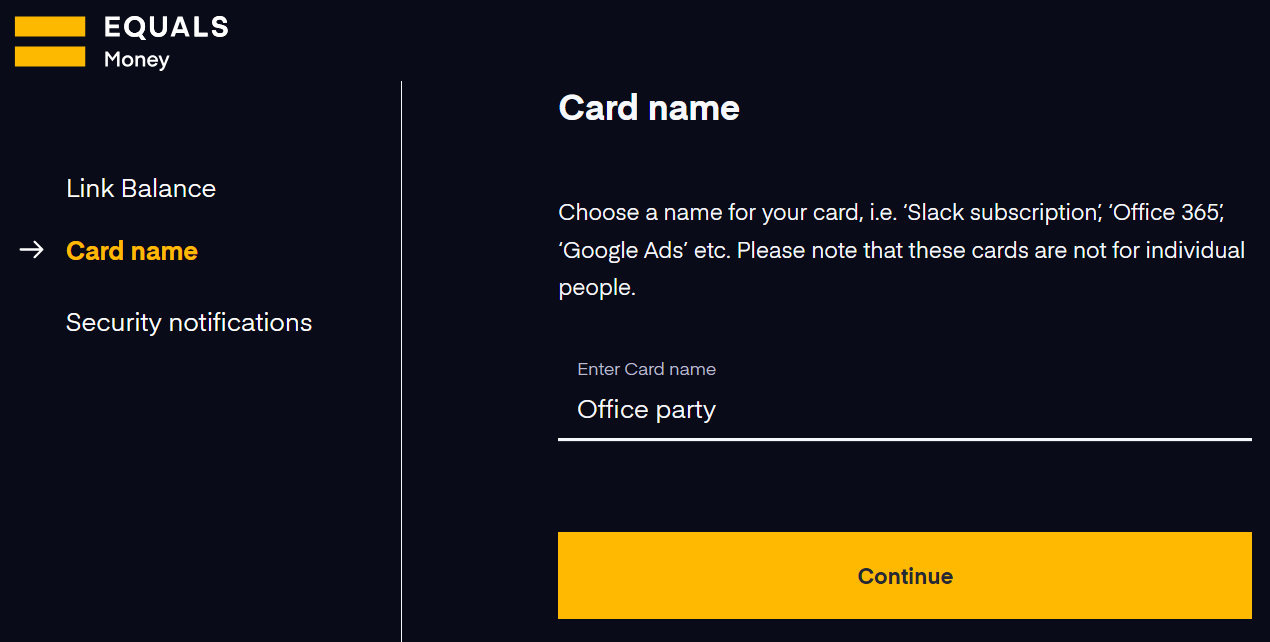
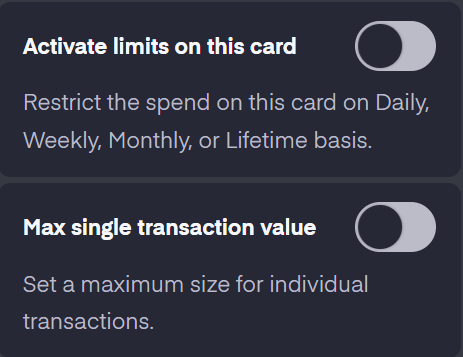
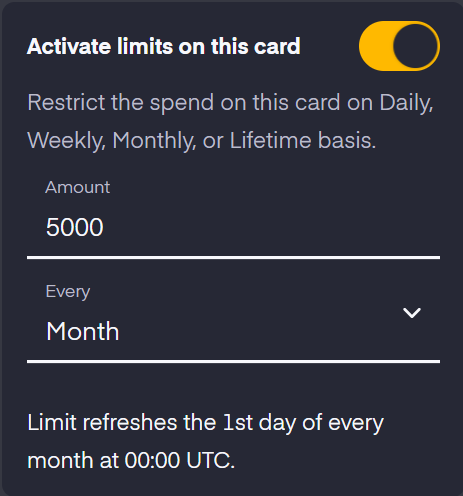


.avif)
.avif)
.avif)
.avif)
.avif)

.avif)
.avif)
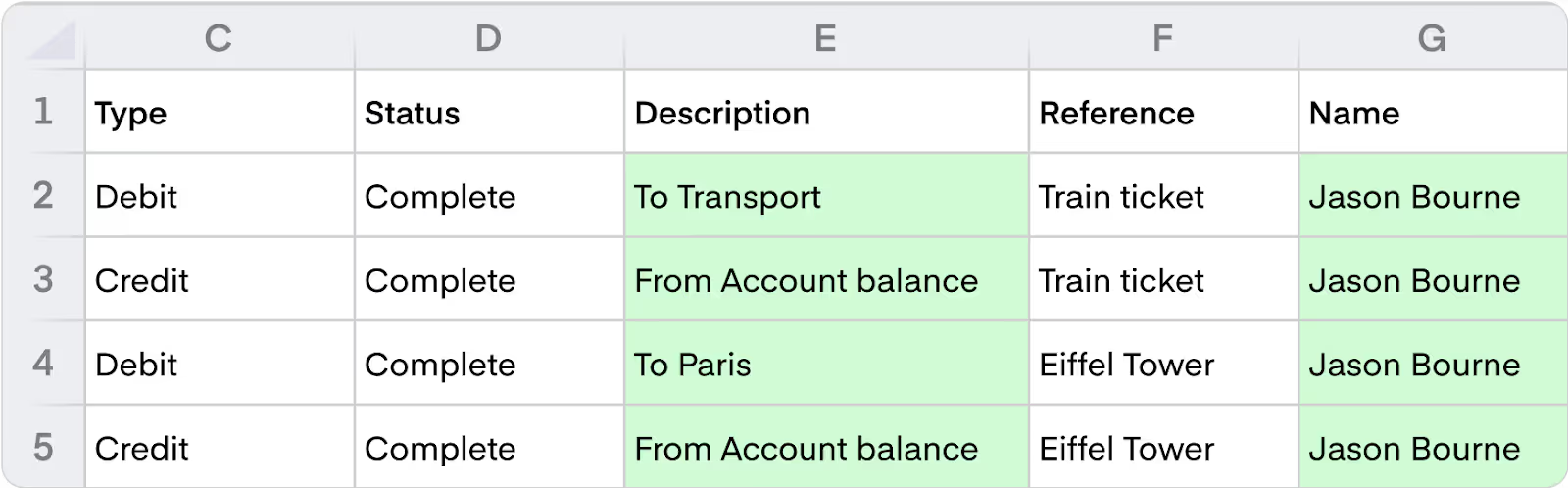


.avif)
.avif)
.avif)
.avif)
.avif)