Se detieni un saldo in una di queste valute della carta, puoi utilizzarlo per effettuare pagamenti con carta senza conversione. Puoi inoltre utilizzare la carta per pagamenti in altre valute, purché il pagamento Mastercard sia accettato. Per le transazioni con carta in valute diverse dalle 21 sopra indicate si applica una commissione dell’1,5%.
I bonifici internazionali in uscita possono essere effettuati nelle seguenti 61 valute:
Il design e l’URL della pagina di accesso sono stati modificati. Questo cambiamento ci consente di introdurre ulteriori misure di sicurezza per proteggere il tuo account. Puoi leggere di più su queste modifiche qui: https://equalsmoney.com/blog/updates-to-the-way-you-sign-in
Qualsiasi segnalibro esistente verrà automaticamente reindirizzato al nuovo URL, che inizia con auth.equalsmoney.com. Verifica l’URL della pagina in cui ti trovi per assicurarti che sia corretto. In caso di dubbi su una pagina, contattaci direttamente.
Aggiungere persone e impostare i ruoli
Come aggiungere una nuova persona al tuo account
I proprietari e gli amministratori possono aggiungere persone all’account. Per aggiungere una nuova persona al tuo account Equals Money, accedi e vai alla pagina “People” del tuo account. Nella parte superiore di questa pagina vedrai un pulsante con la dicitura “+ Add People”.
Dopo aver fatto clic su questo pulsante, ti verrà chiesto di inserire alcune informazioni sulla persona che desideri aggiungere. Avremo bisogno del suo nome, dell’indirizzo email e dovrai assegnarle un ruolo dell’account.
Ruoli
Puoi assegnare uno dei seguenti ruoli: Proprietario principale
L’account della tua azienda deve avere sempre un Proprietario principale attivo. Solo una persona all’interno della tua azienda può ricoprire questo ruolo in un determinato momento. Il Proprietario principale ha le stesse autorizzazioni di un Proprietario, ma non può essere disattivato. Il ruolo può essere trasferito a un altro Proprietario attivo dall’attuale Proprietario principale.
Proprietario
I Proprietari hanno accesso in visualizzazione e modifica a tutte le funzionalità della piattaforma. Hanno inoltre accesso alle Impostazioni dell’account, dove possono attivare o disattivare determinate funzionalità.
Amministratore
Gli Amministratori hanno accesso in visualizzazione e modifica a tutte le funzionalità della piattaforma, ad eccezione dell’accesso in sola visualizzazione alle Impostazioni dell’account.
Pagatore
I Pagatori possono aggiungere destinatari ed effettuare pagamenti dal tuo account. Non hanno accesso ad alcuna impostazione o autorizzazione.
Visualizzatore
I Visualizzatori hanno accesso in visualizzazione a tutte le funzionalità della piattaforma, ad eccezione delle Impostazioni dell’account. Non hanno alcun accesso in modifica né possono effettuare transazioni all’interno dell’account della tua azienda.
Contabile
I Contabili hanno accesso in visualizzazione e modifica alle attività di spesa, inclusi estratti conto e transazioni. Hanno inoltre accesso alla gestione di Annotazioni e Integrazioni nelle Impostazioni dell’account. Le persone con il ruolo di contabile non possono avere una propria carta Individual.
Utente
Puoi assegnare gli Utenti alle carte Individual. Gli Utenti non possono visualizzare o modificare nulla a livello di account né effettuare bonifici.
Una volta selezionato un ruolo, potrai scegliere se inviare immediatamente o meno un invito. Nella maggior parte dei casi, puoi invitare il tuo staff non appena aggiungi i loro dati sulla piattaforma. Offriamo la possibilità di invitarli in un secondo momento per situazioni in cui preferisci farlo in un momento più conveniente, ad esempio durante un incontro con loro o durante l’onboarding di un nuovo membro del team. Potrai invitare qualcuno in seguito selezionandolo nella pagina People e facendo clic su “Send invite” nel suo profilo.
Nella schermata successiva ti verrà chiesto di aggiungere una qualifica, un numero di dipendente e un numero di telefono di lavoro, informazioni facoltative. Questo può aiutare te e gli altri membri del team a identificare le persone presenti nell’account.
La persona che stai aggiungendo riceverà un’email di invito con oggetto “You've been invited to Equals Money”. L’invito includerà un link che le consentirà di impostare una password e quindi accedere al tuo account.
Come posso pagare le ricariche del saldo del conto?
Il tuo account Equals Money ti offre un conto corrente multivaluta personale. Per aggiungere fondi al saldo del tuo account, ti basta inviare denaro dalla tua banca ai dati del tuo conto univoco, in una qualsiasi delle 38 valute supportate.
Puoi caricare il saldo principale del tuo account tramite l’opzione 'Add money', disponibile su tutte le pagine dell’account ad eccezione della pagina People.
Ti verrà offerta la possibilità di aggiungere denaro nella stessa valuta oppure di convertire la valuta.
Se desideri inviare la stessa valuta al tuo saldo, ti verranno mostrati i dati univoci del conto per quel saldo, che potrai utilizzare per effettuare un pagamento diretto sul tuo account.
Se scegli di convertire la valuta, potrai selezionare le valute con cui desideri pagare e quella che desideri ricevere sul tuo account, insieme al tasso di cambio applicato. Una volta confermato l’ordine, ti verranno mostrati i dettagli di pagamento.
Puoi visualizzare tutti gli ordini di cambio effettuati accedendo alla pagina 'Transactions' del tuo account. Se selezioni la transazione, potrai scaricare una conferma dell’ordine.
Se desideri aggiungere fondi a uno dei tuoi saldi condivisi, vai alla pagina 'Balances', fai clic su 'View' nel riquadro del saldo pertinente e poi accedi alla scheda 'Manage'.
Puoi aggiungere denaro effettuando un bonifico ai dati del conto elencati in 'Payment details for Account balance'.
Aggiornamento da Spend a Equals Money
Se in passato hai utilizzato la piattaforma Equals Spend, avrai ricevuto un’email relativa al passaggio alla nuova piattaforma Equals Money o avrai visto un banner nel tuo account.
Puoi trovare una panoramica dell’aggiornamento nel nostro articolo del blog qui .
Le carte Spend sono in fase di chiusura. Se non l’hai già fatto', è fondamentale completare l’aggiornamento alla nuova piattaforma Equals Money. Se sei il responsabile del conto aziendale, dovresti visualizzare un banner nel tuo account che puoi utilizzare per avviare l’aggiornamento. Se non visualizzi alcun banner,' ti invitiamo a contattarci .
Sarà ancora possibile ottenere carte fisiche prepagate per le spese sulla nuova piattaforma?
Sì. Ora avrai maggiore flessibilità sul tipo di carte da ordinare',' ma sarà comunque possibile ordinare carte Individual fisiche per tutto il tuo team', che funzionano in modo simile alle carte Spend.
Possiamo utilizzare le carte Spend esistenti sulla nuova piattaforma Equals Money?
No, sarà necessario ordinare nuove carte Equals Money. Tutte le carte Spend sono in fase di chiusura.
Il resto del mio team verrà trasferito automaticamente?
No,' una volta sulla nuova piattaforma dovrai aggiungere i membri del team . Se questo dovesse risultare difficile a causa del numero di persone nella tua azienda che utilizzano l’account',' ti invitiamo a parlare con noi .
La cronologia delle transazioni verrà trasferita sulla nuova piattaforma Equals Money?
No', tuttavia continuerai ad avere accesso alla cronologia delle transazioni nel tuo account Spend fino al 31 marzo 2025.
Le ricevute caricate verranno trasferite sulla nuova piattaforma?
No,' tuttavia continuerai ad avere accesso alle ricevute nel tuo account Spend fino al 31 marzo 2025.
Quali sono le differenze tra le carte Spend e le carte Equals Money?
Una volta scelto di effettuare l’aggiornamento',' accedi alla nostra pagina di accesso abituale utilizzando lo stesso indirizzo email e la stessa password. Dopo la pagina di accesso', vedrai una pagina aggiuntiva che ti consentirà di scegliere di accedere alla piattaforma Equals Money.
Esiste una nuova app mobile?
Sì,' puoi scaricare l’app mobile per Android qui e per iOS qui .
Ho invitato un collega ma non ha ricevuto l’email di invito
Se il tuo collega aveva già un account su Spend o Equals Money', non riceverà un’email di invito. Dopo averlo invitato,' potrà semplicemente inserire i propri dati come di consueto nella pagina di accesso e potrà accedere all’account della tua organizzazione.
Come posso ricaricare le carte?
Sulla piattaforma Equals Money', tutte le carte sono collegate a un saldo. Per garantire che una carta possa accedere ai fondi per le spese, devi assicurarti che il saldo a cui è collegata disponga di fondi. Per farlo:
Vai alla pagina Payments
Scegli il riquadro 'Internal transfer'
Seleziona da quali saldi trasferire,' verso quali saldi e l’importo
Come posso integrare il mio account Xero?
Accedi e vai su “Account settings”', quindi scegli “Annotations and integrations” dalla pagina che appare. Seleziona il riquadro Accountancy Integrations e nella pagina successiva potrai selezionare Xero.
A quel punto verrai indirizzato a una nuova pagina dove ti verrà chiesto di accedere al tuo account Xero. Xero ti guiderà quindi attraverso alcune schermate chiedendoti di confermare l’accesso all’account. Una volta confermato, verrai riportato al tuo account Equals Money.
Successivamente, dovrai mappare i tuoi bank feeds da Xero. Fai clic sul pulsante “Connect” nella pagina Integrations. Per qualsiasi valuta che detieni in Balances su Equals Money, dovrai assegnare un conto bancario in Xero oppure crearne uno nuovo.
Una volta collegati i tuoi balances e bank feeds e fatto clic su continua, ti chiederemo da quale data desideri sincronizzare le tue transazioni. Puoi scegliere una data nel passato o nel futuro. Una volta fatto clic su conferma in questa pagina,' sarà tutto configurato!
Le transazioni si sincronizzeranno quotidianamente dopo la mezzanotte.
Che cos’è un contratto a termine?
Questo ti consente di fissare un tasso di cambio attuale per una transazione fino a 12 mesi in anticipo, proteggendoti da eventuali movimenti negativi del mercato. Puoi scoprire di più sui contratti a termine sul nostro blog.
Come posso contattare il team dei pagamenti internazionali?
Per tutte le richieste relative al tuo account online, contattaci tramite chat dal vivo o via email all’indirizzo [email protected] .
Se desideri acquistare valuta telefonicamente, contatta uno dei nostri esperti valutari al numero 020 7778 7500 dal lunedì al venerdì, dalle 8:30 alle 17:30.
A cosa posso usare le Carte Condivise?
Puoi utilizzare le Carte Condivise per pagare transazioni online in cui Mastercard è accettata come metodo di pagamento. Offriamo sia carte prepagate che carte di debito. Se trovi un esercente che non accetta carte prepagate, ti preghiamo di contattarci .
Devo invitare il mio staff non appena lo aggiungo o in un secondo momento?
Nella maggior parte dei casi, puoi invitare il tuo staff subito dopo aver aggiunto i loro dati sulla piattaforma. Offriamo anche la possibilità di invitarli in un secondo momento, ad esempio se preferisci farlo in un momento più comodo, durante un incontro o nella fase di onboarding di un nuovo membro del team.
Come posso modificare il mio numero di telefono di lavoro?
Se disponi di un account aziendale con noi, hai la possibilità di fornire un numero di telefono di lavoro. Puoi modificarlo nella pagina del tuo account.
Segui questi passaggi:
1. Fai clic sul nome nella parte superiore della pagina del tuo account. 2. Seleziona “I miei dati”. 3. Scorri fino alla fine e seleziona “Informazioni del profilo”.
Qui potrai modificare e salvare il tuo numero di telefono di lavoro.
Come posso sapere da quale saldo sta spendendo la carta?
Vai alla pagina “Carte” e seleziona la carta. Apparirà un pannello sulla destra. Potrai vedere il saldo da cui la carta effettua le spese nella sezione “Saldi e limiti di spesa”.
Come posso visualizzare le transazioni della carta?
Vai alla pagina “Carte” e seleziona la carta. Apparirà un pannello sulla destra. Verso la parte inferiore di questo pannello, è presente l’opzione “Visualizza le transazioni per [nome sulla carta]”. Questa opzione ti porterà alla pagina delle transazioni del tuo account, filtrata specificamente per le transazioni di quella carta.
Cosa comporta la sospensione di una carta?
La sospensione di una carta interrompe temporaneamente le transazioni. Puoi riattivare la carta in qualsiasi momento. Consigliamo di sospendere la carta se pensi di averla smarrita.
Come posso vedere il mio PIN?
Solo il titolare della carta può visualizzare il proprio PIN. Vai alla pagina “Carte” e seleziona la carta. Apparirà un pannello sulla destra. Sotto l’immagine della carta, vedrai l’opzione “Visualizza PIN”.
Dovrai inserire la password del tuo account per poter visualizzare il PIN.
Posso attivare una carta per qualcun altro?
No, solo il titolare della carta può attivare la propria carta fisica tramite il proprio account.
Per quanto tempo è valida una carta individuale?
La carta è valida per 4 anni a partire dal momento in cui viene ordinata.
Come posso ordinare una carta virtuale condivisa?
Dopo aver effettuato l’accesso, seleziona la scheda “Carte” dal menu a sinistra. In alto a sinistra della pagina vedrai il pulsante “Crea carta”.
Come posso gestire le integrazioni di contabilità?
Accedi e vai su “Impostazioni account”, quindi seleziona “Annotazioni e integrazioni”. Scegli l’integrazione che desideri gestire.
Per rimuovere l’associazione di un account, fai clic su Gestisci e potrai visualizzare tutti i tuoi feed bancari. Fai clic sui tre puntini a destra di uno qualsiasi dei tuoi account associati per visualizzare l’opzione di rimozione dell’associazione.
Come posso aprire un account con Equals Money?
Per iniziare, fai clic qui . Dovremo farti alcune domande su di te e sulle tue esigenze prima di configurare il tuo account.
Cosa sono le carte condivise?
Le carte condivise sono carte virtuali che non sono assegnate a persone specifiche e non possono essere aggiunte ad Apple Pay, Google Pay o Samsung Pay. Sono progettate per casi d’uso condivisi come progetti specifici, reparti o abbonamenti. Dovrebbero avere un nome specifico in base al loro utilizzo o al commerciante, ad esempio “Carta pubblicità online” o “Abbonamento Zoom”.
Quanto tempo impiegano i pagamenti ai beneficiari?
Puntiamo a elaborare il pagamento lo stesso giorno in cui riceviamo i fondi. A seconda della data valuta, dell’orario e della valuta, l’accredito al beneficiario può richiedere fino a tre giorni lavorativi.
Se desideri confermare le tempistiche del tuo pagamento, contattaci tramite la chat dal vivo.
Posso impostare limiti di spesa personalizzati sulle carte condivise?
Puoi impostare limiti sulle carte tramite la pagina Carte del tuo account online. Puoi definire limiti di utilizzo giornalieri, settimanali, mensili o a vita, oltre a limiti per singola transazione. Seleziona semplicemente la carta dalla pagina “Carte” e fai clic su “Limiti di spesa” nel pannello visualizzato. Sono disponibili indicatori di avanzamento tramite il ‘card inspector’ per mostrare la spesa della carta rispetto ai limiti impostati. Qualsiasi transazione che superi i limiti stabiliti verrà rifiutata.
Posso sospendere una carta condivisa per impedire ulteriori transazioni?
Le carte condivise possono essere sospese temporaneamente tramite la pagina Carte del tuo account online. Dopo aver richiesto la sospensione di una carta, riceverai un messaggio di conferma che indica che la carta è stata sospesa e apparirà disattivata. Puoi riprendere l’utilizzo delle carte sospese nello stesso modo in cui le hai sospese.
Quando dovrei richiedere una carta condivisa?
Consigliamo le carte virtuali condivise per qualsiasi tipo di pagamento che sai avverrà sempre online. Poiché puoi creare nuove carte virtuali in modo rapido e semplice, puoi assegnarne una a ciascun tipo di pagamento; ad esempio, una carta virtuale solo per gli abbonamenti software e un’altra per le spese di marketing online. Questo ti consente di monitorare facilmente diversi tipi di pagamento. Sono progettate per spese condivise che possono essere assegnate a una categoria specifica, come le spese di un determinato reparto, progetto o abbonamento.
Come posso trovare il numero della mia carta condivisa?
1. Vai alla pagina “Carte” del tuo account 2. Seleziona la tua carta 3. Fai clic sul pulsante dei dettagli della carta (con l’icona a forma di occhio). 4. Per motivi di sicurezza, ti invieremo un codice monouso tramite SMS; dovrai inserire questo codice per continuare. Se hai abilitato la biometria, potrai usarla in alternativa
Le carte condivise che utilizzano il saldo principale del tuo account possono essere visualizzate solo dal Proprietario principale, dai Proprietari o dagli Amministratori.
Chi può visualizzare i dettagli delle carte condivise virtuali?
Le carte condivise che utilizzano il saldo del tuo account possono essere visualizzate da persone con il ruolo di Proprietario principale, Proprietario o Amministratore.
Anche gli amministratori del saldo a cui è collegata una carta condivisa potranno visualizzare i dettagli di quella carta. Ad esempio, il tuo responsabile marketing potrebbe non essere un Amministratore dell’account della tua organizzazione, ma potrebbe essere amministratore del saldo Marketing e quindi visualizzare tutte le carte condivise collegate a quel saldo (ad esempio la carta che paga le spese di Google Ads).
Come posso sapere da quale saldo sta prelevando una carta condivisa?
Accedi, fai clic su “Carte” dal menu a sinistra e seleziona la tua carta. In “Spesa da” vedrai il nome del saldo assegnato alla carta.
Come posso annullare una carta condivisa?
Le carte condivise possono essere annullate dopo essere state sospese dalla pagina Carte del tuo account online. Accedi, fai clic su “Carte” dal menu a sinistra e seleziona la tua carta. Scegli “Rivedi e modifica le impostazioni della carta”. L’opzione per annullare la carta sarà visibile in questo menu. Tieni presente che questa operazione non può essere annullata.
Come rimuovo una persona dal mio account?
Se desideri rimuovere una persona dal tuo account, ad esempio se ha lasciato la tua attività, segui questi passaggi: 1. Vai alla pagina “Persone” del tuo account. 2. Seleziona la persona che desideri rimuovere. 3. Premi “Modifica”. 4. Scorri verso il basso nel pannello visualizzato e fai clic su disattiva.
Una persona disattivata non può accedere all’account Equals Money della tua azienda. È possibile riattivare una persona dopo che è stata disattivata.
Come faccio a sapere chi è attivo sul mio account e chi è disattivato?
Puoi visualizzare un elenco di tutte le persone sul tuo account nella pagina “Persone”. Chiunque sia stato disattivato avrà una piccola “x” rossa accanto alla foto del profilo o alle iniziali. Chi non ha questa “x” può accedere e utilizzare l’account nei limiti consentiti dal proprio ruolo.
Come posso configurare un team?
Per creare un nuovo team per la tua organizzazione:
1. Vai alla pagina “Persone” 2. Fai clic sulla scheda “Team” in alto. 3. Fai clic su “Crea team”
Potrai assegnare un nome al team e specificare chi ne farà parte. Puoi anche aggiungere o rimuovere persone dal team dopo la creazione.
Come posso aggiungere un’immagine del profilo al mio account?
Per aggiungere un’immagine del profilo al tuo account, fai clic sul nome visualizzato nella parte superiore dell’account. Questo sarà il tuo nome se sei un cliente individuale o il nome della tua organizzazione.
Quindi seleziona “I miei dati”. La prima opzione dell’elenco ti consentirà di caricare un’immagine. Questa immagine verrà visualizzata accanto al tuo nome nella pagina “Persone”.
Per aggiungere un’immagine per la tua organizzazione, fai clic sul nome della tua organizzazione nella parte superiore dell’account e poi seleziona “Impostazioni account”. Scegli l’opzione “Dettagli aziendali” per aggiungere un’immagine, come un logo.
Come posso gestire gli indirizzi sul mio account?
Per modificare un indirizzo, incluso un indirizzo di consegna:
1. Fai clic sul nome nella parte superiore della pagina del tuo account. Sarà il tuo nome o il nome della tua organizzazione. 2. Seleziona “Impostazioni account” tra le opzioni visualizzate. 3. Seleziona “Indirizzi”.
Qui potrai eliminare o aggiungere un indirizzo. Per farlo, devi avere il ruolo di Proprietario o Proprietario principale.
Come posso cambiare quali tipi di marketing ricevo?
Puoi modificare le tue preferenze di comunicazione marketing nella pagina del tuo account.
Segui questi passaggi: 1. Fai clic sul nome nella parte superiore della pagina del tuo account. Sarà il tuo nome o il nome della tua organizzazione. 2. Seleziona “I miei dati”. 3. Scegli “Preferenze di comunicazione”. 4. Potrai selezionare o deselezionare i tipi di comunicazioni che offriamo.
Come posso cambiare il tema del mio account?
Puoi scegliere un tema scuro o chiaro per il tuo account Equals Money.
Per cambiare tema, segui questi passaggi:
1. Fai clic sul nome nella parte superiore della pagina del tuo account. Sarà il tuo nome o il nome della tua organizzazione. 2. Seleziona “I miei dati”.
Una delle opzioni in questa pagina ti permetterà di passare tra tema scuro e tema chiaro. Questo influisce solo sulla tua pagina.
Come posso cambiare il mio titolo professionale?
Se hai un account business con noi, hai la possibilità di indicare un titolo professionale. Puoi modificare il tuo titolo nella pagina del tuo account.
Segui questi passaggi: 1. Fai clic sul nome nella parte superiore della pagina del tuo account. 2. Seleziona “I miei dati”. 3. Scorri fino alla fine e seleziona “Informazioni del profilo”.
Qui potrai modificare e salvare il tuo titolo professionale.
Posso inviare pagamenti online?
Sì, se sei già un cliente dei pagamenti e non hai accesso a un account online, parla con il tuo account manager oppure contatta il nostro team .
Che cos’è la copertura valutaria e quali strumenti di copertura offrite?
La copertura valutaria è un meccanismo che aiuta le aziende a gestire il rischio di cambio nelle operazioni transfrontaliere bloccando oggi i tassi per una data futura. Questo offre una certa certezza nei periodi di turbolenza dei mercati. Opzioni vanilla, forward partecipativi e soluzioni su misura sono le nostre soluzioni di copertura valutaria più utilizzate. Chiedi al tuo account manager di Equals come possiamo assisterti oppure leggi il nostro blog sulla volatilità valutaria per saperne di più.
Cos’è un’operazione spot?
Un’operazione spot è un trasferimento una tantum che utilizza il tasso di cambio in tempo reale per le valute scelte. Il pagamento verrà effettuato il prima possibile.
Cosa sono gli FX swap?
Si tratta di contratti spot abbinati a un forward, utilizzati per la copertura e gestiti in modo sicuro tramite uno dei nostri operatori esperti.
Cosa sono i forward partecipativi?
Consentono di ottenere un tasso sicuro e protetto, mantenendo la possibilità di beneficiare di movimenti favorevoli su un importo predeterminato.
Cos'è un ordine limite?
Un ordine limite consente di stabilire un tasso di cambio obiettivo che si desidera raggiungere. Se il tasso scelto viene raggiunto, eseguiremo il pagamento per tuo conto.
Cos'è un ordine stop loss?
Gli ordini stop loss consentono di limitare le perdite in caso di ribasso del mercato, stabilendo il tasso al quale la valuta deve essere venduta.
Che cos’è un deposito per un contratto a termine?
A causa della natura volatile del mercato valutario, entrare in un contratto a termine richiede un certo impegno finanziario da parte tua sotto forma di deposito, che viene trattenuto sul conto fino al tuo drawdown finale. I depositi sono sempre pagabili entro un giorno lavorativo dall’ingresso in un contratto a termine. In quale valuta devo pagare il deposito?
Puoi pagare questo deposito nella valuta che stai vendendo, nel qual caso ridurremo l’importo dovuto a Equals alla fine del contratto, oppure nella valuta che stai acquistando, nel qual caso ti restituiremo l’intero deposito al completamento con successo del contratto.
Quanto deposito dovrò fornire?
La percentuale e il valore del deposito che richiediamo di mantenere a garanzia del contratto saranno mostrati sulla piattaforma e nella tua conferma.
Che cos’è un deposito aggiuntivo?
Occasionalmente potrebbe esserti richiesto di pagare depositi aggiuntivi (detti anche “margine di variazione”) se ci sono movimenti valutari sfavorevoli rispetto ai contratti che hai con Equals.
Ad esempio, se i termini del tuo margine di variazione sono del 3%, ogni volta che il tasso di mercato si muove contro la tua coppia di valute del 3%, ti contatteremo per richiedere un deposito minimo del 3% per riportare la tua posizione al livello del deposito iniziale.
Ti contatteremo quindi per ulteriori depositi per ogni 3% con cui il tasso di cambio si muove contro di te. Gli importi dei depositi saranno trattenuti sul tuo conto e versati/restituiti se il tasso torna a muoversi a tuo favore o al completamento del contratto. Eventuali depositi aggiuntivi devono essere ricevuti entro un giorno lavorativo dalla richiesta di Equals, altrimenti l’operazione rischia di essere chiusa e qualsiasi perdita sostenuta sarà fatturata al cliente.
I depositi aggiuntivi vengono calcolati come segue: (questo è solo un esempio e non riflette un tasso contrattuale offerto da Equals)
18 gennaio
Un cliente acquista 300.000 CHF al tasso di cambio di 1,2625 per £237.623,76 GBP con un contratto a termine di 4 mesi con un deposito richiesto del 10%. Il cliente paga £23.762,38 GBP da trattenere come deposito presso Equals.
20 aprile
Da allora il tasso di cambio si è spostato a 1,3005 [+3%]. Il valore corrente (detto anche mark-to-market) di 300.000 CHF è ora £230.680,51 GBP. Ciò richiederebbe il pagamento di un deposito aggiuntivo. Equals calcolerebbe il deposito aggiuntivo come segue:
• Calo del valore del contratto a termine: £6.943,25 GBP
• Importo del deposito aggiuntivo necessario per soddisfare la margin call del 3%: £6.943,25 GBP
• Deposito totale trattenuto dopo aver soddisfatto la margin call: £23.762,38 GBP + £6.943,25 = £30705.626 GBP
Sono un cliente privato, come posso utilizzare la pagina Persone del mio account?
La pagina Persone ti consente di visualizzare l’elenco di chiunque altro a cui hai concesso l’autorizzazione a gestire il tuo account. Se desideri aggiungere qualcuno al tuo account affinché possa effettuare transazioni per tuo conto e parlare con noi dell’account, ti invitiamo a contattare il nostro team.
L’invito che ho inviato al mio collega per unirsi alla piattaforma online è scaduto
Se l’utente impiega più di due settimane per fare clic sul link contenuto nell’e-mail di invito, il link scadrà. In tal caso, è sufficiente fare clic sulla sua voce nella pagina Persone e selezionare l’opzione per reinvitare l’utente.
Visualizzo un messaggio di errore quando provo ad aggiungere qualcuno nella pagina Persone
Ci potrebbero essere diversi motivi. Ti consigliamo di provare prima ad aggiungere di nuovo la persona, poiché potrebbe trattarsi semplicemente di un problema di connessione. Se continui ad avere problemi, contatta il nostro team o il tuo account manager direttamente.
Posso riattivare una persona dopo averla disattivata nella pagina Persone?
Sì. Le persone disattivate sono nascoste per impostazione predefinita nella pagina Persone. Per riattivare:
Apri la pagina Persone del tuo account.
Imposta il filtro Stato su Disattivato.
Seleziona la persona che desideri riattivare.
Scegli Riattiva.
Importante: Disattivare o riattivare qualcuno influisce solo sull’account che stai gestendo. Se la persona ha accesso anche ad altri account sulla piattaforma Equals Money, il suo stato su quegli altri account non cambierà.
Cosa comporta disattivare qualcuno nella pagina Persone?
Consigliamo di disattivare una persona dal tuo account se lascia la tua azienda o passa a un ruolo in cui non ha più bisogno di accedere all’account Equals Money. Disattivare una persona significa che non potrà più accedere al tuo account.
Come posso ottenere un rimborso del denaro trattenuto nel saldo del conto?
Per richiedere un rimborso, ti preghiamo di metterti in contatto con il nostro cordiale team.
Il mio denaro è protetto dall’FSCS?
Non siamo coperti dal Financial Services Compensation Scheme. Il tuo denaro è detenuto in un conto bancario protetto appositamente designato (presso Citibank UK Limited, Royal Bank of Scotland o Barclays Bank PLC) separato da tutti gli altri fondi presso la banca e dai nostri conti operativi. Il conto viene utilizzato solo per salvaguardare il denaro dei nostri clienti e nessuno, ad eccezione di Equals Money PLC, ha alcun interesse o diritto sui fondi presenti nel conto. In questo modo, se dovesse succedere qualcosa a Equals Money, i tuoi fondi sarebbero al sicuro.
Che cos’è un feed bancario?
I feed bancari consentono ai clienti di importare automaticamente le transazioni bancarie da Equals a Xero. Questo elimina la necessità di importare manualmente le transazioni. Una volta collegato un feed bancario, le righe dell’estratto conto appariranno nel tuo conto bancario in Xero, pronte per essere riconciliate ogni giorno.
Equals Money fornisce accesso al sistema Faster Payments?
L’accesso al sistema Faster Payments è fornito tramite una società controllata di Equals Group Limited, Equals Money UK Limited. Equals Money UK Limited è autorizzata e regolamentata dalla Financial Conduct Authority per fornire servizi di pagamento (FCA n. 504547).
Perché devo fornire documentazione sul mio documento d’identità o indirizzo a supporto della mia richiesta?
Poiché siamo autorizzati e regolamentati dalla Financial Conduct Authority a fornire servizi di pagamento, siamo tenuti a effettuare un controllo KYC (Know Your Customer), che NON è un controllo del credito, ma serve esclusivamente a identificarti e verificare il tuo indirizzo di residenza.
Quanto tempo richiede l’elaborazione di una domanda?
Lavoriamo sempre per elaborare tutte le domande il più rapidamente possibile e, di norma, siamo in grado di elaborarle entro 24 ore se tutte le informazioni necessarie vengono inviate nel modulo di richiesta. Tuttavia, il tempo esatto può dipendere dalla complessità della tua domanda. Poiché siamo autorizzati e regolamentati dalla Financial Conduct Authority per fornire servizi di pagamento, siamo tenuti a effettuare controlli KYC (Know Your Customer), che per alcune aziende possono richiedere più tempo. Ti terremo sempre informato regolarmente durante il processo, così da aggiornarti completamente sull’avanzamento della tua domanda. Non esitare a contattarci se hai domande.
Perché richiedete documentazione aziendale quando apro un conto?
In alcuni casi richiediamo documenti aziendali per confermare le attività della tua impresa se non disponi di un sito web o di una presenza online.
Come posso chiudere il mio conto?
Per chiudere il tuo conto, contatta direttamente il tuo account manager oppure rivolgiti al nostro team tramite i dettagli presenti nella nostra pagina dei contatti .
Quali sono i ruoli e le autorizzazioni dell’account Equals Money?
Chiunque abbia un account può avere uno dei seguenti ruoli:
Proprietario principale
L’account della tua azienda deve sempre avere un Proprietario principale attivo. Solo una persona all’interno della tua azienda può ricoprire questo ruolo in un determinato momento. Il Proprietario principale ha le stesse autorizzazioni di un Proprietario, ma non può essere disattivato. Il ruolo può essere trasferito a un altro Proprietario attivo dall’attuale Proprietario principale.
Proprietario
I Proprietari hanno accesso in visualizzazione e modifica a tutte le funzionalità della piattaforma. Hanno inoltre accesso alle Impostazioni dell’account, dove possono attivare o disattivare determinate funzionalità.
Amministratore
Gli Amministratori hanno accesso in visualizzazione e modifica a tutte le funzionalità della piattaforma, ad eccezione del fatto che dispongono solo dell’accesso in visualizzazione alle Impostazioni dell’account.
Pagatore
I Pagatori possono aggiungere destinatari ed effettuare pagamenti dal tuo account. Non hanno accesso ad alcuna impostazione o autorizzazione.
Visualizzatore
I Visualizzatori hanno accesso in visualizzazione a tutte le funzionalità della piattaforma, ad eccezione delle Impostazioni dell’account. I Visualizzatori non hanno accesso in modifica né possono effettuare transazioni all’interno dell’account della tua azienda.
Contabile
I Contabili hanno accesso in visualizzazione e modifica alle attività di spesa, inclusi estratti conto e transazioni. Hanno inoltre accesso per gestire Annotazioni e Integrazioni nelle Impostazioni dell’account. Le persone con il ruolo di contabile non possono avere una propria carta individuale.
Utente
Puoi assegnare gli Utenti alle carte individuali. Gli Utenti non possono visualizzare né modificare nulla a livello di account né effettuare bonifici.
Come creare un saldo condiviso
Per creare un saldo condiviso, vai su “Balances” e poi scegli l’opzione “+ Create Balance”.
Ti verrà chiesto di assegnare un nome al saldo e scegliere da quale saldo principale attingerà. Il saldo che crei avrà accesso solo alle valute disponibili nel saldo principale.
Successivamente',' ti verrà chiesto di scegliere se desideri o meno che le carte condivise possano attingere da questo saldo. Infine', puoi selezionare quali valute desideri rendere disponibili nel tuo nuovo saldo. Potrai comunque modificare le valute una volta creato il saldo.
Come posso gestire le valute su un saldo condiviso?
Vai alla pagina Balances per vedere i saldi a cui hai accesso. Fai clic su “View” nel riquadro del saldo pertinente e verrai indirizzato alla pagina di quel saldo.
A metà di questa pagina, ci sono alcune schede, con “Manage” alla fine. Se selezioni “Manage”, vedrai un riquadro intitolato “Manage currencies”. Fai clic su “Edit” su questo riquadro e potrai attivare e disattivare le valute.
Come posso gestire le funzionalità su un saldo condiviso?
Vai alla pagina Balances per vedere i saldi a cui hai accesso. Fai clic su “View” nel riquadro del saldo pertinente e verrai indirizzato alla pagina di quel saldo.
A metà di questa pagina, sono presenti alcune schede, con “Manage” alla fine. Qui potrai gestire le varie funzionalità del saldo e visualizzare i dettagli dell’account di quel saldo.
Report ed estratti
Come puoi visualizzare le transazioni?
Per vedere le tue transazioni, sia le spese con carta sia i pagamenti, vai alla pagina “Transactions” del tuo account.
Vedrai un elenco delle tue transazioni, ordinate per data con la più recente in alto.
Vedrai questi dettagli sulle tue transazioni:
Descrizione: È un’etichetta per la tua transazione fornita dal merchant o dal destinatario. Includerà il nome del beneficiario.
Nome: È il nome della persona che ha effettuato il pagamento o l’ordine sul tuo account. Per i pagamenti in entrata questo campo è vuoto.
Saldo: È il nome del Balance da cui sono stati addebitati i fondi.
Tipo: Il tipo di transazione', che può essere uno dei seguenti - Payment, Credit, Exchange, Deposit, Drawdown, Fee, Card, Card check, Card refund, Cash withdrawal
Importo: il valore della transazione nella valuta in cui è stata pagata. In caso di un exchange o di un pagamento con exchange, verrà indicato anche il valore nell’altra valuta.
È possibile visualizzare le transazioni di una carta specifica andando alla pagina “Cards” e selezionando una carta specifica. Apparirà un pannello sulla destra. Verso il fondo di questo pannello,' c’è un’opzione per “View transactions for [name on card]”.
Questo ti porterà alla pagina delle transazioni del tuo account che sarà filtrata per le transazioni di quella carta.
Quali transazioni puoi visualizzare?
A seconda del tuo ruolo, potresti non essere in grado di vedere tutte le transazioni effettuate dalla tua organizzazione.
Questi ruoli possono vedere tutte le transazioni: Owner , Admin , Payer , Viewer , e Accountant .
Se non hai uno dei ruoli sopra, potrai vedere solo le transazioni dei Balances a cui sei associato tramite un ruolo di Balance.
Puoi vedere le transazioni per qualsiasi Balance su cui hai uno dei seguenti ruoli: Balance admin, Balance payer, Balance viewer.
Filtrare le transazioni
Fai clic sull’icona del cursore in alto a destra per filtrare le transazioni.
Puoi scegliere di filtrare le tue transazioni per:
Data
Stato della transazione
Tipo di transazione
Balance
Stati delle transazioni
Vedrai che ogni transazione ha uno stato diverso:
Pending: - Potrebbero essere transazioni con carta che non sono state completamente elaborate dal merchant', o exchange. Anche pagamenti e depositi che hanno addebitato un balance ma non sono ancora stati completati risulteranno come pending. Complete: - Potrebbero essere transazioni con carta che sono state completamente elaborate dal merchant, o altri tipi di ordini (pagamenti o exchange) che sono stati completati.
Declined: - Transazioni con carta che sono state rifiutate
Funds required: Transazioni che restano pending finché non vengono aggiunti fondi per finanziare la transazione.
Needs approval: Transazioni che restano pending finché la spesa non viene approvata. Questo apparirà solo se il tuo account ha attiva la funzione di approvazione dei pagamenti, che richiede l’approvazione di tutti i pagamenti in uscita.
Open: Questo si applica solo ai forward contracts. Una volta che un forward contract è stato prenotato e il deposito pagato,' l’ordine verrà mostrato come open finché il pagamento non sarà completato.
Cerca le transazioni che vuoi vedere
È anche possibile filtrare le transazioni su una carta specifica (fisica o virtuale) digitando le ultime quattro cifre del numero della carta nella barra di ricerca nella schermata delle transazioni.
Puoi anche cercare tutte le transazioni che hai effettuato con un merchant o un payee specifico, cercando il loro nome nella search car.
Quando compaiono le transazioni?
Le transazioni compaiono nella schermata Transactions entro pochi secondi. Questo vale anche per carte, pagamenti e trasferimenti.
Download
È possibile scaricare (esportare) un estratto conto o un report dell’attività di transazione. Gli estratti conto possono essere scaricati per intervalli di date fino al giorno precedente la data corrente. Le transazioni di oggi non possono essere scaricate poiché la giornata non è ancora completa.
Per scaricare, vai alla pagina 'Transactions' e fai clic su questa icona di download in alto a destra nella pagina:
Un estratto conto mostra un registro dell’attività finanziaria del tuo account, inclusi i running balances. È un registro formale per la rendicontazione finanziaria. Puoi ottenerlo come download CSV o come pdf.
La transaction activity ti mostrerà tutte le transazioni e gli eventi sul tuo account. Non ha un running balance. Il download sarà un CSV.
È possibile filtrare ciascuno di questi report per mostrare periodi di tempo specifici. Puoi anche filtrare l’estratto conto per mostrarti un estratto conto per un balance e/o una valuta specifici.
Effettua il login al tuo account e vai su “Cards” dal menu a sinistra. Se utilizzi la nostra app mobile',' lo troverai in fondo allo schermo.
Seleziona l’opzione “+ Create card” nella parte superiore dello schermo.
Nella pagina successiva', puoi scegliere tra ordinare una Shared o una Individual card. Le Shared cards sono carte virtuali che non sono assegnate a persone specifiche; possono quindi essere condivise da reparti, gruppi di progetto o assegnate a scopi specifici (ad es. per pagare un abbonamento).
Le Individual cards possono essere fisiche o virtuali. A meno che tu non abbia bisogno della carta per effettuare transazioni in negozi fisici, di solito consigliamo le carte virtuali perché possono essere emesse in pochi minuti e i loro dettagli sono sempre al sicuro sulla piattaforma.
Successivamente,' ti verrà chiesto di dare un nome alla carta. Consigliamo di dare alla carta un nome che faccia riferimento al suo scopo previsto.
Infine', seleziona un membro del team per approvare le notifiche di sicurezza per gli acquisti online.
Impostare i limiti
È possibile impostare due tipi di limiti di spesa:
Limiti di spesa
Per impostare un limite su una carta,' vai alla pagina “Cards” del tuo account. In questa pagina vedrai elencate tutte le Shared e Individual cards a cui hai accesso. Seleziona la carta per cui vuoi impostare un limite e apparirà un pannello che ti permetterà di gestire alcune impostazioni della carta.
Seleziona l’opzione per i limiti di spesa:
Dovrai utilizzare il cursore su “Activate limits on this card”.
Una volta attivato',' potrai impostare un valore del limite di spesa per quella carta e il periodo che tale limite deve coprire:
Giornaliero (Il limite si aggiorna ogni giorno alle 00:00 UTC.)
Settimanale (Il limite si aggiorna ogni lunedì alle 00:00 UTC.)
Mensile (Il limite si aggiorna il 1° giorno di ogni mese alle 00:00 UTC.)
A vita (Il limite non si aggiorna automaticamente.)
Limiti massimi per singola transazione
Hai anche la possibilità di impostare un valore massimo per una singola transazione',' separato dall’altro limite. Ciò significa che nessuna singola transazione potrà superare un determinato limite.
Assicurati di premere “Save” per salvare il limite.
Cosa sono gli allegati?
Gli allegati ti consentono di caricare documenti per fornire maggiori dettagli sugli acquisti. Possono essere caricati solo sulle transazioni con carta, non sui pagamenti.
Puoi caricare ricevute, fatture o altri documenti che forniscano maggiori informazioni sulla spesa. Proprietari, amministratori, visualizzatori e contabili possono visualizzare tutti gli allegati dell’account. I pagatori e gli utenti possono visualizzare i propri allegati e quelli dei saldi di cui sono utenti.
La dimensione massima di un allegato è di 5 MB. Puoi caricare fino a 10 allegati per transazione. I tipi di file accettati sono jpg, jpeg, png, pdf ed eml.
Come posso caricare una ricevuta?
Gli allegati possono essere caricati solo sulle transazioni con carta, non sulle transazioni di pagamento.
Per caricare una ricevuta:
1. Vai alla pagina delle transazioni e utilizza la funzione di ricerca per trovare la transazione pertinente. 2. Una volta trovata la transazione, fai clic su di essa e apparirà un pannello con ulteriori informazioni sulla transazione. 3. Nel pannello è presente un riquadro in cui puoi fare clic su “Aggiungi allegato”, che ti consentirà di scegliere i file dal tuo sistema da caricare.
Puoi caricare fino a 10 allegati per transazione.
Assegnare persone ai saldi
Se desideri che un membro del tuo team abbia accesso al denaro sul tuo account, dovrai assegnarlo a un saldo o a più saldi dopo averlo creato. Per farlo, vai alla pagina “Saldi” del tuo account.
Puoi assegnarlo a un saldo esistente sul tuo account oppure crearne uno nuovo. Puoi scoprire come creare un nuovo saldo qui . Una volta creato il nuovo saldo', segui le istruzioni di seguito per assegnare una persona.
Per assegnarla a un saldo esistente,' fai clic sull’opzione “Visualizza” nel riquadro del saldo:
Successivamente, fai clic sulla scheda “Gestisci” e poi su “Aggiungi team e persone”:
Nella schermata successiva, potrai cercare una persona e assegnarla a quel saldo.
Passaggi successivi
Ora che hai assegnato il saldo, puoi ordinare una carta che utilizzerà quel saldo.
Cosa sono le carte individuali?
Le carte individuali sono progettate per essere assegnate a una specifica persona nominata sul tuo account Equals Money. Le carte individuali possono essere carte virtuali, oppure puoi anche richiedere che ti venga inviata per posta una versione fisica. Puoi avere un massimo di una carta fisica per persona. Le carte individuali possono essere collegate a più saldi condivisi. Tieni presente che, se decidi di collegare una carta a più saldi condivisi, non potrai impostare limiti di spesa.
Come aggiungere un beneficiario
Vai alla pagina 'Beneficiari' del tuo account e fai clic sul pulsante '+ Aggiungi beneficiario'. Ti chiederemo alcune informazioni di base sul tuo beneficiario. Dovrai inserire i dati bancari pertinenti, che saranno diversi a seconda del paese in cui stai inviando denaro. Puoi anche scegliere di aggiungere l’indirizzo email del tuo beneficiario per assicurarti che venga inviata un’email al beneficiario per informarlo quando gli stai inviando un pagamento.
Prima che il beneficiario venga aggiunto o che possa essere effettuato qualsiasi pagamento, ti verrà chiesto di verificare il beneficiario tramite autenticazione a due fattori per motivi di sicurezza.
I Proprietari principali, i Proprietari, gli Admin e i pagatori possono aggiungere beneficiari.
Come gestire i beneficiari
Puoi modificare ed eliminare i tuoi beneficiari direttamente dal tuo account. Quando ti trovi nella pagina Beneficiari, seleziona il beneficiario desiderato e vedrai apparire un menu.
Potrai modificare il riferimento e l’indirizzo email del beneficiario. Alcune informazioni possono essere modificate solo eliminando il beneficiario e aggiungendolo nuovamente.
Come effettuare un pagamento singolo
I Proprietari principali, i Proprietari, gli Admin e i Pagatori possono effettuare pagamenti dalla pagina dell’account.
Per effettuare un pagamento, vai semplicemente alla pagina 'Pagamenti' del tuo account e scegli l’opzione 'Effettua un pagamento singolo'. Se hai già salvato un beneficiario, puoi selezionarlo; in caso contrario, verrai indirizzato a una schermata che ti consentirà di crearne uno nuovo.
Puoi scegliere di effettuare un pagamento utilizzando il saldo del tuo account oppure finanziare l’ordine direttamente tramite bonifico bancario. Una volta effettuato l’ordine di pagamento, ti invieremo un’email di conferma.
Come disconnettere un’integrazione di contabilità
Se vuoi disconnetterti completamente da un’integrazione di contabilità, accedi e fai clic sul tuo nome (o sul nome della tua organizzazione) in alto e scegli 'Impostazioni account' e poi 'Integrazioni di contabilità'. Fai clic sui tre puntini accanto alla tua integrazione e scegli 'Disconnetti account'. Quando appare il pop-up, dovrai digitare 'disconnect' per confermare.
Qual è la differenza tra carte Individuali e Condivise?
Le carte individuali vengono ordinate per una persona specifica. Tutte le carte Individuali iniziano come carte virtuali per impostazione predefinita, dopodiché puoi decidere se quella carta deve essere stampata fisicamente e inviata a te. Il titolare della carta può anche usare la propria carta individuale con Apple Pay, Google Pay o Samsung Pay. Le carte individuali possono essere assegnate a, e spendere da, più di un Balance multivaluta. Il titolare della carta potrà scegliere dal proprio account da quale dei propri Balance della carta desidera spendere.
Le carte condivise non vengono ordinate a nome delle persone e dovrebbero essere denominate in base al caso d’uso specifico. Le carte condivise sono solo carte virtuali, il che significa che possono essere utilizzate solo per acquisti online. A differenza delle carte individuali, le carte condivise non possono essere aggiunte ad Apple Pay, Google Pay o Samsung Pay. Una carta condivisa deve essere collegata a un Balance multivaluta.
Che cos’è l’allineamento di valuta?
Che cos’è l’allineamento di valuta?
È il processo mediante il quale convertiamo una parte del denaro nella valuta con cui stai pagando per aiutare a coprire l’importo totale del pagamento. Questo avviene quando non c’è abbastanza denaro nella valuta del pagamento e hai fondi sufficienti in altre valute. Possiamo utilizzare più valute per coprire il pagamento.
Esempio:
Hai 100 GBP nel tuo conto GBP. Se acquisti qualcosa per 50 GBP', non avviene alcun allineamento di valuta.
Se provi ad acquistare qualcosa per 150 GBP e hai anche fondi in un conto EUR, preleveremo l’importo mancante dal tuo conto EUR. Questo utilizzerà i 100 GBP e convertirà EUR in 50 GBP. Possiamo utilizzare più valute per coprire i 50 GBP.
Quali valute supportano l’allineamento di valuta? L’allineamento di valuta è attivo per 16 delle 21 valute della carta. Le valute supportate sono: GBP, EUR, USD, AED, AUD, CAD, CHF, DKK, HKD, HUF, JPY, NOK, NZD, PLN, SEK, ZAR. Se paghi in una delle altre cinque valute della carta (CZK, ILS, RON, SGD o TRY), devi avere fondi in quella valuta sulla tua carta. Puoi farlo inviando fondi in quella valuta o convertendo denaro sulla piattaforma Equals Money.
Cosa succede con i pagamenti effettuati in valute non supportate dalla carta?
Se utilizzi la tua carta per acquistare qualcosa in una valuta non supportata dalla carta, verrà effettuata una conversione dalla valuta base del tuo account. Se non ci sono fondi sufficienti nella valuta base per pagare la transazione,' può avvenire un allineamento di valuta da una o più valute supportate verso la valuta base.
Attivare l’allineamento di valuta
Vai alla pagina Saldi del tuo account.
Fai clic su 'Visualizza' sul saldo pertinente e seleziona la scheda 'Gestisci'.
Attiva l’interruttore nella sezione 'Allineamento di valuta'.
Prelievi di contanti
L’allineamento di valuta deve essere attivo se devi prelevare contanti all’estero', poiché addebitiamo la commissione nella valuta base (GBP per il Regno Unito, EUR per l’UE o USD per gli Stati Uniti).
Estratti conto
Le transazioni di allineamento di valuta possono apparire sul tuo estratto conto prima che le transazioni stesse siano completate (poiché l’allineamento di valuta è già stato eseguito). Consulta il report delle attività delle transazioni per visualizzare tutte le transazioni, incluse quelle in sospeso.
Da quanti saldi condivisi può spendere una carta individuale
Una persona può spendere da un numero illimitato di saldi condivisi; tuttavia, la persona e la sua carta Individuale dovranno essere assegnate a un saldo condiviso da un Proprietario, Admin o Admin del saldo prima di poter spendere denaro da quel saldo. Nota: puoi assegnare una carta Individuale a un solo saldo se ha un limite di spesa attivo.
Come impedire l’uso agli sportelli ATM
È possibile impedire a qualcuno nel tuo account di usare le proprie carte agli sportelli ATM aggiungendo un blocco ATM.
Per farlo:
Vai alla pagina 'Carte' e seleziona la carta pertinente
Scorri fino alla fine del menu della carta e scegli 'Rivedi impostazioni della carta'
In questa pagina puoi attivare o disattivare il blocco ATM
Chi può annotare le transazioni?
La persona che ha effettuato la transazione può annotarla. Admin, Proprietari e Contabili possono annotare le transazioni di altre persone sull’account. Gli admin del saldo possono annotare le proprie transazioni e quelle di altre persone avvenute sul loro saldo. Attualmente, solo le transazioni con carta possono essere annotate.
Posso eliminare o modificare i campi di annotazione se diventano obsoleti?
Puoi farlo in Impostazioni account > Annotazioni e integrazioni > Annotazioni. Solo i ruoli di Proprietario, Admin e Contabile possono modificare questi campi.
Non puoi eliminare i tuoi campi di annotazione personalizzati, ma puoi archiviarli se non desideri più che vengano mostrati per nuove annotazioni. Le annotazioni delle transazioni effettuate prima che il campo fosse archiviato rimarranno visibili. Puoi modificare il nome del campo di annotazione, aggiungere nuove opzioni ai menu a discesa e archiviare eventuali opzioni che diventano obsolete.
Come configurare nuovi campi di annotazione e chi può farlo?
Puoi farlo in Impostazioni account > Annotazioni e integrazioni> Annotazioni. Solo i ruoli di Proprietario, Admin e Contabile possono configurare questi campi.
C’è un campo predefinito: note. È possibile configurare campi aggiuntivi che possono essere di uno dei seguenti tipi: testo, numero, importo in valuta, casella di controllo e menu a discesa.
Alcuni esempi di tipi di campi di annotazione che potresti voler creare: piano dei conti con le tue categorie personalizzate, luogo della spesa, team o progetto.
È possibile scaricare le annotazioni del mio team?
Puoi scaricare in blocco le transazioni annotate come CSV dalla pagina “Transazioni”. Usa l’icona di download in alto a destra della pagina e scegli Statement CSV o Transaction Activity CSV.
Posso filtrare le transazioni annotate / non annotate?
Sì, seleziona l’icona del filtro in alto a destra nella pagina “Transazioni”. Uno dei filtri disponibili consente di filtrare le transazioni non annotate e le annotazioni in bozza e inviate.
Chi può vedere le annotazioni effettuate sulle transazioni?
La persona che ha effettuato le transazioni può vedere le proprie annotazioni. Admin, Proprietari e Contabili possono vedere le transazioni e le annotazioni di altre persone sull’account. Gli admin del saldo possono vedere le proprie transazioni e quelle di altre persone avvenute sul loro saldo.
Posso modificare le annotazioni?
Le annotazioni inviate possono essere modificate solo da Proprietari, Admin e Contabili. Se un’annotazione è stata salvata come bozza, può ancora essere modificata.
Qual è la differenza tra inviare le annotazioni e salvarle come bozza?
È possibile salvare un’annotazione come bozza e tornarci in un secondo momento. Una volta inviata un’annotazione, solo Proprietari, Admin e Contabili possono modificarla.
Come posso verificare se ci sono transazioni che devo annotare?
Puoi verificarlo nella pagina “Transazioni”. È presente un contorno giallo sull’icona della transazione per ogni transazione che non è ancora stata annotata. Un contorno tratteggiato indica le annotazioni salvate come bozza e un’icona a forma di matita nella tabella mostra che qualcosa è stato annotato. Non è presente alcun contorno o icona a matita sulle transazioni con annotazioni inviate.
Come posso annotare una transazione?
Per prima cosa, vai alla pagina 'Transazioni', quindi fai clic sulla transazione che desideri annotare e seleziona “Aggiungi annotazione” dal menu che appare.
Vedrai comparire dei campi che ti aiuteranno a fornire dettagli sulla tua transazione. Questi campi sono impostati dalla tua organizzazione.
Cosa sono le annotazioni?
Le annotazioni ti consentono di aggiungere note e categorizzare le spese con categorie contabili personalizzate o altre etichette configurate dal tuo team di back office per soddisfare le esigenze della tua organizzazione. Attualmente, solo le transazioni con Carta possono essere annotate.
Quali valute offrite per i pagamenti internazionali?
Queste sono tutte le nostre valute disponibili: AED AUD CAD CHF CZK DKK EUR GBP HKD HUF JPY KES MXN NOK NZD PLN RON SAR SEK SGD TRY USD ZAR
Come proteggiamo il tuo denaro
Il tuo denaro è custodito in un conto bancario protetto appositamente designato presso un istituto di credito autorizzato , separato da tutti gli altri fondi della banca e dai nostri conti operativi. Il conto viene utilizzato esclusivamente per tutelare il denaro dei nostri clienti e nessuno, ad eccezione di Equals Money Europe SA, ha alcun interesse o diritto sui fondi presenti nel conto. In questo modo, se dovesse accadere qualcosa a Equals Money, i tuoi fondi sarebbero al sicuro.
Cos’è una richiesta di fondi?
Consente al tuo team di richiedere fondi aggiuntivi su un saldo a cui ha accesso. Si tratta di un messaggio interno alla piattaforma inviato tramite e-mail e notifica push agli Approvatori designati. Se la richiesta viene approvata, il denaro verrà trasferito al saldo (a condizione che il conto disponga di fondi sufficienti).
Gli Owner possono attivare o disattivare questa funzione in base ai processi aziendali. Se sei un Owner o un Admin, puoi anche ricaricare un saldo senza che venga effettuata una richiesta di fondi preventiva.
Come attivo le richieste di fondi?
Solo gli Owner dell’account possono attivare le richieste di fondi nella sezione Impostazioni account, accessibile tramite la freccia nel menu superiore.
Impostazioni account > Richieste > Abilita richieste di fondi.
Chi può effettuare una richiesta di fondi?
Owner, Admin e Payer possono richiedere fondi su qualsiasi Balance (escluso il saldo dell’account). Balance Admin possono richiedere fondi su tutti i Balances di cui sono amministratori di balance e sui relativi sub balances. Balance Payer possono richiedere fondi su tutti i Balances sui quali hanno il ruolo di Balance payer. Chi possiede un Balance Individuale può richiedere fondi sul proprio Balance.
Chi può approvare le richieste di fondi?
Gli Owner e gli Admin possono approvare le richieste di fondi per impostazione predefinita.
I Balance Admin possono inoltre approvare le richieste di fondi, ma solo quelle create su uno qualsiasi dei sub-balances che rientrano nei balances da loro gestiti.
Si prega di notare che gli Approvatori riceveranno notifiche delle richieste in arrivo via e-mail e notifica push solo quando la richiesta raggiunge il loro specifico livello di approvazione.
Cosa sono i livelli di approvazione?
I livelli di approvazione sono un’impostazione che consente di specificare quante persone devono approvare ciascuna richiesta di fondi. Ogni livello di approvazione rappresenta un’approvazione che deve essere concessa da uno qualsiasi degli approvatori di quel livello prima che i fondi richiesti vengano accreditati sul balance specificato.
Ogni livello può includere qualsiasi numero di approvatori; avere più persone in ciascun livello significa che una richiesta di fondi non dipenderà mai dalla disponibilità di una sola persona.
Le stesse persone possono appartenere a uno o più livelli. Tuttavia, ogni persona può approvare qualsiasi richiesta una sola volta.
Ad esempio: se hai tre livelli di approvazione, ciò significa che tre persone diverse dovranno approvare ogni richiesta di fondi prima che venga elaborata:
Per prima cosa, verrà inviata una notifica a tutti i membri del livello 1. Una volta che qualcuno del livello 1 avrà approvato la richiesta, verrà inviata una notifica a tutti i membri del livello 2, e qualcuno di quel livello dovrà approvarla prima che venga inviata una notifica a tutti i membri del livello 3. Non appena qualcuno approva al livello 3, la richiesta viene elaborata e i fondi vengono trasferiti automaticamente al balance come richiesto (a condizione che ci siano fondi sufficienti nel balance di finanziamento selezionato). Chiunque riceva una notifica può rifiutarla e la richiesta non proseguirà.
Se sei soddisfatto dell’approvazione di una sola persona per tutte le richieste di fondi, puoi avere un solo livello. Quel livello può includere più persone, tutte le quali riceveranno una notifica della richiesta e potranno approvare unilateralmente qualsiasi richiesta di fondi.
Come creo una richiesta di fondi?
Se sei un Admin o un Owner, puoi spostare liberamente i fondi tra i balances sulla piattaforma, ma puoi anche richiedere fondi su qualsiasi balance, se lo desideri. Fai clic sul pulsante ‘Add money’ nella parte superiore di una delle seguenti pagine: Overview, Transactions, Balances, Cards, e si aprirà un pop-up che ti offrirà l’opzione di Move money o Request funds.
Altri utenti con la possibilità di richiedere fondi vedranno il pulsante circolare ‘Request funds’ mostrato nella parte superiore delle seguenti pagine: Overview, Transactions, Balances, Cards.
Posso annullare la mia richiesta di fondi aperta?
Puoi annullare una qualsiasi delle tue richieste di fondi che non sono ancora state approvate. Per farlo, vai alla pagina Overview - sezione Needs attention, dove vedrai quante richieste di fondi aperte hai. Fai clic su ‘Manage’ e potrai passare tra una qualsiasi delle tue richieste aperte con l’opzione di Cancel per ciascuna. Gli Approvatori che sono già stati notificati della tua richiesta riceveranno una notifica via e-mail dell’annullamento, e la riceverai anche tu.
Come approvo o rifiuto le richieste di fondi?
Per approvare le richieste di fondi, vai alla pagina Requests facendo clic sulla notifica push o sulla notifica e-mail che hai ricevuto. Ti verrà chiesto di accedere se non hai già effettuato l’accesso. In alternativa, vai alla pagina Overview del tuo account Equals Money e nella sezione 'Needs attention' vedrai quante richieste di fondi sono in attesa della tua approvazione. Fai clic su 'Manage' per visualizzare la pagina Requests.
Gli Approvatori (persone con ruoli di Admins, Owners e Balance admins) possono vedere e approvare le richieste in qualsiasi livello. Tuttavia, ogni richiesta può essere approvata una sola volta dalla stessa persona.
Ad esempio, se sei un Admin o un Owner e approvi al livello 1, non puoi anche approvare la stessa richiesta al livello 2 o 3, ecc.
Gli Approvatori saranno notificati solo delle richieste che hanno raggiunto il loro livello di approvazione. È possibile aggiungere la stessa persona a più livelli.
Come vengo notificato delle richieste di fondi?
Una volta creata una richiesta di fondi, viene inviata una notifica push e una notifica e-mail alle persone pertinenti che possono approvare la richiesta.
A seconda del numero di livelli di approvazione impostati sul tuo account, verrà inviata prima una notifica a tutti nel livello 1. Una volta che qualcuno nel livello 1 ha approvato la richiesta, verrà inviata una notifica a tutti nel livello 2, e qualcuno in quel livello dovrà approvare prima che una notifica venga inviata a tutti nel livello 3. Se il livello 3 è il livello finale sul tuo account, una volta che qualcuno in questo livello approva, la richiesta viene elaborata e i fondi vengono trasferiti automaticamente al balance come richiesto (a condizione che ci siano fondi sufficienti nel funding balance selezionato).
Chiunque riceva una notifica può rifiutarla e la richiesta non andrà oltre. Se questa richiesta fosse già stata approvata dai livelli precedenti, la/le persona/e che l’avevano approvata riceverà/riceveranno una notifica del successivo rifiuto.
Se sei soddisfatto dell’approvazione di una sola persona per tutte le richieste di fondi, puoi avere un solo livello. Quel livello può includere più persone, tutte le quali riceveranno una notifica della richiesta e tutte potranno approvare unilateralmente qualsiasi richiesta di fondi.
Sebbene Owners, Admins e Balance admins possano approvare qualsiasi richiesta in qualsiasi livello per impostazione predefinita, ricevono notifiche solo per le richieste nei livelli in cui sono stati aggiunti fisicamente. Questo garantisce che non ricevano notifiche indesiderate.
Le richieste di fondi si applicano ai pagamenti in uscita?
No. Le richieste di fondi ti consentono solo di approvare il trasferimento di fondi a un balance sul tuo account Equals Money. Gli Approvatori delle richieste di fondi non possono approvare pagamenti in uscita dall’account.
Per configurare approvatori per i pagamenti in uscita, contatta il nostro team di assistenza clienti e sarà felice di aiutarti.
Posso approvare una richiesta di fondi che ho creato?
No. Non è possibile approvare le richieste di fondi che hai creato, anche se sei un approvatore. A seconda del tuo specifico ruolo di Account o di Balance, potresti essere in grado di effettuare un trasferimento interno tra balances sul tuo account direttamente senza la necessità di usare le richieste di fondi.
Il trasferimento interno tra balances è disponibile per Owners, Admins, Payers tra qualsiasi balance sull’account e per Balance admins e Balance payers tra i balances sui quali hanno uno di questi ruoli di balance.
Posso consultare un registro di chi ha approvato una specifica richiesta di fondi?
Sì, sia i richiedenti sia gli approvatori possono vedere chi ha approvato una specifica richiesta.
I richiedenti possono accedere a queste informazioni per qualsiasi richiesta non ancora completata e che richiede ulteriore approvazione dalla pagina Overview, nella sezione 'Needs attention', facendo clic su 'Manage' nelle richieste di fondi aperte. Lì sono disponibili i dettagli degli Approval tiers e degli approvatori che hanno già approvato e di quelli che devono ancora approvare la richiesta.
In alternativa, facendo clic su 'View request' nell’e-mail che conferma l’invio della richiesta si accede allo stesso punto.
Gli approvatori possono accedere alle informazioni sugli approvatori precedenti per qualsiasi richiesta che non sia ancora stata approvata da loro nell’area di ispezione della pagina Requests facendo clic sul link 'View approvers'.
Come posso disattivare le richieste di fondi?
Se desideri disattivare le richieste di fondi sul tuo account, devi avere il ruolo di Owner.
Vai su Account settings > Requests e disattiva la funzionalità. Dovrai assicurarti che tutte le richieste di fondi in sospeso sul tuo account siano state approvate, rifiutate o annullate prima che la funzionalità possa essere disattivata.
Come saprò se la mia richiesta di fondi viene rifiutata?
Se la tua richiesta viene rifiutata, riceverai una notifica push e un’e-mail e potrai vedere il motivo del rifiuto (se incluso). Anche gli approvatori che sono già stati informati della tua richiesta riceveranno un’e-mail di notifica del rifiuto.
Posso approvare una richiesta di fondi anche se non c’è abbastanza denaro nel balance per finanziarla?
Mentre la richiesta viene approvata in qualsiasi tier, ad eccezione del tier finale, è possibile selezionare un funding balance che al momento non dispone di fondi sufficienti. Tuttavia, il funding balance dovrà essere rifornito per poter approvare la richiesta da questo funding balance nel tier di Approval finale. Solo gli approvatori nel tier di Approval finale sono tenuti a selezionare il funding balance. Tutti gli approvatori nei tier precedenti possono lasciare il funding balance non selezionato quando approvano le richieste.
Nota: la persona che ha effettuato la richiesta di fondi verrà notificata dell’approvazione solo una volta che i fondi avranno raggiunto il balance desiderato.
Posso scegliere quale balance e valuta utilizzare per finanziare qualsiasi richiesta di fondi?
Gli approvatori delle richieste di fondi possono selezionare il balance di finanziamento e la valuta che desiderano utilizzare per finanziare ciascuna richiesta. Ogni approvatore può scegliere di finanziare una richiesta solo dai balance a cui ha accesso.
Se sono configurati più Approval tier, solo gli approvatori dell’ultimo Approver tier dovranno impostare il balance di finanziamento. Gli approvatori nei tier precedenti possono opzionalmente scegliere il balance di finanziamento, ma gli approvatori nei tier superiori possono sovrascrivere il balance di finanziamento quando concedono la loro approvazione.
Ad esempio: Admins e Owners possono approvare richieste su tutti i balance e scegliere di finanziarle da qualsiasi balance e valuta abilitati sull’account.
I Balance Admins possono approvare solo le richieste create sui loro sub-balance e finanziarle da qualsiasi balance di cui sono Balance Admin, in qualsiasi valuta abilitata su tali balance.
Se il mio account ha più Approval tier, in quale momento viene deciso da dove sarà finanziata la richiesta di fondi?
Solo gli approvatori dell’Approval tier finale sono tenuti a selezionare il balance di finanziamento. Tutti gli approvatori nei tier precedenti possono lasciare il balance di finanziamento non selezionato quando approvano le richieste.
Come saprò che la mia richiesta di fondi è stata approvata?
Non appena la tua richiesta viene approvata dall’Approval tier finale e i fondi vengono accreditati sul balance che hai richiesto, riceverai una notifica push e un’e-mail.
C’è un limite al numero di approvatori in ciascun tier o a quanti tier può avere un account?
Non ci sono limiti a quanti Approval tier può avere un account o a quanti approvatori possono esserci in ciascun tier. Tieni presente che solo gli Owners possono accedere alle Account settings per configurare questo.
Posso scegliere in quale valuta desidero che i fondi vengano aggiunti al balance quando richiedo fondi?
I richiedenti possono chiedere un importo in qualsiasi valuta già attivata sul proprio Balance. Se è necessaria un’altra valuta, l’Owner dovrà prima attivarla a livello di account o di balance.
C’è un limite al numero di richieste di fondi aperte che un richiedente può avere?
Sì, il numero massimo di richieste di fondi aperte per persona è 10.
Le richieste di fondi scadono se non vengono approvate o rifiutate?
Sì, le richieste di fondi scadono dopo 1 mese se entro quel termine non vengono approvate o rifiutate. Prima della scadenza verrà inviata una notifica via e-mail agli approvatori pertinenti e al richiedente.
Posso vedere le mie richieste di fondi aperte in attesa di approvazione?
Puoi vederle nella pagina Overview. Il riquadro “Needs attention” mostra le tue richieste di fondi aperte. Clicca su “Manage” per passare da una qualsiasi delle tue richieste aperte all’altra.
Posso usare le richieste di fondi per chiedere che venga aumentato il limite di spesa della mia carta?
No. Le richieste di fondi non influiscono sui limiti di spesa della carta. Puoi usare le richieste di fondi solo per chiedere che vengano aggiunti fondi aggiuntivi al tuo balance. Se hai bisogno che il limite di spesa della tua carta venga aumentato, dovrai contattare direttamente il tuo manager affinché lo faccia per te. Attualmente non esiste alcun modo per richiedere modifiche ai limiti di spesa dall’interno della piattaforma.
Utilizzare la tua carta Equals Money con Google Pay
Google Pay funziona con la mia carta Equals Money?
Sì, se possiedi una carta Equals Money, vai nell’app del tuo wallet e aggiungi i dati della tua carta Equals Money.
Posso impostare la mia carta Equals Money come carta predefinita su Google Pay?
Sì, basta aprire l’app Google Pay dopo aver aggiunto la carta Equals Money, selezionarla e scegliere “Imposta come predefinita per i pagamenti contactless” dal menu Dettagli carta.
Se metto in pausa la mia carta Equals Money, posso comunque usarla con Google Pay?
No, mettere in pausa la carta la blocca per tutti i tipi di transazioni.
Se ricevo una carta Equals Money sostitutiva, dovrò aggiornarla su Google Pay?
Sì, aggiungi nuovamente i dati della tua nuova carta tramite l’app.
Posso usare la mia carta Equals Money con Google Pay all’estero e nel Regno Unito?
Sì, puoi utilizzare Google Pay ovunque vedi i simboli contactless e Google Pay.
Posso usare Google Pay online o nelle app?
Sì, puoi usare Google Pay per effettuare pagamenti con la tua carta Equals Money online tramite browser o nelle app dove il commerciante lo supporta.
Le mie informazioni sono al sicuro se utilizzo Google Pay?
Quando effettui una transazione con Google Pay, il numero della tua carta non viene condiviso con il commerciante. Viene invece utilizzato un token per autorizzare la transazione.
Utilizzare la tua carta Equals Money con Apple Pay
Apple Pay funziona con la mia carta Equals Money?
Sì, se possiedi una carta Equals Money, puoi accedere alla nostra app e aggiungere la tua carta ad Apple Pay.
Quali dispositivi posso utilizzare con Apple Pay e la mia carta Equals Money?
Consulta questa guida di Apple per scoprire quali dispositivi supportano Apple Pay.
Come aggiungo la mia carta Equals Money ad Apple Pay?
Per aggiungere la carta', apri l’app Equals Money, seleziona la carta che desideri aggiungere ad Apple Pay e premi “Aggiungi ad Apple Wallet”. Segui quindi le istruzioni.
Come imposto la mia carta Equals Money come carta predefinita su Apple Pay?
Apri l’app Apple Pay, tieni premuta la carta Equals Money e trascinala in primo piano.
Se metto in pausa la mia carta Equals Money, posso comunque usarla con Apple Pay?
No, mettere in pausa la carta la blocca per tutti i tipi di transazioni.
Se ricevo una carta Equals Money sostitutiva, dovrò aggiornarla su Apple Pay?
Sì, aggiungi nuovamente i dati della tua nuova carta tramite l’app.
Posso usare la mia carta Equals Money con Apple Pay all’estero e nel Regno Unito?
Sì, puoi utilizzare Apple Pay ovunque vedi i simboli contactless e Apple Pay.
Posso usare Apple Pay online o nelle app?
Sì, puoi utilizzare Apple Pay per effettuare pagamenti con la tua carta Equals Money online tramite browser o nelle app dove il commerciante lo supporta.
Le mie informazioni sono al sicuro se utilizzo Apple Pay?
Quando effettui una transazione con Apple Pay, il numero della tua carta non viene condiviso con il commerciante. Viene invece utilizzato un token per autorizzare la transazione.
Perché mi è stato chiesto di approvare una richiesta di fondi?
Perché mi viene chiesto di approvare una richiesta di fondi?
Se vedi una richiesta di fondi, sei un Approver e qualcuno ha chiesto che i fondi vengano trasferiti a un saldo specifico.
Chi sono gli Approver?
Gli Approver sono persone che possono approvare le richieste di fondi . Tutti i Proprietari e gli Amministratori possono approvare richieste su tutti i saldi. I Balance Admin possono approvare solo le richieste per i saldi e i sotto-saldi a loro assegnati.
Chi viene avvisato di una richiesta di fondi?
Normalmente',' vengono avvisate solo le persone nel Livello di approvazione che siano Proprietari', Amministratori o Balance Admin del saldo di destinazione. Tuttavia,' tutti i Proprietari e gli Amministratori verranno avvisati se nessuno nel livello di approvazione soddisfa i seguenti criteri:
Sono un Balance Admin del saldo di destinazione oppure un Proprietario o un Amministratore
Non hanno già approvato la richiesta in un livello precedente
Non sono la persona che ha richiesto i fondi
Chi emette le carte Equals Money?
Il denaro detenuto sulla tua carta Equals Money è salvaguardato dall’emittente della tua carta. Un emittente di carte è un’organizzazione finanziaria che emette carte di pagamento (debito, credito, prepagate) e consente e autorizza i trasferimenti di fondi per i titolari della carta (ad es. quando un titolare effettua un acquisto con la carta). Puoi scoprire di più sulla salvaguardia qui.
Le carte Equals Money sono emesse da Equals Money International Limited su licenza di Mastercard International Inc. Equals Money International Limited è autorizzata dalla Financial Conduct Authority (FCA) con il Firm Reference Number (FRN) 900493 a svolgere attività di servizi di moneta elettronica ai sensi delle Electronic Money Regulations 2011.
Con quale rapidità i miei fondi saranno disponibili nel mio account?
Nella maggior parte dei casi, ci aspettiamo che i tuoi fondi siano disponibili per il prelievo il giorno successivo al giorno lavorativo in cui vengono ricevuti. I giorni lavorativi sono tutti i giorni diversi dai fine settimana e dai giorni festivi pubblici negli Stati Uniti.
Nel caso dei pagamenti ACH, è probabile che i fondi impieghino almeno 48 ore per arrivare nei tuoi account.
Come cambiare il saldo da cui una carta Equals Money preleva i fondi
Per farlo, vai alla pagina Carte del tuo account e fai clic sulla carta che vuoi modificare. Si aprirà il menu della carta. Il menu della carta mostrerà il nome del saldo da cui la carta sta attualmente prelevando fondi.
Per cambiarlo, seleziona il nome del Saldo e scegli 'Assegna la carta a un nuovo saldo'.
Nella pagina successiva puoi scegliere di assegnare la carta a un saldo diverso oppure creare un nuovo saldo.
Cosa sono i ruoli del saldo?
Ogni persona assegnata a un Saldo deve essere associata a uno specifico ruolo del saldo, che definisce le azioni consentite e l’accesso all’interno di quel Saldo designato.
Dovrai anche assicurarti che le funzionalità richieste siano attive su ciascun Saldo. Puoi visualizzare e modificare le funzionalità del saldo tramite la scheda “Gestisci” per ciascun sotto-saldo.
Ecco una panoramica delle autorizzazioni concesse per ciascun ruolo.
Cosa significa “reverted”?
Questo accade a un pagamento con carta quando viene effettuata una transazione ma la transazione viene stornata prima che il denaro venga incassato dall’esercente.
Il denaro inizialmente va in stato in sospeso (pending) quando viene richiesto, poi, prima che l’esercente lo incassi, la transazione viene stornata. Il denaro quindi torna nel tuo saldo disponibile.
Domini email approvati
Uno dei modi in cui proteggiamo il tuo account su Equals Money è assicurarci che solo le persone con domini email approvati possano essere aggiunte al tuo account. Questo ti dà la possibilità di consentire che solo le persone con l’indirizzo email della tua azienda vengano aggiunte al tuo account. Puoi aggiungere più indirizzi email all’elenco delle email approvate.
Solo le persone con un ruolo account di Owner possono modificare questo elenco. Gli Admins possono visualizzare l’elenco.
Per aggiungere domini email al tuo elenco di domini approvati:
Fai clic sul nome della tua organizzazione nella parte superiore della pagina del tuo account
Vai su 'Account settings'
Vai su 'Approved emails domains', che si trova nella sezione sicurezza.
Fai clic su 'Edit email domain list'
Se rimuovi tutti gli indirizzi email dall’elenco usando la 'x' nel tag, potrai aggiungere qualsiasi dominio email.
Se provi ad aggiungere una persona che ha un dominio email che non è presente nel tuo elenco approvato, vedrai un messaggio di errore che dice:
'This user cannot be added. The email domain is not added to your approved email domain list.'
Come creare un saldo
Puoi creare un Saldo Condiviso o Individuale.
I saldi condivisi sono ideali se un team di progetto o un reparto deve condividere fondi. Possono anche essere utilizzati per pagamenti come abbonamenti gestiti da più persone. I saldi individuali funzionano bene se desideri un fondo dedicato alla spesa assegnata di una sola persona.
Come creare un Saldo Individuale
Vai alla pagina Saldi.
Seleziona 'Crea saldo',' che si trova sotto la visualizzazione della ripartizione per valuta dei tuoi fondi.
Scegli Saldo Individuale.
Scegli una persona del tuo account a cui assegnare il Saldo.
Seleziona un Saldo Padre. Chiunque sia responsabile del Saldo Padre potrà spostare denaro verso qualsiasi Saldo sottostante.
Seleziona le valute disponibili per questo Saldo. Puoi selezionare qualsiasi valuta disponibile nel Saldo padre.
Come creare un saldo condiviso
Vai alla pagina Saldi
Seleziona 'Crea saldo', che si trova sotto la visualizzazione della ripartizione per valuta dei tuoi fondi
Scegli Saldo Condiviso.
Scegli un nome per il tuo Saldo Condiviso, ad es. 'Abbonamento Slack' o 'Festa di Natale in ufficio'.
Seleziona un Saldo Padre. Chiunque sia in grado di gestire il Saldo Padre potrà spostare denaro verso qualsiasi Saldo sottostante.
Attiva le funzionalità che vuoi rendere disponibili per questo saldo. Puoi scegliere solo funzionalità disponibili sul Saldo Padre.
Infine, seleziona le valute disponibili per questo Saldo. Puoi selezionare qualsiasi valuta disponibile nel Saldo Padre.
Per capire come assegnare persone ai Saldi e come scegliere le autorizzazioni di gestione e accesso per i Saldi,' ti invitiamo a
Come posso segnalare una frode?
Ti preghiamo di contattarci immediatamente se hai qualsiasi sospetto di attività fraudolenta sul tuo account con noi.
Puoi trovare consigli su come evitare frodi e truffe qui .
Perché non riesco a vedere la mia carta Spend?
Potresti non riuscire a vedere la tua carta se è stata chiusa. Se hai una carta Spend e la tua azienda ha recentemente effettuato l’upgrade alla nuova piattaforma Equals Money', potresti scoprire di non poter vedere o usare la tua carta Spend.
Se questo ti lascia senza una carta da usare, dovrai ottenere una nuova carta Equals Money. Per farlo,' devi accedere al tuo account Equals Money. Vai alla pagina normale di accesso e', una volta inseriti i tuoi dati,' vedrai l’account Equals Money disponibile da selezionare. Vai alla pagina Carte. Scegli 'Crea carta' per ordinare una nuova carta per te. Le carte individuali funzionano in modo simile alle carte Spend.
Se non vedi questa opzione', potrebbe essere necessario che qualcun altro nella tua organizzazione ordini una carta per te. Ti preghiamo di parlare con la persona che gestisce il tuo account Equals Money per organizzare una nuova carta.
Passaggio al tuo account UE
Il tuo nuovo account includerà alcuni entusiasmanti nuovi vantaggi:
Invia pagamenti tramite SEPA Instant. Siamo lieti di offrirti SEPA Instant per consentirti di inviare pagamenti rapidi in Europa. Questa opzione sarà disponibile solo sul tuo nuovo account europeo.
Usa un IBAN europeo. Potrai utilizzare un IBAN con sede in Europa (un IBAN belga). Questo offrirà maggiore flessibilità ai partner che preferiscono pagare su un account europeo.
Accedi a un team di supporto nel tuo fuso orario. Il nostro competente team di supporto con sede in Europa sarà disponibile in Orario dell’Europa Centrale, operativo dal lunedì al giovedì dalle 09:00 alle 17:00 e il venerdì dalle 09:00 alle 16:00.
Qual è il costo della piattaforma Equals Money?
Puoi trovare il prezzo della piattaforma Equals Money nella nostra pagina prezzi: https://equalsmoney.com/pricing
Qual è la differenza tra il CSV Attività transazioni e il CSV Attività estratto conto?
Usa l’Estratto conto se vuoi vedere solo le transazioni completate (ad esempio per la reportistica). Usa l’Attività transazioni per vedere tutte le transazioni (ad esempio per indagare l’attività sul tuo account).
CSV estratto conto
Sono incluse solo le transazioni completate.
Disponibile dalla data di creazione dell’account fino a ieri.
Scegli il Balance su cui vuoi fare il report
Scegli le valute su cui vuoi fare il report.
CSV attività transazioni
Include tutte le transazioni sul tuo account. Include transazioni in sospeso', transazioni rifiutate e transazioni annullate.
Disponibile dalla data di creazione dell’account fino a oggi.
Scegli di applicare un filtro dalla pagina delle transazioni. Puoi scegliere: stato della transazione, tipo di transazione, allegati, annotazioni e balance.
Posso usare il Single Sign On (SSO) per la mia organizzazione?
Sì, ti preghiamo di metterti in contatto con il nostro team per discutere le opzioni di prezzo.
Come posso cambiare la mia password?
Se riesci ad accedere al tuo account, puoi cambiare la password dall’interno del tuo account.
Segui questi passaggi:
1. Clicca sul nome nella parte superiore della pagina del tuo account. Sarà il tuo nome o il nome della tua organizzazione.
2. Seleziona “I miei dettagli”.
3. Scegli “Password” e segui le istruzioni da lì.
Se non riesci ad accedere al tuo account, fai clic su 'Accedi' e poi scegli 'Non riesci ad accedere al tuo account?'. Dovrai inserire il tuo indirizzo email e poi ti invieremo un link che ti permetterà di creare una nuova password.
Ogni volta che accedi', assicurati di visitare il sito autentico. L’URL della pagina di accesso inizia con auth.equalsmoney.com. A volte i truffatori cercano di imitare questa pagina usando URL molto simili che inseriscono nei motori di ricerca.
Modifiche al CSV dell’estratto conto e delle attività di transazione?
Abbiamo apportato alcuni miglioramenti al download del CSV dell’estratto conto e delle attività di transazione. La prima serie di modifiche è stata introdotta a marzo ed è descritta nella seconda metà di questa pagina.
La seconda parte delle modifiche è stata introdotta ad agosto ed è descritta di seguito. Nota che l’ultima modifica cambia la struttura del download, quindi eventuali automazioni personalizzate configurate dalla tua azienda dovranno essere riviste se si basavano sulla vecchia struttura del CSV. Ti invitiamo a esaminare attentamente le modifiche se ritieni che possano riguardarti.
Modifiche rilasciate ad agosto 2025
Colonne aggiuntive
Nuova colonna: ID gruppo transazione per auto exchange
Le transazioni correlate di carte e auto exchange ora condividono lo stesso ID nel campo ID gruppo transazione. Questo aiuta a identificare le transazioni collegate.
Colonne rimosse
Abbiamo rimosso le colonne data di creazione e data di completamento , poiché sono state sostituite dai nuovi campi data in formato UTC, compatibili con Excel.
Abbiamo rimosso le colonne “Totale accreditato / addebitato” e “Totale accreditato / addebitato escluse le commissioni” . Queste sono già state suddivise in colonne separate per accrediti e addebiti.
Modifiche alle colonne esistenti
Maggiore chiarezza per carte e auto exchange
Le descrizioni degli auto exchange includeranno ora la descrizione della transazione con carta correlata.
Quando una transazione con carta include un solo auto exchange (due valute totali), abbiamo aggiunto le informazioni di cambio ai campi “Tasso di cambio”, “Valuta di pagamento / cambio” e “Importo di pagamento / cambio” nella riga della transazione con carta.
Quando una transazione con carta coinvolge due o più auto exchange (3 o più valute coinvolte), alcune colonne mostreranno informazioni diverse:
- Nella colonna “Tasso di cambio”, invece di un valore (ad es. 1,34), verrà mostrato “Valute multiple”. - Nella colonna “Valuta di pagamento / cambio”, invece di una valuta (ad es. USD), verrà mostrato “Cambi multipli”. - Nella colonna “Importo di pagamento / cambio”, invece di un importo (ad es. 400), verrà mostrato “Importi multipli”.
Le transazioni sono ordinate per “Data di creazione”
In precedenza, tutte le transazioni venivano raggruppate per saldo e poi ordinate per data/ora di creazione. Ora tutte le transazioni sono ordinate in base alla colonna “Data di creazione (UTC)”, con le transazioni più vecchie in alto.
Se il download non contiene transazioni, lo indicheremo chiaramente
Se richiedi un file e non sono presenti transazioni, verrà mostrato un messaggio di conferma. Questo riduce la confusione su eventuali errori o sull’assenza di transazioni da visualizzare.
Campi rinominati
Abbiamo rinominato alcuni campi per migliorare la chiarezza:
Nome esistente
Nuovo nome
Valuta
Valuta del saldo
Valuta locale
Valuta di pagamento / cambio
Importo locale
Importo di pagamento / cambio
Nome del mittente / beneficiario
Nome del mittente / destinatario
Identificativo bancario del mittente / beneficiario
Identificativo bancario del mittente / destinatario
Identificativo del conto del mittente / beneficiario
Identificativo del conto del mittente / destinatario
Indirizzo del mittente / beneficiario
Indirizzo del mittente / destinatario
Banca del mittente / beneficiario
Banca del mittente / destinatario
Indirizzo bancario del mittente / beneficiario
Indirizzo bancario del mittente / destinatario
In arrivo
Nuova colonna: informazioni sul team aggiunte al CSV dell’estratto conto
Nel CSV dell’estratto conto, se una persona fa parte di un team, il nome del team verrà mostrato nella riga della transazione. Se una persona fa parte di più team, tutti i team verranno elencati in ordine alfabetico, separati da una virgola.
Se una persona non fa parte di alcun team, il campo sarà vuoto. La colonna “Team” apparirà dopo la colonna “Nome”.
Miglioramenti ai trasferimenti interni
La descrizione dei trasferimenti interni mostrerà il saldo “Destinazione” nella parte di addebito e il saldo “Origine” nella parte di accredito. Mostrerà inoltre il nome della persona che ha eseguito il trasferimento interno.
Modifiche introdotte a marzo 2025
Formato data semplificato
Per facilitare il filtraggio per data di transazione, abbiamo aggiunto colonne nel formato YYYY-MM-DD HH:MM:SS, riconosciuto da Excel come data.
Colonne separate per accrediti e addebiti
Abbiamo aggiunto colonne separate per gli importi accreditati e addebitati, invece di una singola colonna combinata.
Colonna “Riferimento” spostata
È stata spostata dopo la colonna “Descrizione”.
Colonna “Saldo progressivo” spostata
Ora si trova dopo la colonna “Addebitato escluse le commissioni” e prima della colonna “Tasso di cambio”. Questo consente di visualizzarla facilmente insieme agli altri importi.
“Descrizione” per i pagamenti
Abbiamo semplificato questo campo in modo che la rete di pagamento (SWIFT, Faster Payment, ecc.) venga mostrata solo nella colonna “Tipo”.
Informazioni migliorate per i cambi
La colonna “Descrizione” per accrediti e addebiti è stata migliorata per mostrare la valuta scambiata. Ad esempio, se i fondi vengono prelevati dal saldo GBP e convertiti in USD, la descrizione dell’addebito dal saldo GBP mostrerà “Verso USD” e la descrizione dell’accredito mostrerà “Da GBP”. Allo stesso modo, per gli auto exchange, ora viene mostrata la valuta scambiata.
Le colonne “Valuta locale” e “Importo locale” mostreranno l’altro lato del cambio nella stessa riga, consentendo di comprendere il cambio a colpo d’occhio.
Cambio
Auto exchange
“Gerarchia dei saldi” corretta
Ora viene visualizzata correttamente. Ad esempio, se una transazione è avvenuta sul saldo LinkedIn, potresti vedere “Marketing/Socials”. La gerarchia dei saldi non viene mostrata per il saldo del conto o per i saldi direttamente sotto di esso.
Miglioramento delle intestazioni
Le intestazioni non si ripetono più sopra ogni saldo. Le intestazioni delle colonne compaiono solo nella prima riga.
Prima
Dopo
Cos’è il bonifico bancario istantaneo?
Il bonifico bancario istantaneo è un modo per aggiungere fondi al tuo account Equals Money. Utilizza l’Open Banking per collegarsi direttamente alla tua app bancaria, consentendo trasferimenti rapidi e sicuri.
Vai su “Aggiungi denaro” come di consueto e seleziona “Bonifico bancario istantaneo”.
Seleziona la tua app bancaria e conferma il pagamento.
Se utilizzi un computer desktop, dovrai usare la fotocamera del tuo smartphone per scansionare il codice QR generato e seguire i passaggi nella tua app bancaria.
I fondi dovrebbero essere accreditati sul tuo account in pochi secondi.
Come trasferire denaro tra i saldi
Vai alla pagina Saldi, fai clic su “Visualizza” sul riquadro del saldo verso cui desideri spostare il denaro, quindi fai clic su “Trasferimento interno” in alto a destra nella pagina. Potrai scegliere tra quali saldi trasferire e l’importo.
Se i pagamenti sono abilitati sul tuo account, puoi anche andare alla pagina Pagamenti e selezionare “Trasferimento interno” da lì.
Ruoli Per effettuare un trasferimento, devi avere il ruolo di Proprietario o Amministratore dell’account, oppure essere Amministratore del Saldo o Pagatore del Saldo da cui stai trasferendo.
Posso inviare più pagamenti in blocco contemporaneamente?
L’accesso ai pagamenti in blocco è attualmente disponibile per alcuni clienti su richiesta e sarà esteso a breve.
La nostra funzionalità di pagamenti batch consente di inviare fino a 10.000 pagamenti alla volta, in 35 valute.
Quali sono i diversi tipi di transazione?
Cambio : Un singolo cambio valuta tra due valute. Pagamenti : Un ordine di pagamento in uscita verso un destinatario. Nota: se effettui un pagamento con cambio, avrai sia una transazione di cambio sia una transazione di pagamento. Deposito : Un importo ricevuto su un conto tramite un trasferimento in entrata.
Contratto a termine : Un ordine in valuta estera (FX) registrato per acquistare a un prezzo specificato, in una data futura. Puoi scegliere di regolare l’intera operazione alla fine del contratto oppure effettuare un drawdown anticipato del contratto.
Drawdown : Un ordine che viene registrato quando scegli di regolare in anticipo parte o tutta l’operazione del tuo contratto a termine rispetto alla data futura concordata.
Carta : Un pagamento con carta a un esercente.
Verifica carta : Una verifica avviata dall’esercente su una carta, per assicurarsi di avere i dati corretti e che la carta sia attiva.
Rimborso carta : Un rimborso da un esercente verso una carta. Ad esempio, dopo la restituzione di un acquisto.
Prelievo di contanti : Un prelievo di contanti effettuato con una carta. ATM: utilizzo di una carta presso uno sportello automatico (ATM) che non ha comportato un prelievo di contanti. Ad esempio, la verifica del saldo.
Cashback : Un prelievo di contanti effettuato come parte di un pagamento con carta.
Chargeback : Un addebito che viene restituito dopo che un cliente contesta con successo una transazione sul proprio conto.
Unload : Una transazione durante la quale il denaro viene rimosso da un budget. Ad esempio, trasferire fondi a un altro budget.
Load : Una transazione durante la quale il denaro viene aggiunto a un budget. Ad esempio, ricevere fondi da un altro budget.
Altro credito : Una transazione di credito che non rientra in nessun altro tipo di transazione di credito.
Altro debito : Una transazione di debito che non rientra in nessun altro tipo di transazione di debito.
Quali sono i diversi stati delle transazioni con carta?
In sospeso : Una transazione che non è stata ancora completamente elaborata. Include i pagamenti con carta e qualsiasi ordine (cambio, pagamento, deposito) che è stato addebitato da un budget ma non è ancora stato completato del tutto.
Completata : Una transazione completata con successo. Include tutti i tipi di ordini completati e gli accrediti/addebiti del saldo in valuta. Ad esempio, una transazione con carta completamente elaborata da un esercente. Questo è uno stato finale.
Verifica carta : Una verifica avviata dall’esercente su una carta, per assicurarsi di avere i dati corretti e che la carta sia attiva. Una volta completata la verifica, lo stato passerà a pending se ha esito positivo oppure a declined se non ha esito positivo.
Rifiutata : Una transazione che è stata rifiutata. Questo è uno stato finale.
Stornata : Una transazione con carta che è stata annullata prima di essere completamente elaborata. Questo è uno stato finale.
Rimborsata : Una transazione con carta che è stata rimborsata.
Aperta : Un contratto a termine che è stato registrato e per il quale è stato pagato il deposito. Una volta pagato completamente, lo stato passerà a complete.
Come posso controllare il saldo della mia carta?
La tua carta sarà collegata a un Saldo sull’account della tua organizzazione. Per controllare quanto c’è nel Saldo collegato alla tua carta:
1. Vai alla pagina Carte 2. Clicca sulla Carta che vuoi controllare 3. Nel menu che appare, guarda sotto 'Saldo e limiti di spesa'
Questo mostrerà quanto hai disponibile nel Saldo attualmente collegato alla tua carta. Potresti vedere che hai denaro disponibile in più valute.
Potresti anche vedere qui i limiti di spesa. Ciò significa che sarai limitato in quanto puoi spendere in un determinato periodo di tempo o per transazione, indipendentemente dall’importo di denaro disponibile.
Come posso scoprire il purpose code del mio pagamento?
Puoi usare il nostro comodo calcolatore per capire quale dovrebbe essere il purpose code per il tuo pagamento. Molti pagamenti non avranno bisogno di un purpose code.
Quali valute saranno disponibili sul mio nuovo account SPPVGB3L?
Siamo lieti di poterti aggiornare al tuo nuovo conto multivaluta. Ecco le valute a cui ora hai accesso:
Sterlina britannica
Euro*
Dollaro statunitense
Dirham degli Emirati Arabi Uniti
Dollaro australiano
Lev bulgaro
Dinaro bahreinita
Dollaro delle Bermuda
Dollaro canadese
Franco svizzero
Yuan cinese
Corona ceca
Corona danese
Dollaro di Hong Kong
Fiorino ungherese
Shekel israeliano
Rupia indiana
Dinaro giordano
Yen giapponese
Scellino keniota
Dinaro kuwaitiano
Dirham marocchino
Rupia mauriziana
Peso messicano
Corona norvegese
Dollaro neozelandese
Rial omanita
Złoty polacco
Riyal qatariota
Riyal saudita
Corona svedese
Dollaro di Singapore
Baht thailandese
Lira turca
Rand sudafricano
*Solo pagamenti SWIFT.
Contatta il tuo account manager in caso di domande.
C’è una commissione per enti di beneficenza e organizzazioni non profit?
Gli enti di beneficenza e le organizzazioni non profit sono soggetti alle commissioni indicate nella nostra pagina prezzi .
Non esiste una tariffazione separata per enti di beneficenza e organizzazioni non profit; la piattaforma non è gratuita per queste organizzazioni.
Nella pagina “People” vedo lo stato “Invited/Invite expired/Created” per le persone: cosa significa?
Il tuo team può passare attraverso diversi stati mentre configura l’account: Created: significa che il loro profilo è stato creato nel sistema ma non sono ancora stati invitati alla piattaforma Equals Money. Invited: significa che è stato inviato loro un invito per creare una password e ottenere accesso all’account Equals Money della tua organizzazione, ma non hanno ancora completato l’azione. Invite expired: significa che è stato inviato un invito a questa persona ma ora è scaduto. Gli inviti scadono dopo 7 giorni. Invia un nuovo invito se desideri ancora che abbia accesso all’account.
Non hai trovato una risposta alla tua domanda?
Successo! Fallito...
Il messaggio è stato inviato Il messaggio non è stato inviato
Pronto per la tua esperienza con XBO.com?
Scambia le migliori criptovalute e immergiti nelle opportunità che il mercato delle cripto offre con XBO.com.
Il materiale presentato su questo sito web è a solo scopo informativo generale e non costituisce consulenza finanziaria, né una raccomandazione o sollecitazione a scambiare, acquistare, vendere, mettere in staking o detenere qualsiasi cripto-asset, o a intraprendere qualsiasi strategia di trading specifica. La natura volatile e imprevedibile dei mercati delle cripto-attività può comportare la perdita di fondi. Possono inoltre applicarsi restrizioni geografiche. Non possediamo licenza né siamo registrati nel Regno Unito e non offriamo attivamente servizi ai residenti del Regno Unito. Queste informazioni non sono destinate alla distribuzione o all'uso da parte di residenti di determinati paesi o giurisdizioni, inclusi ma non limitati a Stati Uniti, Iran, Russia e altri, poiché la Società non offre i propri servizi in tali giurisdizioni. Gli asset digitali sono strumenti complessi che comportano un alto livello di rischio. Si prega di assicurarsi di comprendere appieno i rischi prima di effettuare qualsiasi operazione.
Ciao! Questo sito web utilizza i cookie per migliorare l'esperienza utente.
Utilizziamo i cookie per migliorare la tua esperienza sul nostro sito web, fornire funzionalità essenziali, analizzare il traffico del sito e personalizzare i contenuti. I cookie sono piccoli file di testo memorizzati sul tuo dispositivo quando visiti i siti web e ci aiutano a ricordare le tue preferenze e a migliorare i servizi che offriamo.
È importante notare che i cookie sono completamente sicuri. Non possono trasferire virus, malware o software dannosi sul tuo dispositivo. Piuttosto, aiutano i siti web a funzionare in modo più efficiente e a fornire una migliore esperienza utente.
Puoi aggiornare le tue preferenze sui cookie in qualsiasi momento modificando le impostazioni qui sotto. Se rifiuti determinati tipi di cookie, ciò potrebbe influire sulla tua esperienza sul nostro sito.
Questi cookie sono necessari per il funzionamento del sito web e non possono essere disabilitati. Consentono funzionalità di base come la navigazione delle pagine e l'accesso alle aree protette del sito.
Sempre attivo
Questi cookie ci aiutano a capire come i visitatori interagiscono con il nostro sito raccogliendo e segnalando informazioni in modo anonimo. Ci consentono di migliorare le prestazioni del sito e l'esperienza dell'utente.
Questi cookie consentono al sito di ricordare le scelte che fai (come la lingua o la regione) e forniscono funzionalità avanzate e più personalizzate.
Questi cookie vengono utilizzati per fornire contenuti e annunci rilevanti per i tuoi interessi. Possono anche limitare il numero di volte in cui visualizzi un annuncio e aiutare a misurare l'efficacia delle campagne pubblicitarie.






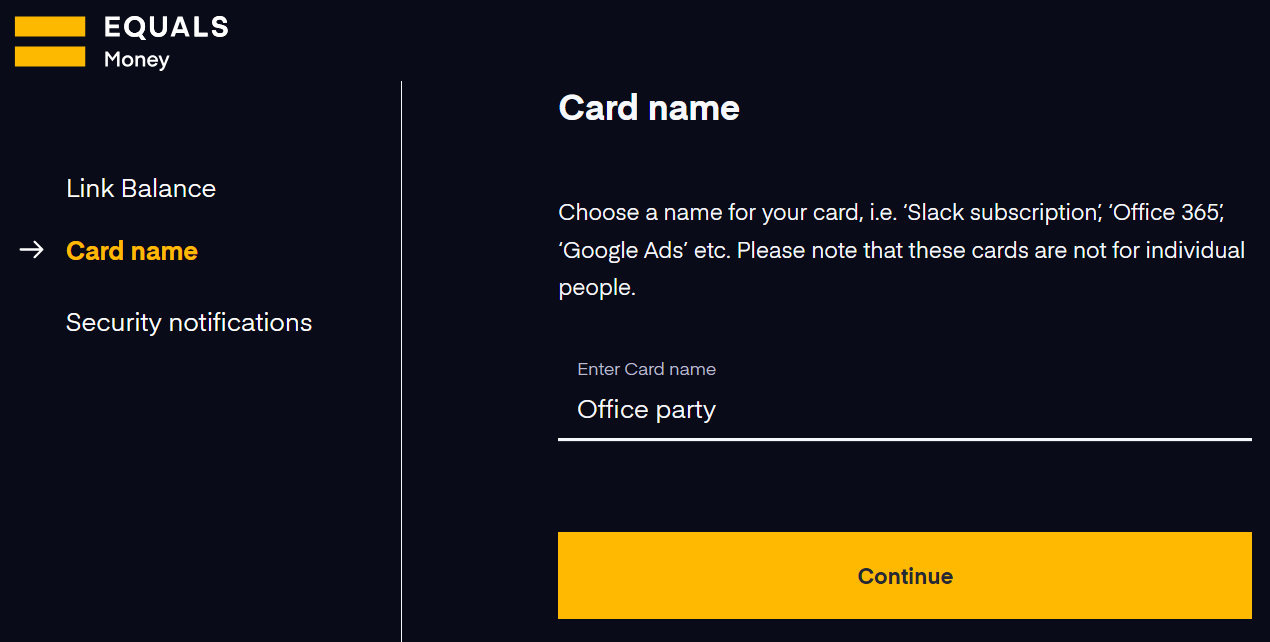
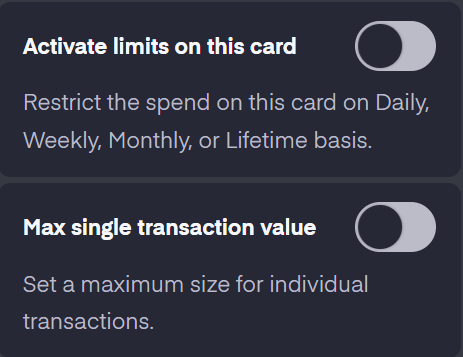
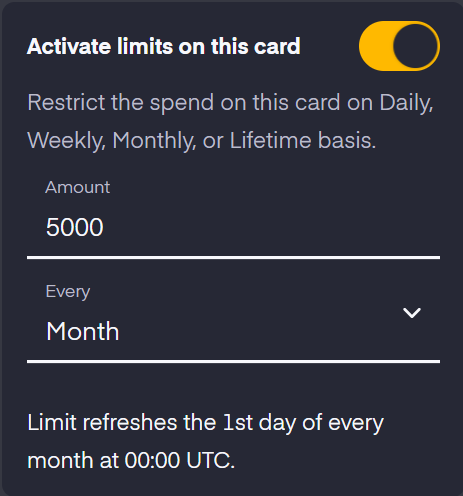


.avif)
.avif)
.avif)
.avif)
.avif)

.avif)
.avif)
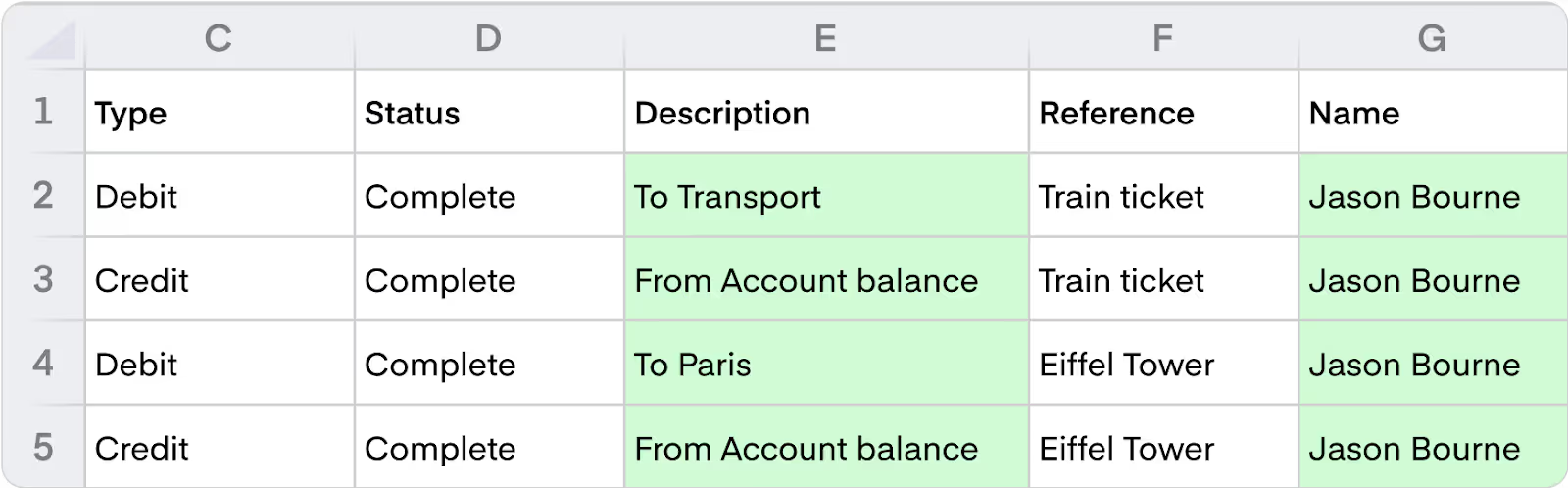


.avif)
.avif)
.avif)
.avif)
.avif)