
Central de ajuda

As respostas para as suas perguntas

  • XBO.com - Image Quais moedas a Equals Money aceita?

    A conta Equals Money oferece suporte a várias moedas. Algumas moedas podem ser usadas apenas para determinados recursos.

    A conta Equals Money oferece um IBAN multimoeda, que suporta as seguintes 38 moedas:

    AED, AUD, BBD, BGN, BHD, CAD, CHF, CZK, DKK, EUR, GBP, GHS, HKD, HUF, ILS, JPY, KES, MWK, MXN, NOK, NZD, OMR, PHP, PKR, PLN, QAR, RON, SAR, SEK, SGD, THB, TND, TRY, TTD, UGX, USD, ZAR, ZMW.

    As 21 moedas compatíveis com cartão são:

    GBP, EUR, USD, AED, AUD, CAD, CHF, CZK, DKK, HKD, HUF, ILS, JPY, NOK, NZD, PLN, RON, SEK, SGD, TRY, ZAR.

    Se você mantiver saldo em qualquer uma dessas moedas de cartão, poderá utilizá-lo para pagamentos com cartão sem conversão.
    Você também pode usar seu cartão para pagamentos em outras moedas, desde que o pagamento Mastercard seja aceito. Há uma taxa de 1,5% para transações em moedas diferentes das 21 listadas acima.

    Pagamentos internacionais de saída podem ser feitos nas seguintes 61 moedas:

    AED, AUD, BBD, BDT, BGN, BHD, BWP, CAD, CHF, CNY, CZK, DKK, ETB, EUR, GBP, GHS, GMD, HKD, HUF, ILS, INR, JOD, JPY, KES, KRW, KWD, LKR, MAD, MGA, MUR, MWK, MXN, MZN, NGN, NOK, NPR, NZD OMR, PGK PHP, PKR, PLN, QAR, RON, RWF SAR, SEK, SGD, THB ,TND, TRY, TTD, TZS, UGX, USD, XAF, XCD, XOF, ZAR, NAD, ZMW.

    Você pode encontrar todas as moedas disponíveis aqui.

  • XBO.com - Image Alterações na página de login

    O design e a URL da página de login foram alterados. Essa mudança nos permite introduzir mais medidas de segurança para proteger sua conta. Você pode ler mais sobre essas alterações aqui: https://equalsmoney.com/blog/updates-to-the-way-you-sign-in

    Quaisquer favoritos que você tenha serão redirecionados automaticamente para a nova URL, que começa com auth.equalsmoney.com. Verifique a URL da página em que você está para garantir que ela esteja correta. Se tiver dúvidas sobre uma página, entre em contato conosco diretamente.

  • XBO.com - Image Adicionar pessoas e definir funções

    Como adicionar uma nova pessoa à sua conta

    Proprietários e administradores podem adicionar pessoas à conta. Para adicionar uma nova pessoa à sua conta Equals Money, faça login e vá até a página “Pessoas” da sua conta. No topo dessa página, você verá um botão com o texto “+ Adicionar pessoas”.

    Após clicar nele, será solicitado que você adicione algumas informações sobre a pessoa que deseja incluir. Precisaremos do nome, endereço de e-mail e será necessário atribuir uma função à conta.

    Funções

    Você pode atribuir uma das seguintes funções:

    Proprietário principal

    A conta da sua empresa deve sempre ter um Proprietário principal ativo. Apenas uma pessoa dentro da sua empresa pode ocupar essa função a qualquer momento. O Proprietário principal tem as mesmas permissões que um Proprietário, mas não pode ser desativado. A função pode ser transferida para outro Proprietário ativo pelo Proprietário principal atual.

    ‍Proprietário

    Os Proprietários têm acesso de visualização e edição a todas as funcionalidades da plataforma. Eles também têm acesso às configurações da conta, onde podem ativar ou desativar determinados recursos.

    ‍Administrador

    Os Administradores têm acesso de visualização e edição a todas as funcionalidades da plataforma, com exceção do acesso apenas de visualização às configurações da conta.

    ‍Pagador

    Os Pagadores podem adicionar destinatários e realizar pagamentos a partir da sua conta. Eles não têm acesso a nenhuma configuração ou permissão.

    ‍Visualizador

    Os Visualizadores têm acesso de visualização a todas as funcionalidades da plataforma, exceto às configurações da conta. Eles não têm acesso de edição nem podem realizar transações dentro da conta da empresa.

    ‍Contador

    Os Contadores têm acesso de visualização e edição às atividades de gastos, incluindo extratos e transações. Eles também têm acesso para gerenciar Anotações e Integrações nas configurações da conta. Pessoas com a função de contador não podem ter seu próprio cartão Individual.

    ‍Usuário

    Você pode atribuir Usuários a cartões Individuais. Os Usuários não podem visualizar ou editar nada no nível da conta, nem realizar transferências bancárias.

    Depois de selecionar uma função, você poderá escolher se um convite será enviado imediatamente ou não. Na maioria dos casos, você pode simplesmente convidar sua equipe assim que adicionar os dados dela na plataforma. Oferecemos a opção de convidar mais tarde para situações em que você prefira convidar em um momento mais conveniente, por exemplo, durante uma reunião ou ao integrar um novo membro à equipe. Você poderá convidar alguém posteriormente selecionando essa pessoa na página Pessoas e clicando em “Enviar convite” no perfil.

    A próxima tela solicitará que você adicione um cargo, número de funcionário e número de telefone de trabalho, o que é opcional. Isso pode ajudar você e outros membros da equipe a identificar pessoas na conta.

    A pessoa que você está adicionando receberá um e-mail de convite com o assunto “Você foi convidado para a Equals Money”. Esse convite incluirá um link para uma página que permitirá configurar uma senha e, em seguida, acessar sua conta.

    Próximos passos

    Se a pessoa precisar ser atribuída a um saldo específico para utilizar fundos, atribua-a a um saldo ou crie um novo .

  • XBO.com - Image Como faço para pagar recargas de saldo da conta?

    Sua conta Equals Money fornece a você sua própria conta corrente multimoeda. Para adicionar fundos ao saldo da sua conta, basta enviar dinheiro do seu banco para os dados exclusivos da sua conta, em qualquer uma das 38 moedas suportadas.

    Você pode carregar o saldo principal da sua conta pela opção 'Add money', que está disponível em todas as páginas da conta, exceto na página People.

    Você terá a opção de adicionar dinheiro na mesma moeda ou converter a moeda.

    Se quiser enviar a mesma moeda para o seu saldo, serão exibidos os dados exclusivos da conta desse saldo, que você pode usar para pagar diretamente na sua conta.

    Se optar por converter a moeda, você poderá escolher as moedas em que deseja pagar e o que deseja receber na sua conta, juntamente com a taxa na qual o dinheiro será convertido. Depois de confirmar seu pedido, os detalhes de pagamento serão exibidos.

    Você pode visualizar quaisquer ordens de câmbio que tenha feito acessando a página 'Transactions' da sua conta. Ao selecionar a transação, você poderá baixar uma confirmação do pedido.

    Se desejar adicionar dinheiro a um dos seus saldos compartilhados, vá até a página 'Balances', clique em 'View' no bloco de saldo relevante e, em seguida, acesse a aba 'Manage'.

    Você pode adicionar dinheiro fazendo uma transferência para os dados da conta listados em 'Payment details for Account balance'.

  • XBO.com - Image Atualizando do Spend para o Equals Money

    Se você utilizou a plataforma Equals Spend no passado, terá recebido um e-mail sobre a migração para a nova plataforma Equals Money ou visto um banner na sua conta.

    Você pode encontrar uma visão geral da atualização em nosso artigo do blog aqui .

    Os cartões Spend estão sendo encerrados. Caso ainda não tenha feito isso', é essencial concluir a atualização para a nova plataforma Equals Money. Se você for o responsável pela conta da empresa, deverá ver um banner na sua conta que pode ser usado para iniciar a atualização. Se não visualizar nenhum banner,' por favor entre em contato conosco .

    Continuaremos podendo obter cartões físicos pré-pagos de despesas na nova plataforma?

    Sim. Agora você terá mais flexibilidade quanto ao tipo de cartões que solicitar',' mas ainda será possível pedir cartões Individual físicos para toda a sua equipe', que funcionam de forma semelhante aos cartões Spend.

    ‍Podemos usar nossos cartões Spend existentes na nova plataforma Equals Money?‍

    Não, será necessário solicitar novos cartões Equals Money. Todos os cartões Spend estão sendo encerrados.

    ‍O restante da minha equipe será migrado automaticamente?‍

    Não,' você precisará adicionar os membros da equipe depois de estar na nova plataforma. Se isso for difícil devido ao número de pessoas na sua empresa que utilizam a conta',' por favor fale conosco .

    ‍O histórico de transações será transferido para a nova plataforma Equals Money?‍

    Não', porém você ainda terá acesso ao histórico de transações na sua conta Spend até 31 de março de 2025.

    ‍Os recibos enviados serão transferidos para a nova plataforma?‍

    Não,' porém você ainda terá acesso aos recibos na sua conta Spend até 31 de março de 2025.

    ‍Quais são as diferenças entre os cartões Spend e os cartões Equals Money?‍

    Você pode saber mais sobre as diferenças aqui .

    ‍Como posso acessar a nova plataforma?‍

    Depois de optar pela atualização',' faça login na nossa página habitual', usando o mesmo endereço de e-mail e senha. Após a página de login, você verá uma página adicional que permitirá escolher acessar a plataforma Equals Money.

    Existe um novo aplicativo móvel?‍

    Sim,' você pode baixar o aplicativo móvel para Android aqui e para iOS aqui .

    Convidei um colega', mas ele não recebeu o e-mail de convite‍

    Se o seu colega já tinha uma conta no Spend ou no Equals Money, ele não receberá um e-mail de convite. Após você convidá-lo,' ele poderá simplesmente inserir seus dados normalmente na página de login e poderá acessar a conta da sua organização.

    Como faço para recarregar os cartões?

    Na plataforma Equals Money', todos os cartões estão vinculados a um saldo. Para garantir que um cartão possa acessar fundos para gastos, é necessário garantir que o saldo ao qual ele está vinculado tenha dinheiro.

    Para fazer isso:

    1. Vá até a página Payments
    2. Escolha o bloco 'Internal transfer'
    3. Selecione de quais saldos transferir,' para quais saldos e o valor
  • XBO.com - Image Como faço para integrar com minha conta do Xero?
     loading=


    Faça login e vá em “Account settings” e', em seguida, escolha “Annotations and integrations” na página exibida. Selecione o tile de Accountancy Integrations e você poderá selecionar o Xero na próxima página.

    Em seguida, você será direcionado para uma nova página, onde será solicitado que você faça login na sua conta do Xero. O Xero então conduzirá você por algumas telas pedindo que confirme o acesso à conta. Depois de confirmado, você será levado de volta à sua conta do Equals Money.

    Em seguida, você precisará mapear seus bank feeds do Xero. Clique no botão “Connect” na página de Integrations. Para quaisquer moedas que você mantenha em Balances no Equals Money, você precisará atribuir uma conta bancária no Xero ou criar uma nova.

    Depois de vincular seus balances e bank feeds e clicar em continuar, vamos perguntar a partir de qual data você gostaria de sincronizar suas transações. Você pode escolher uma data no passado ou no futuro. Assim que você clicar em confirmar nesta página,' estará tudo configurado!

    As transações serão sincronizadas diariamente após a meia-noite.

  • XBO.com - Image O que é um contrato a termo?

    Isso permite que você fixe uma taxa de câmbio atual para uma transação com até 12 meses de antecedência, protegendo-o contra qualquer movimento negativo do mercado. Você pode saber mais sobre contratos a termo em nosso blog.

  • XBO.com - Image Como posso entrar em contato com a equipe de pagamentos internacionais?

    Para todas as dúvidas relacionadas à sua conta online, entre em contato conosco via chat ao vivo ou por e-mail em [email protected] .

    Se você deseja comprar moeda por telefone, entre em contato com um de nossos especialistas em câmbio pelo número 020 7778 7500 de segunda a sexta-feira, das 8h30 às 17h30.

  • XBO.com - Image Para que posso usar os Cartões Compartilhados?

    Você pode usar os Cartões Compartilhados para pagar transações online onde o Mastercard é aceito como forma de pagamento. Oferecemos cartões pré-pagos e cartões de débito. Se encontrar um comerciante que não aceite cartões pré-pagos, por favor entre em contato .

  • XBO.com - Image Devo convidar minha equipe assim que eu a adicionar ou mais tarde?

    Na maioria dos casos, você pode simplesmente convidar sua equipe assim que adicionar os dados dela na plataforma. Oferecemos a opção de convidá-los mais tarde para situações em que você prefira fazer isso em um momento mais conveniente, por exemplo, durante uma reunião ou ao integrar um novo membro à sua equipe.

  • XBO.com - Image Como posso alterar meu número de telefone comercial?

    Se você possui uma conta empresarial conosco, tem a opção de fornecer um número comercial. Você pode alterá-lo na página da sua conta.

    Siga estas etapas:

    1. Clique no nome no topo da página da sua conta.
    2. Selecione “Meus dados”.
    3. Role até o final e selecione “Informações do perfil”.

    Aqui você poderá editar e salvar seu número comercial.

  • XBO.com - Image Como sei de qual saldo o cartão está gastando?

    Acesse a página “Cartões” e selecione o cartão. Um painel aparecerá à direita. Você verá o saldo do qual o cartão está gastando em “Saldos e limites de gastos”.

  • XBO.com - Image Como posso visualizar as transações do cartão?

    Acesse a página “Cartões” e selecione o cartão. Um painel aparecerá à direita. Próximo à parte inferior desse painel, há uma opção para “Ver transações de [nome no cartão]”. Isso levará você à página de transações da sua conta, que será filtrada especificamente para as transações desse cartão.

  • XBO.com - Image O que acontece ao pausar um cartão?

    Pausar um cartão interrompe temporariamente a realização de transações. Você pode reativar o cartão a qualquer momento. Recomendamos pausar o cartão se você achar que ele foi perdido.

  • XBO.com - Image Como posso ver meu PIN?

    Apenas o titular do cartão pode ver o seu PIN. Acesse a página “Cartões” e selecione o cartão. Um painel aparecerá à direita. Abaixo da imagem do seu cartão, você verá a opção “Ver PIN”.

     loading=

    Será necessário inserir a senha da sua conta para visualizar o seu PIN.

  • XBO.com - Image Posso ativar um cartão para outra pessoa?

    Não, apenas o titular do cartão pode ativar o seu próprio cartão físico por meio da sua conta.

  • XBO.com - Image Por quanto tempo um cartão individual é válido?

    O cartão é válido por 4 anos a partir do momento em que você o solicita.

  • XBO.com - Image Como solicitar um cartão virtual compartilhado?

    Depois de fazer login, selecione a aba “Cartões” no menu à esquerda. Você verá um botão “Criar cartão” no canto superior esquerdo desta página.

  • XBO.com - Image Como posso gerenciar minhas integrações contábeis?

    Faça login e vá até “Configurações da conta” e, em seguida, escolha “Anotações e integrações”. Selecione a integração que deseja gerenciar.

    Para desvincular uma conta, clique em Gerenciar e você poderá ver todos os seus feeds bancários. Clique nos três pontos à direita de qualquer uma das contas vinculadas para exibir a opção de desvinculá-las.

  • XBO.com - Image Como posso abrir uma conta com a Equals Money?

    Por favor, clique aqui para começar. Precisaremos fazer algumas perguntas sobre você e suas necessidades antes que sua conta seja configurada.

  • XBO.com - Image O que são cartões compartilhados?

    Os cartões compartilhados são cartões virtuais que não são atribuídos a pessoas específicas e não podem ser adicionados ao Apple Pay, Google Pay ou Samsung Pay. Eles são projetados para usos compartilhados, como projetos específicos, departamentos ou assinaturas. Devem receber um nome específico de acordo com o caso de uso ou o comerciante, por exemplo, “Cartão de publicidade online” ou “Assinatura do Zoom”.

  • XBO.com - Image Quanto tempo levam os pagamentos aos destinatários?

    Nosso objetivo é processar seu pagamento no mesmo dia em que recebemos os fundos. Dependendo da data-valor, do horário e da moeda, o crédito ao destinatário pode levar até três dias úteis.

    Se desejar confirmar o prazo do seu pagamento, entre em contato conosco pelo chat ao vivo.

  • XBO.com - Image Posso definir limites de gastos personalizados em cartões compartilhados?

    Você pode definir limites nos cartões pela página de cartões da sua conta online. É possível definir limites diários, semanais, mensais ou vitalícios, além de limites por transação individual. Basta selecionar o cartão na página “Cartões” e clicar em “Limites de gastos” no painel exibido. Indicadores de progresso estão disponíveis no ‘inspetor de cartões’ para mostrar os gastos do cartão em relação aos limites definidos. Qualquer transação que exceder os limites estabelecidos será recusada.

  • XBO.com - Image Posso pausar um cartão compartilhado para evitar novas transações?

    Os cartões compartilhados podem ser pausados temporariamente pela página de cartões da sua conta online. Após solicitar a pausa de um cartão, você receberá uma mensagem de confirmação informando que o cartão foi pausado e ele ficará acinzentado. Você pode retomar o uso dos cartões pausados da mesma forma que realizou a pausa.

  • XBO.com - Image Quando devo obter um cartão compartilhado?

    Recomendamos cartões virtuais compartilhados para qualquer tipo de pagamento que você saiba que sempre será feito online. Como é possível criar novos cartões virtuais de forma rápida e fácil, você pode atribuir um a cada tipo de pagamento; por exemplo, um cartão apenas para assinaturas de software e outro para gastos com marketing online. Isso permite monitorar facilmente diferentes tipos de pagamento. Eles são projetados para gastos compartilhados que podem ser atribuídos a uma categoria específica, como despesas de um departamento, projeto ou assinatura.

  • XBO.com - Image Como posso encontrar o número do meu cartão compartilhado?

    1. Acesse a página “Cartões” da sua conta
    2. Selecione o seu cartão
    3. Clique no botão de detalhes do cartão (que possui um ícone de olho).
    4. Por segurança, enviaremos um código de uso único por SMS; você precisará inserir esse código para continuar. Se a biometria estiver ativada, você poderá utilizá-la em vez disso

    Os cartões compartilhados que utilizam o saldo principal da sua conta só podem ser visualizados pelo Proprietário principal, Proprietários ou Administradores.

  • XBO.com - Image Quem pode visualizar os detalhes dos cartões compartilhados virtuais?

    Os cartões compartilhados que utilizam o saldo da sua conta podem ser visualizados por pessoas com a função de Proprietário principal, Proprietário ou Administrador.

    Os administradores do saldo ao qual um cartão compartilhado está vinculado também poderão ver os detalhes desse cartão.
    Por exemplo, seu gerente de marketing pode não ser Administrador da conta da organização, mas pode ser administrador do saldo de Marketing e, portanto, visualizar quaisquer cartões compartilhados vinculados a esse saldo (como o cartão que paga seus gastos com Google Ads).

  • XBO.com - Image Como posso saber de qual saldo um cartão compartilhado está utilizando?

    Faça login, clique em “Cartões” no menu à esquerda e selecione seu cartão. Em “Gasto a partir de”, você verá o nome do saldo atribuído ao cartão.

  • XBO.com - Image Como posso cancelar um cartão compartilhado?

    Os cartões compartilhados podem ser cancelados após serem pausados na página de cartões da sua conta online. Faça login, clique em “Cartões” no menu à esquerda e selecione seu cartão. Escolha “Revisar e editar configurações do cartão”. A opção para cancelar o cartão aparecerá nesse menu. Observe que essa ação não pode ser desfeita.

  • XBO.com - Image Como removo uma pessoa da minha conta?

    Se desejar remover uma pessoa da sua conta, por exemplo, se ela saiu da sua empresa, siga estas etapas:
    1. Acesse a página “Pessoas” da sua conta.
    2. Selecione a pessoa que deseja remover.
    3. Clique em “Editar”.
    4. Role para baixo no painel exibido e clique em desativar.

    Uma pessoa que foi desativada não pode acessar a conta Equals Money da sua empresa. É possível reativar uma pessoa após ela ter sido desativada.

  • XBO.com - Image Como sei quem está ativo na minha conta e quem está desativado?

    Você poderá ver uma lista de todas as pessoas na sua conta na página “Pessoas”. Qualquer pessoa que tenha sido desativada terá um pequeno “x” vermelho ao lado da foto de perfil ou das iniciais. Qualquer pessoa sem esse “x” pode entrar e acessar a conta conforme permitido pela sua função.

  • XBO.com - Image Como configuro uma equipe?

    Para criar uma nova equipe para sua organização:

    1. Acesse a página “Pessoas”
    2. Clique na aba “Equipes” na parte superior.
    3. Clique em “Criar equipe”

    Você poderá definir um nome para a equipe e especificar quem deve fazer parte dela. Também é possível adicionar e remover pessoas da equipe após a criação.

  • XBO.com - Image Como posso adicionar uma foto de perfil à minha conta?

    Para adicionar uma foto de perfil à sua própria conta, clique no nome exibido no topo da conta. Esse será o seu nome se você for um cliente individual ou o nome da sua organização.

    Em seguida, selecione “Meus dados”. A primeira opção da lista permitirá que você envie uma imagem. Essa imagem será exibida ao lado do seu nome na página “Pessoas”.

    Para adicionar uma imagem para sua organização, clique no nome da sua organização no topo da conta e depois selecione “Configurações da conta”. Escolha a opção “Detalhes da empresa” para adicionar uma imagem, como um logotipo.

  • XBO.com - Image Como posso gerenciar endereços na minha conta?

    Para alterar um endereço, incluindo um endereço de entrega:

    1. Clique no nome no topo da página da sua conta. Esse será o seu nome ou o nome da sua organização.
    2. Selecione “Configurações da conta” nas opções exibidas.
    3. Selecione “Endereços”.

    Aqui você poderá excluir ou adicionar um endereço. Você precisará ter a função de Proprietário ou Proprietário principal para fazer isso.

  • XBO.com - Image Como posso alterar meu endereço de e-mail?
  • XBO.com - Image Como altero o número de celular na minha conta?
  • XBO.com - Image Como posso alterar quais tipos de marketing eu recebo?

    Você pode alterar suas preferências de comunicação de marketing na página da sua conta.

    Siga estas etapas:
    1. Clique no nome no topo da página da sua conta. Esse será o seu nome ou o nome da sua organização.
    2. Selecione “Meus dados”.
    3. Escolha “Preferências de comunicação”.
    4. Você poderá marcar ou desmarcar os tipos de comunicações que oferecemos.

  • XBO.com - Image Como posso mudar o tema da minha conta?

    Você pode escolher um tema escuro ou claro para sua conta Equals Money.

    Siga estas etapas para alterar o tema:

    1. Clique no nome no topo da página da sua conta. Esse será o seu nome ou o nome da sua organização.
    2. Selecione “Meus dados”.

    Uma das opções nesta página permitirá alternar entre os temas escuro e claro. Isso afeta apenas a sua própria página.

  • XBO.com - Image Como posso alterar meu cargo?

    Se você tiver uma conta empresarial conosco, poderá informar um cargo. Você pode alterar seu cargo na página da sua conta.

    Siga estas etapas:
    1. Clique no nome no topo da página da sua conta.
    2. Selecione “Meus dados”.
    3. Role até o final e selecione “Informações do perfil”.

    Aqui você poderá editar e salvar seu cargo.

  • XBO.com - Image Posso enviar pagamentos online?

    Sim, se você já é um cliente de pagamentos e não tem acesso a uma conta online, fale com seu gerente de conta ou entre em contato com nossa equipe.

  • XBO.com - Image O que é hedge cambial e quais ferramentas de hedge vocês oferecem?

    O hedge cambial é um mecanismo que ajuda as empresas a gerenciar o risco de câmbio em operações internacionais ao travar as taxas agora para uma data futura. Isso oferece mais previsibilidade em períodos de turbulência de mercado. Opções vanilla, forwards participativos e soluções sob medida são nossas soluções de hedge cambial mais utilizadas. Fale com seu gerente de conta da Equals para ver como podemos ajudar ou leia nosso blog sobre volatilidade cambial para saber mais.

  • XBO.com - Image O que é uma operação spot?

    Uma operação spot é uma transferência única usando a taxa de câmbio ao vivo para as moedas escolhidas. O pagamento será feito o mais rápido possível.

  • XBO.com - Image O que são swaps FX?

    São contratos à vista espelhados por um forward, utilizados para hedge e realizados de forma segura por meio de um de nossos operadores especializados.

  • XBO.com - Image O que são forwards participativos?

    Permitem que você obtenha uma taxa segura e protegida, mantendo a possibilidade de se beneficiar de movimentos favoráveis sobre um valor predeterminado.

  • XBO.com - Image O que é uma ordem limitada?

    Uma ordem limitada permite que você defina uma taxa de câmbio alvo que deseja alcançar. Se a taxa escolhida for atingida, executaremos seu pagamento.

  • XBO.com - Image O que é uma ordem stop loss?

    As ordens stop loss permitem limitar suas perdas caso o mercado caia, definindo uma taxa na qual sua moeda deve ser vendida.

  • XBO.com - Image O que é um depósito de contrato a termo?

    Devido à natureza volátil do mercado cambial, a celebração de um contrato a termo exige um compromisso financeiro da sua parte na forma de um depósito, que é mantido em conta até a liquidação final. Os depósitos devem sempre ser pagos dentro de um dia útil após a celebração do contrato a termo.

    Em qual moeda devo pagar o depósito?

    Você pode pagar esse depósito na moeda que está vendendo, caso em que reduziremos o valor devido à Equals ao final do contrato, ou na moeda que está comprando, caso em que devolveremos o depósito integral após a conclusão bem-sucedida do contrato.

    Quanto depósito preciso fornecer?

    A porcentagem e o valor do depósito que precisamos que você mantenha contra o contrato serão exibidos na plataforma e na sua confirmação.

    O que é um depósito adicional?

    Ocasionalmente, pode ser necessário pagar depósitos adicionais (também chamados de “margem de variação”) se houver movimentos cambiais desfavoráveis contra os contratos que você possui com a Equals.

    Por exemplo, se os termos da sua margem de variação forem de 3 %, toda vez que a taxa de mercado se mover contra o seu par de moedas em 3 %, entraremos em contato para solicitar um depósito mínimo de 3 % para trazer sua posição de volta ao nível de depósito inicial.

    Em seguida, entraremos em contato para solicitar depósitos adicionais a cada 3 % que a taxa de câmbio se mover contra você. Os valores dos depósitos serão mantidos em conta e pagos/devolvidos caso a taxa volte a se mover a seu favor ou na conclusão do contrato. Qualquer depósito adicional deve ser recebido dentro de um dia útil após a solicitação da Equals; caso contrário, a operação corre o risco de ser encerrada, e qualquer perda incorrida será faturada ao cliente.

    Os depósitos adicionais são calculados da seguinte forma: (este é apenas um exemplo e não reflete uma taxa de contrato oferecida pela Equals)

    18 de janeiro

    Um cliente compra 300.000 CHF à taxa de câmbio de 1,2625 por £237.623,76 GBP em um contrato a termo de 4 meses com um depósito exigido de 10 %. O cliente paga £23.762,38 GBP para manter como depósito na Equals.

    20 de abril

    A taxa de câmbio passou então para 1,3005 [+3 %]. O valor atual (também chamado de mark-to-market) de 300.000 CHF é agora £230.680,51 GBP. Isso exigiria o pagamento de um depósito adicional. A Equals calcularia o depósito adicional da seguinte forma:

    • Queda no valor do contrato a termo: £6.943,25 GBP

    • Valor do depósito adicional necessário para atender à chamada de margem de 3 %: £6.943,25 GBP

    • Depósito total mantido após o atendimento da chamada de margem: £23.762,38 GBP + £6.943,25 = £30.705,626 GBP

  • XBO.com - Image Sou um cliente pessoa física, como posso usar a página Pessoas da minha conta?

    A página Pessoas permitirá que você visualize a lista de qualquer outra pessoa a quem tenha concedido permissão para gerenciar sua conta. Caso deseje adicionar alguém à sua conta para realizar transações em seu nome e falar conosco sobre a conta, entre em contato com nossa equipe.

  • XBO.com - Image O convite que enviei ao meu colega para entrar na plataforma online expirou

    Se o usuário levar mais de duas semanas para clicar no link do e-mail de convite, o link expirará. Caso isso aconteça, basta clicar no registro dele na página Pessoas e selecionar a opção para reenviar o convite ao usuário.

  • XBO.com - Image Estou vendo uma mensagem de erro quando tento adicionar alguém na página Pessoas

    Pode haver uma série de motivos para isso. Recomendamos que você primeiro tente adicionar a pessoa novamente, pois pode ser apenas um problema de conexão. Se continuar tendo problemas, entre em contato com nossa equipe ou com o seu gerente de conta diretamente.

  • XBO.com - Image Posso reativar uma pessoa depois de tê-la desativado na página Pessoas?

    Sim. Pessoas desativadas ficam ocultas por padrão na página Pessoas. Para reativar:

    1. Abra a página Pessoas da sua conta.
    2. Altere o filtro Status para Desativado.
    3. Selecione a pessoa que você deseja reativar.
    4. Escolha Reativar.

    Importante: Desativar ou reativar alguém afeta apenas a conta que você está gerenciando. Se essa pessoa também tiver acesso a outras contas na plataforma Equals Money, o status dela nessas outras contas não será alterado.

  • XBO.com - Image O que acontece ao desativar alguém na página Pessoas?

    Recomendamos desativar alguém em sua conta caso essa pessoa deixe sua empresa ou passe a exercer uma função em que não precise mais de acesso à conta Equals Money. Desativar uma pessoa significa que ela não poderá mais acessar sua conta.

  • XBO.com - Image Como posso obter o reembolso do dinheiro mantido no saldo da conta?

    Para solicitar um reembolso, por favor entre em contato com nossa equipe atenciosa.

  • XBO.com - Image Meu dinheiro está protegido pelo FSCS?

    Não somos cobertos pelo Financial Services Compensation Scheme. Seu dinheiro é mantido em uma conta bancária protegida especialmente designada (mantida no Citibank UK Limited, Royal Bank of Scotland ou Barclays Bank PLC) que é separada de todos os demais fundos no banco e de nossas contas operacionais. A conta é usada somente para proteger o dinheiro de nossos clientes, e ninguém além da Equals Money PLC tem qualquer interesse ou direito sobre os fundos nessa conta. Dessa forma, se algo acontecesse com a Equals Money, seus recursos estariam seguros.

  • XBO.com - Image O que é um feed bancário?

    Os feeds bancários permitem que os clientes importem automaticamente transações bancárias da Equals para o Xero. Isso elimina a necessidade de importar transações manualmente. Depois que você conectar um feed bancário, as linhas do extrato aparecerão na sua conta bancária no Xero, prontas para serem conciliadas diariamente.

  • XBO.com - Image A Equals Money oferece acesso ao Faster Payments?

    O acesso ao sistema Faster Payments é feito por meio de uma subsidiária da Equals Group Limited, a Equals Money UK Limited. A Equals Money UK Limited é autorizada e regulada pela Financial Conduct Authority para fornecer serviços de pagamento (FCA nº 504547).

  • XBO.com - Image Por que preciso fornecer documentação do meu documento de identidade ou endereço para apoiar minha solicitação?

    Como somos autorizados e regulados pela Financial Conduct Authority para fornecer serviços de pagamento, somos obrigados a realizar uma verificação KYC (Know Your Customer), que NÃO é uma verificação de crédito, apenas para identificá-lo e confirmar onde você reside.

  • XBO.com - Image Quanto tempo leva para uma solicitação ser processada?

    Sempre trabalhamos para processar todas as solicitações o mais rápido possível e, geralmente, conseguimos processá-las em até 24 horas se todas as informações necessárias forem enviadas no formulário de solicitação.
    No entanto, o tempo exato pode depender da complexidade da sua solicitação. Como somos autorizados e regulados pela Financial Conduct Authority para fornecer serviços de pagamento, somos obrigados a realizar verificações KYC (Know Your Customer), o que pode levar mais tempo para algumas empresas. Manteremos sempre uma comunicação regular com você durante o processo para que fique totalmente informado sobre o andamento da sua solicitação. Sinta-se à vontade para entrar em contato conosco se tiver alguma dúvida.

  • XBO.com - Image Por que vocês solicitam documentação comercial quando estou abrindo uma conta?

    Às vezes, solicitamos documentos comerciais para confirmar quais são as atividades da sua empresa caso você não tenha um site ou qualquer presença online.

  • XBO.com - Image Como posso encerrar minha conta?

    Para encerrar sua conta, fale diretamente com o seu gerente de conta ou entre em contato com nossa equipe por meio dos dados disponíveis em nossa página de Contato .


  • XBO.com - Image Quais são os papéis e permissões da conta na Equals Money?

    Qualquer pessoa com uma conta pode ter um dos seguintes papéis:

    Proprietário principal

    A conta da sua empresa deve sempre ter um Proprietário principal ativo. Apenas uma pessoa dentro da sua empresa pode ocupar esse papel por vez. O Proprietário principal tem as mesmas permissões que um Proprietário, mas não pode ser desativado. O papel pode ser transferido para outro Proprietário ativo pelo Proprietário principal atual.

    Proprietário

    Os Proprietários têm acesso de visualização e edição a todas as funcionalidades da plataforma. Eles também têm acesso às Configurações da conta, onde podem ativar ou desativar determinados recursos.

    Administrador

    Os Administradores têm acesso de visualização e edição a todas as funcionalidades da plataforma, com a exceção de que possuem apenas acesso de visualização às Configurações da conta.

    Pagador

    Os Pagadores podem adicionar destinatários e realizar pagamentos a partir da sua conta. Eles não têm acesso a nenhuma configuração ou permissões.

    Visualizador

    Os Visualizadores têm acesso de visualização a todas as funcionalidades da plataforma, exceto às Configurações da conta. Os Visualizadores não têm acesso de edição nem podem realizar transações na conta da sua empresa.

    Contador

    Os Contadores têm acesso de visualização e edição às atividades de gastos, incluindo extratos e transações. Eles também têm acesso para gerenciar Anotações e Integrações nas Configurações da conta. Pessoas com o papel de contador não podem ter seu próprio cartão individual.

    Usuário

    Você pode atribuir Usuários a cartões individuais. Os Usuários não podem visualizar nem editar nada no nível da conta, nem realizar transferências bancárias.

  • XBO.com - Image Como criar um saldo compartilhado

    Para criar um saldo compartilhado, vá até “Saldos” e depois escolha a opção “+ Criar saldo”.


    Você será solicitado a dar um nome ao saldo e escolher de qual saldo principal ele será alimentado. O saldo que você criar terá acesso apenas às moedas disponíveis no saldo principal.

    Em seguida',' você deverá escolher se deseja ou não que os cartões compartilhados possam usar este saldo.

    Por fim', você pode alternar quais moedas deseja que fiquem disponíveis no seu novo saldo. Você ainda poderá editar as moedas depois que o saldo for criado.

  • XBO.com - Image Como faço para gerenciar moedas em um saldo compartilhado?

    Vá até a página Saldos para ver os saldos aos quais você tem acesso. Clique em “Ver” no cartão do saldo relevante e você será levado à página desse saldo.

    Na metade dessa página, há algumas abas, com “Gerenciar” no final. Se você selecionar “Gerenciar”, verá um quadro com o título “Gerenciar moedas”. Clique em “Editar” nesse cartão e você poderá ativar e desativar moedas.

  • XBO.com - Image Como faço para gerenciar recursos em um saldo compartilhado?

    Vá até a página Saldos para ver os saldos aos quais você tem acesso. Clique em “Ver” no cartão do saldo relevante e você será levado à página desse saldo.

    Na metade dessa página, há algumas abas, com “Gerenciar” no final. Aqui você poderá gerenciar os diversos recursos do saldo e ver os detalhes da conta desse saldo.

  • XBO.com - Image Relatórios e extratos

    Como você pode visualizar transações?

    Para ver suas transações, tanto gastos com cartão quanto pagamentos, acesse a página “Transações” da sua conta.

    Você verá uma lista das suas transações, ordenadas por data, com a mais recente no topo.

    Você verá estes detalhes sobre suas transações:

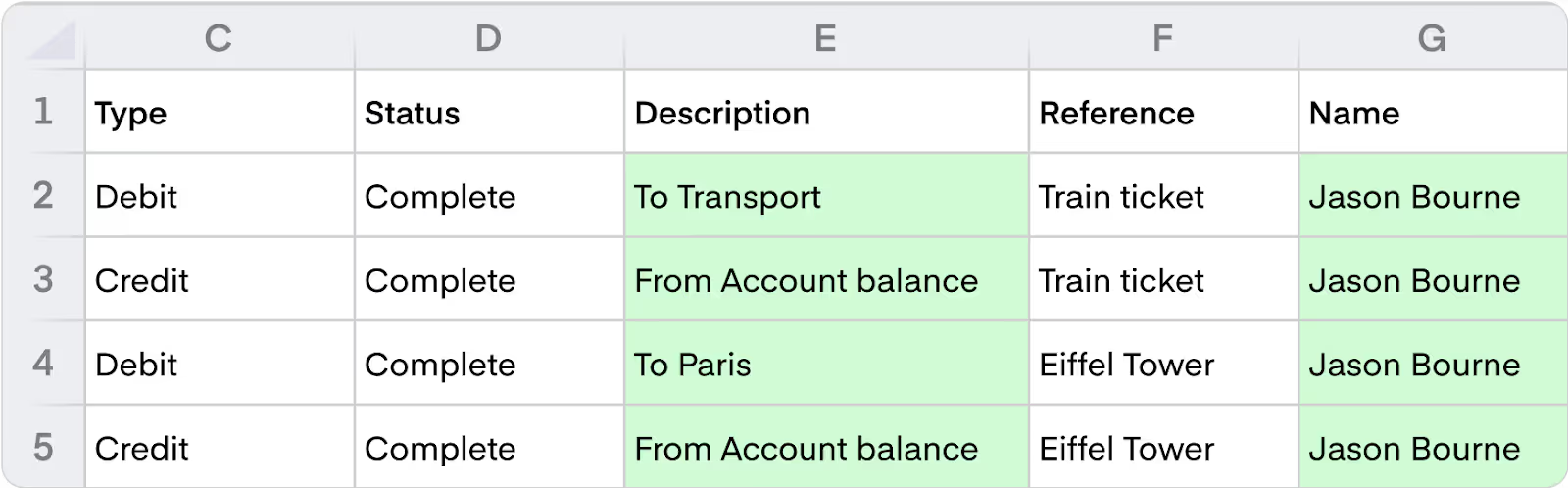
    • Descrição: Este é um rótulo para sua transação fornecido pelo comerciante ou destinatário. Incluirá o nome do beneficiário.
    • Nome: Este é o nome da pessoa que realizou o pagamento ou a ordem na sua conta. Para pagamentos de entrada', isso fica em branco.
    • Saldo: Este é o nome do Saldo do qual os fundos foram debitados.
    • Tipo: O tipo de transação, que pode ser qualquer um dos seguintes - Pagamento, Crédito, Câmbio, Depósito, Drawdown, Tarifa, Cartão, Verificação de cartão, Reembolso de cartão, Saque em dinheiro
    • Valor: o valor da transação na moeda em que foi paga. No caso de um câmbio ou de um pagamento com câmbio, o valor na outra moeda também será indicado.

    É possível visualizar as transações de um cartão específico indo à página “Cartões” e selecionando um cartão específico. Um painel aparecerá à direita. Próximo à parte inferior desse painel,' há uma opção para “Ver transações de [nome no cartão]”.

    Isso levará você à página de transações da sua conta, que será filtrada para as transações desse cartão.

    Quais transações você pode visualizar?

    Dependendo do seu papel, talvez você não consiga ver todas as transações que sua organização realizou.

    Estes papéis podem ver todas as transações: Owner , Admin , Payer , Viewer e Accountant .

    Se você não tiver um dos papéis acima, você só poderá ver transações de Saldos aos quais você está associado por meio de um papel de Saldo.

    Você pode ver as transações de quaisquer Saldos em que você tenha um dos seguintes papéis: Balance admin, Balance payer, Balance viewer.

    Filtrando transações

    Clique no ícone do controle deslizante no canto superior direito para filtrar transações.

    Você pode escolher filtrar suas transações por:

    • Data
    • Status da transação
    • Tipo de transação
    • Saldo

    Status das transações

    Você verá que cada transação tem um status diferente:

    Pendente: - Podem ser transações com cartão que ainda não foram totalmente processadas pelo comerciante', ou câmbios. Pagamentos e depósitos que debitaram um saldo, mas ainda não foram concluídos, também aparecerão como pendentes.
    Concluída: - Podem ser transações com cartão que foram totalmente processadas pelo comerciante, ou outros tipos de ordens (pagamentos ou câmbios) que foram concluídos.

    Recusada: - Transações com cartão que foram recusadas

    Fundos necessários: Transações que ficam pendentes até que dinheiro seja adicionado para financiar a transação.

    Precisa de aprovação: Transações que ficam pendentes até que o gasto seja aprovado. Isso só aparecerá se sua conta tiver o recurso de aprovação de pagamentos ativado, exigindo aprovação de todos os pagamentos de saída.

    Aberta: Isso se aplica apenas a contratos a termo. Depois que um contrato a termo é registrado e o depósito é pago,' a ordem será exibida como aberta até que o pagamento seja concluído.

    Pesquisar as transações que você quer ver

    Também é possível filtrar as transações de um cartão específico (físico ou virtual) digitando os últimos quatro dígitos do número do cartão na barra de pesquisa na tela de transações.

    Você também pode pesquisar todas as transações que fez com um comerciante ou beneficiário específico, pesquisando o nome dele na barra de pesquisa.

    Quando as transações aparecem?

    As transações aparecem na tela de Transações em questão de segundos. Isso vale para cartões, pagamentos e transferências.

    Downloads

    É possível baixar (exportar) um extrato ou um relatório da atividade de transações. Os extratos podem ser baixados para intervalos de datas até o dia anterior à data atual. As transações de hoje não podem ser baixadas, pois o dia ainda não terminou.

    Para baixar, vá até a página 'Transações' e clique neste ícone de download no canto superior direito da página:

    Um extrato mostra um registro da atividade financeira da sua conta, incluindo saldos acumulados. É um registro formal para relatórios financeiros. Você pode obtê-lo como download em CSV ou em pdf.

    A atividade de transações mostrará todas as transações e eventos na sua conta. Ela não possui saldo acumulado. O download será um CSV.

    É possível filtrar cada um desses relatórios para mostrar períodos específicos. Você também pode filtrar o extrato para mostrar um extrato de um saldo e/ou moeda específicos.

  • XBO.com - Image Solicitar cartões e definir limites

    Criando cartões

    Você pode solicitar um cartão para você ou para um membro da sua equipe se você for Primary Owner', Owner ou Admin.

    Por favor,' faça login na sua conta e vá em “Cards” no menu à esquerda. Se você estiver no nosso app mobile',' isso ficará na parte inferior da tela.

    Clique na opção “+ Create card” na parte superior da tela.

    Na próxima página', você pode escolher entre solicitar um Shared ou um Individual card. Shared cards são cartões virtuais que não são atribuídos a pessoas específicas; portanto, podem ser compartilhados por departamentos, grupos de projeto ou atribuídos a finalidades específicas (por exemplo, para pagar uma assinatura).

    Individual cards podem ser físicos ou virtuais. A menos que você precise do cartão para fazer transações em lojas físicas, geralmente recomendamos cartões virtuais, pois eles podem ser emitidos em minutos e os dados ficam sempre seguros na plataforma.

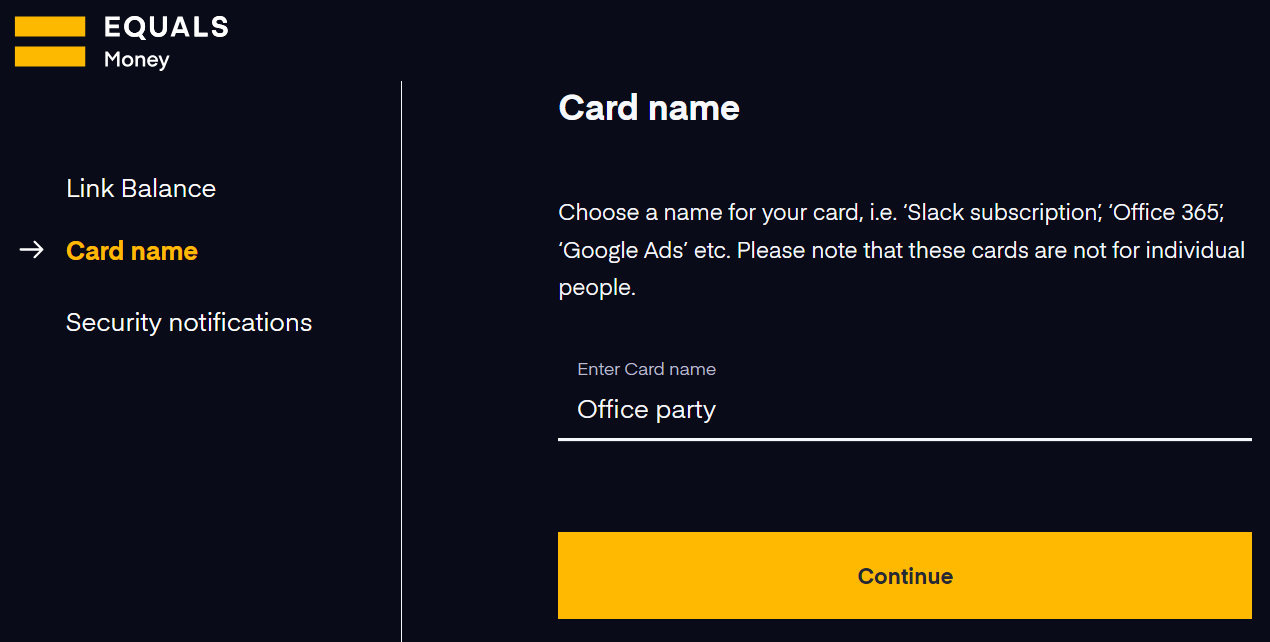
    Em seguida,' será solicitado que você dê um nome ao cartão. Recomendamos dar ao seu cartão um nome que se refira ao propósito pretendido.

    Por fim', selecione um membro da equipe para aprovar notificações de segurança para compras online.

    Definindo limites

    É possível definir dois tipos de limites de gasto:

    Limites de gasto

    Para definir um limite em um cartão,' vá para a página “Cards” da sua conta. Você poderá ver todos os Shared e Individual cards aos quais tem acesso listados nessa página. Selecione o cartão para o qual você deseja definir um limite e um painel aparecerá permitindo que você gerencie algumas configurações do cartão.

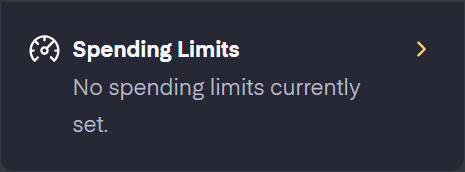
    Selecione a opção de limites de gasto:


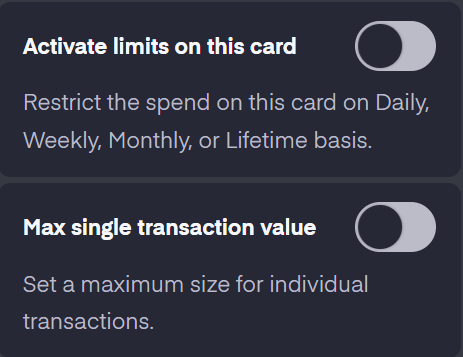
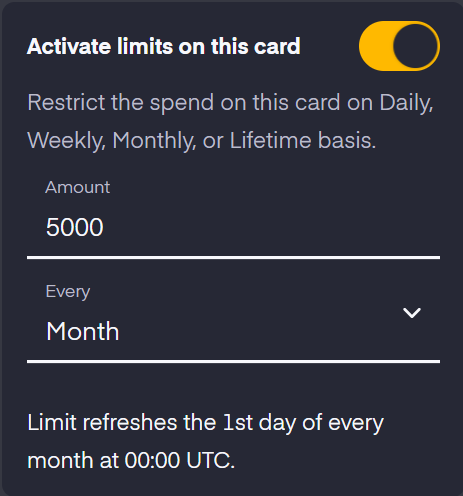
    Você precisará usar o controle deslizante em “Activate limits on this card”.

    Depois de ativado',' você poderá definir o valor do limite de gastos para esse cartão e o período que esse limite deve cobrir:

    • Diário (O limite é renovado todos os dias às 00:00 UTC.)
    • Semanal (O limite é renovado toda segunda-feira às 00:00 UTC.)
    • Mensal (O limite é renovado no 1º dia de cada mês às 00:00 UTC.)
    • Vitalício (O limite não é renovado automaticamente.)

    Limites máximos por transação única

    Você também tem a opção de definir um valor máximo para uma única transação',' separado do outro limite. Isso significa que nenhuma transação poderá ultrapassar um determinado limite.

    Certifique-se de pressionar “Save” para salvar o limite.

  • XBO.com - Image O que são anexos?

    Os anexos permitem que você envie documentos para fornecer mais detalhes sobre compras. Eles só podem ser enviados para transações com cartão, não para pagamentos.

    Você pode enviar recibos, faturas ou outros documentos que forneçam mais informações sobre a despesa. Proprietários, administradores, visualizadores e contadores podem ver todos os anexos da conta. Pagadores e usuários podem ver seus próprios anexos e os de saldos nos quais são usuários.

    O tamanho máximo de um anexo é de 5 MB. Você pode enviar até 10 anexos por transação. Os tipos de arquivo aceitos são jpg, jpeg, png, pdf e eml.

  • XBO.com - Image Como faço para enviar um recibo?

    Os anexos só podem ser enviados para transações com cartão, não para transações de pagamento.

    Para enviar um recibo:

    1. Vá para a página de transações e use a função de busca para encontrar a transação relevante.
    2. Depois de encontrar a transação, clique nela e um painel será exibido com mais informações sobre a transação.
    3. No painel, há uma área onde você pode clicar em “Adicionar anexo”, permitindo escolher arquivos do seu sistema para envio.

    \

    Você pode enviar até 10 anexos por transação.

  • XBO.com - Image Atribuir pessoas a saldos

    Se você quiser que um membro da sua equipe tenha acesso ao dinheiro da sua conta, será necessário atribuí-lo a um saldo ou a vários saldos após criá-lo. Para isso, vá até a página “Saldos” da sua conta.

    Você pode atribuí-lo a um saldo existente na sua conta ou criar um novo. Você pode descobrir como criar um novo saldo aqui . Depois de criar o novo saldo', siga as instruções abaixo para atribuir alguém a ele.

    Para atribuí-lo a um saldo existente,' clique na opção “Ver” no cartão do saldo:

    Em seguida, clique na aba “Gerenciar” e depois em “Adicionar equipes e pessoas”:

    Na próxima tela, você poderá procurar uma pessoa e atribuí-la a esse saldo.

    Próximos passos

    Agora que você atribuiu o saldo, pode solicitar um cartão que utilizará esse saldo.

  • XBO.com - Image O que são cartões individuais?

    Os cartões individuais são projetados para serem atribuídos a uma pessoa específica e nomeada na sua conta Equals Money. Os cartões individuais podem existir como cartões virtuais, ou você também pode solicitar que uma versão física seja enviada para você por correio. Você pode ter no máximo um cartão físico por pessoa. Os cartões individuais podem ser vinculados a vários saldos compartilhados. Observe que, se você decidir vincular um cartão a vários saldos compartilhados, não será possível definir limites de gastos.

  • XBO.com - Image Como adicionar um destinatário

    Vá até a página 'Destinatários' da sua conta e clique no botão '+ Adicionar destinatário'. Vamos pedir algumas informações básicas sobre o seu destinatário. Você precisará inserir os dados bancários relevantes, que serão diferentes dependendo do país para o qual você está enviando dinheiro. Você também pode optar por adicionar o endereço de e-mail do seu destinatário para garantir que um e-mail seja enviado ao destinatário, informando quando você estiver enviando um pagamento.

    Antes que o destinatário seja adicionado ou que qualquer pagamento possa ser feito, você será solicitado a verificar o destinatário via autenticação de dois fatores por motivos de segurança.

    Proprietários Principais, Proprietários, Admins e pagadores podem adicionar destinatários.

  • XBO.com - Image Como gerenciar destinatários

    Você pode editar e excluir seus destinatários diretamente da sua conta. Enquanto estiver na página de Destinatários, selecione o destinatário desejado e você verá um menu aparecer.

    Você poderá editar a referência e o endereço de e-mail do destinatário. Algumas informações só podem ser alteradas excluindo o destinatário e adicionando-o novamente.

  • XBO.com - Image Como fazer um pagamento único

    Proprietários Principais, Proprietários, Admins e Pagadores podem realizar pagamentos a partir da página da conta.

    Para fazer um pagamento, basta ir até a página de 'Pagamentos' da sua conta e escolher a opção 'Fazer um pagamento único'. Se você já tiver um destinatário salvo, poderá selecioná-lo; caso contrário, será direcionado a uma tela que permitirá criar um novo destinatário.

    Você pode optar por fazer um pagamento usando o saldo da sua conta ou financiar a ordem diretamente por meio de uma transferência bancária. Depois de realizar a ordem de pagamento, enviaremos um e-mail de confirmação.

  • XBO.com - Image Como desconectar uma integração contábil

    Se você quiser se desconectar completamente de uma integração contábil, faça login e clique no seu nome (ou no nome da sua organização) no topo e escolha 'Configurações da conta' e depois 'Integrações contábeis'. Clique nos três pontos ao lado da sua integração e escolha 'Desconectar conta'. Quando o pop-up aparecer, você precisará digitar 'disconnect' para confirmar.

  • XBO.com - Image Qual é a diferença entre cartões Individuais e Compartilhados?

    Os cartões individuais são solicitados para uma pessoa específica. Todos os cartões individuais começam como cartões virtuais por padrão e, depois, você pode decidir se esse cartão precisa ser impresso fisicamente e enviado para você. O titular do cartão também pode usar seu cartão individual com Apple Pay, Google Pay ou Samsung Pay. Os cartões individuais podem ser atribuídos a, e gastar a partir de, mais de um Balance multimoeda. O titular do cartão poderá escolher na conta dele de quais Balances do cartão deseja gastar.

    Os cartões compartilhados não são solicitados no nome de pessoas e devem ser nomeados de acordo com o uso específico. Os cartões compartilhados são apenas cartões virtuais, o que significa que só podem ser usados para compras online. Diferentemente dos cartões individuais, os cartões compartilhados não podem ser adicionados ao Apple Pay, Google Pay ou Samsung Pay. Um cartão compartilhado deve ser vinculado a um Balance multimoeda.

  • XBO.com - Image O que é alinhamento de moedas?

    O que é alinhamento de moedas?

    É quando convertemos parte do dinheiro para a moeda em que você está pagando para ajudar a cobrir o valor total do pagamento. Isso acontece quando não há saldo suficiente na moeda do pagamento e você tem fundos suficientes para cobrir o restante usando outras moedas. Podemos usar várias moedas para cobrir o pagamento.

    Exemplo:

    1. Você tem 100 GBP na sua conta GBP. Se comprar algo por 50 GBP', não ocorre alinhamento de moedas.
    2. Se tentar comprar algo por 150 GBP e também tiver saldo em uma conta EUR, retiraremos o valor faltante da sua conta EUR. Isso usará os 100 GBP e converterá EUR em 50 GBP. Podemos usar várias moedas para cobrir os 50 GBP.

    Quais moedas permitem alinhamento de moedas?
    O alinhamento de moedas está ativo para 16 das 21 moedas de cartão. As moedas compatíveis são: GBP, EUR, USD, AED, AUD, CAD, CHF, DKK, HKD, HUF, JPY, NOK, NZD, PLN, SEK, ZAR. Se você pagar em uma das outras cinco moedas do cartão (CZK, ILS, RON, SGD ou TRY), deverá ter saldo nessa moeda no seu cartão. Você pode fazer isso enviando fundos nessa moeda ou trocando dinheiro na plataforma Equals Money.

    O que acontece com pagamentos feitos em moedas que não são de cartão?

    Se você usar seu cartão para comprar algo em uma moeda que não é de cartão, haverá uma conversão a partir da moeda base da sua conta. Se não houver saldo suficiente na moeda base para pagar a transação,' poderá ocorrer um alinhamento de moedas de uma ou mais moedas compatíveis para a moeda base.

    Ativar o alinhamento de moedas

    1. Vá para a página de Saldos da sua conta.
    2. Clique em 'Ver' no saldo relevante e selecione a aba 'Gerenciar'.
    3. Ative o botão na seção 'Alinhamento de moedas'.


    Saques em dinheiro

    O alinhamento de moedas deve estar ativado se você precisar sacar dinheiro no exterior', pois cobramos a taxa na moeda base (GBP para o Reino Unido, EUR para a UE ou USD para os EUA).

    Extratos

    As transações de alinhamento de moedas podem aparecer no seu extrato antes de as próprias transações serem concluídas (pois o alinhamento de moedas já foi realizado). Consulte o relatório de atividades de transações para ver todas as transações, incluindo as pendentes.

  • XBO.com - Image De quantos saldos compartilhados um cartão individual pode gastar

    Uma pessoa pode gastar a partir de um número ilimitado de saldos compartilhados; no entanto, a pessoa e seu cartão Individual precisarão ser atribuídos a um saldo compartilhado por um Proprietário, Admin ou Admin do saldo antes que possam gastar qualquer dinheiro desse saldo. Observação: você só pode atribuir um cartão Individual a um saldo se ele tiver um limite de gastos ativo.

  • XBO.com - Image Como impedir o uso em caixas eletrônicos

    É possível impedir que alguém na sua conta use seus cartões em caixas eletrônicos adicionando um bloqueio de ATM.

    Para fazer isso:

    1. Vá para a página 'Cartões' e selecione o cartão relevante
    2. Role até o final do menu do cartão e escolha 'Revisar configurações do cartão'
    3. Nesta página, você pode ativar ou desativar o bloqueio de ATM
  • XBO.com - Image Quem pode anotar transações?

    A pessoa que realizou a transação pode anotá-la. Admins, Proprietários e Contadores podem anotar as transações de outras pessoas na conta. Os administradores de saldo podem anotar suas próprias transações e as de outras pessoas que ocorreram em seu saldo. Atualmente, apenas transações com cartão podem ser anotadas.

  • XBO.com - Image Posso excluir ou alterar campos de anotação se ficarem desatualizados?

    Faça isso em Configurações da conta > Anotações e integrações > Anotações. Apenas os papéis de Proprietário, Admin e Contador podem alterar esses campos.

    Você não pode excluir seus campos de anotação personalizados, mas pode arquivá-los se não quiser mais que sejam exibidos para novas anotações. As anotações de transações feitas antes de o campo ser arquivado permanecerão visíveis para você. Você pode alterar o nome do campo de anotação, adicionar novas opções aos menus suspensos e arquivar quaisquer opções que se tornem desatualizadas.

  • XBO.com - Image Como configurar novos campos de anotação e quem pode fazer isso?

    Faça isso em Configurações da conta > Anotações e Integrações> Anotações. Apenas os papéis de Proprietário, Admin e Contador podem configurar esses campos.

    Há um campo padrão: notas. Campos adicionais podem ser configurados e podem ser de um dos seguintes tipos: texto, número, valor em moeda, caixa de seleção e menu suspenso.

    Alguns exemplos de tipos de campos de anotação que você pode querer criar: plano de contas com suas categorias personalizadas, local do gasto, equipe ou projeto.

  • XBO.com - Image É possível baixar as anotações da minha equipe?

    Você pode baixar transações anotadas em massa como um CSV na página “Transações”. Use o ícone de download no canto superior direito da página e escolha Statement CSV ou Transaction Activity CSV.

  • XBO.com - Image Posso filtrar transações anotadas / não anotadas?

    Sim, selecione o ícone de filtro no canto superior direito da página “Transações”. Um dos filtros disponíveis permite filtrar transações não anotadas e anotações em rascunho e enviadas.

  • XBO.com - Image Quem pode ver as anotações feitas nas transações?

    A pessoa que realizou as transações pode ver suas próprias anotações. Admins, Proprietários e Contadores podem ver as transações e anotações de outras pessoas na conta. Os administradores de saldo podem ver suas transações e as de outras pessoas que ocorreram em seu saldo.

  • XBO.com - Image Posso editar anotações?

    Anotações enviadas só podem ser editadas por Proprietários, Admins e Contadores. Se uma anotação tiver sido salva como rascunho, ela ainda poderá ser editada.

  • XBO.com - Image Qual é a diferença entre enviar anotações e salvá-las como rascunho?

    É possível salvar uma anotação como rascunho e voltar a ela posteriormente. Depois que uma anotação é enviada, apenas Proprietários, Admins e Contadores podem editá-la.

  • XBO.com - Image Como posso verificar se há transações que preciso anotar?

    Você pode ver isso na página “Transações”. Há um contorno amarelo no ícone da transação em cada transação que ainda não foi anotada. Há um contorno tracejado nas anotações que foram salvas como rascunho e um ícone de lápis na tabela indicando que algo foi anotado. Não há contorno nem ícone de lápis nas transações com anotações enviadas.

  • XBO.com - Image Como faço para anotar uma transação?

    Primeiro, vá até a página de 'Transações', depois clique na transação que deseja anotar e clique em “Adicionar anotação” no menu que aparece.

    Você verá campos aparecerem para ajudar a fornecer detalhes sobre sua transação. Esses campos são definidos pela sua organização.

  • XBO.com - Image O que são anotações?

    As anotações permitem que você adicione notas e categorize os gastos com categorias contábeis personalizadas ou outras tags configuradas pela sua equipe de back office para atender às necessidades da sua organização. Atualmente, apenas transações com cartão podem ser anotadas.

  • XBO.com - Image Quais moedas vocês oferecem para pagamentos internacionais?

    Estas são todas as nossas moedas disponíveis: AED AUD CAD CHF CZK DKK EUR GBP HKD HUF JPY KES MXN NOK NZD PLN RON SAR SEK SGD TRY USD ZAR

  • XBO.com - Image Como protegemos seu dinheiro

    Seu dinheiro é mantido em uma conta bancária protegida especialmente designada junto a uma instituição de crédito licenciada que é separada de todos os outros fundos do banco e de nossas contas operacionais. A conta é usada exclusivamente para proteger o dinheiro dos nossos clientes, e ninguém além da Equals Money Europe SA tem qualquer interesse ou direito sobre os fundos da conta. Dessa forma, se algo acontecer com a Equals Money, seus fundos estarão seguros.

  • XBO.com - Image O que é uma solicitação de fundos?

    Isso permite que sua equipe solicite dinheiro adicional em um saldo ao qual tem acesso. É uma mensagem dentro da plataforma enviada por e-mail e notificação push aos Aprovadores designados. Se eles aprovarem a solicitação, o dinheiro será transferido para o saldo (desde que a conta tenha fundos suficientes).

    Os Owners podem ativar ou desativar esse recurso para se adequar aos processos do seu negócio. Se você for Owner ou Admin, também poderá adicionar fundos a um saldo sem que uma solicitação de fundos tenha sido criada anteriormente.

  • XBO.com - Image Como ativo solicitações de fundos?

    Somente Owners da conta podem ativar solicitações de fundos na seção Configurações da conta, acessada pela seta no menu superior.

    Configurações da conta > Solicitações > Ativar solicitações de fundos.

  • XBO.com - Image Quem pode fazer uma solicitação de fundos?

    Owners, Admins e Payers podem solicitar fundos para qualquer Balance (excluindo o saldo da conta).
    Balance Admins podem solicitar fundos para quaisquer Balances dos quais sejam administradores de balance e seus sub balances.
    Balance Payers podem solicitar fundos para quaisquer Balances nos quais tenham o papel de Balance payer.
    Alguém que possua seu próprio Balance Individual pode solicitar fundos para seu Balance.

  • XBO.com - Image Quem pode aprovar solicitações de fundos?

    Owners e Admins podem aprovar solicitações de fundos por padrão.

    Balance Admins também podem aprovar solicitações de fundos, mas apenas aquelas criadas em quaisquer sub-balances que estejam sob os balances que eles gerenciam.

    Observe que os Aprovadores só serão notificados sobre solicitações recebidas por e-mail e notificação push quando a solicitação atingir o respectivo nível de aprovação.

  • XBO.com - Image O que são níveis de aprovação?

    Os níveis de aprovação são uma configuração que permite especificar quantas pessoas devem aprovar cada solicitação de fundos. Cada nível de aprovação representa uma aprovação que deve ser concedida por qualquer um dos aprovadores daquele nível antes que os fundos solicitados sejam creditados ao balance especificado.

    Cada nível pode ter qualquer número de aprovadores; ter várias pessoas em cada nível significa que uma solicitação de fundos nunca dependerá de apenas uma pessoa estar disponível para aprová-la.

    As mesmas pessoas podem estar em um ou mais níveis. No entanto, cada pessoa só pode aprovar uma solicitação uma única vez.

    Por exemplo: Se você tiver três níveis de aprovação, isso significará que três pessoas diferentes precisarão aprovar cada solicitação de fundos antes que ela seja processada:

    Primeiro, uma notificação será enviada a todos no nível 1.
    Depois que alguém do nível 1 aprovar a solicitação, uma notificação será enviada a todos no nível 2, e alguém desse nível precisará aprovar antes que uma notificação seja enviada a todos no nível 3.
    Assim que alguém aprovar no nível 3, a solicitação será processada e os fundos serão transferidos automaticamente para o balance conforme solicitado (desde que haja fundos suficientes no balance de financiamento selecionado). Qualquer pessoa que receba uma notificação pode rejeitá-la, e a solicitação não avançará.

    Se você estiver satisfeito com a aprovação de apenas uma pessoa para todas as solicitações de fundos, pode ter apenas um nível. Esse nível pode conter várias pessoas, todas as quais receberão uma notificação da solicitação e poderão aprovar unilateralmente qualquer solicitação de fundos.

  • XBO.com - Image Como crio uma solicitação de fundos?

    Se você for Admin ou Owner, poderá mover fundos livremente entre balances na plataforma, mas também poderá solicitar fundos para qualquer balance, se desejar. Clique no botão ‘Add money’ na parte superior de qualquer uma das seguintes páginas: Overview, Transactions, Balances, Cards, e um pop-up será aberto oferecendo a opção de Move money ou Request funds.

    Outros usuários com a capacidade de solicitar fundos verão o botão circular ‘Request funds’ exibido na parte superior das seguintes páginas: Overview, Transactions, Balances, Cards.

  • XBO.com - Image Posso cancelar minha solicitação de fundos em aberto?

    Você pode cancelar qualquer uma das suas próprias solicitações de fundos que ainda não tenham sido aprovadas. Para fazer isso, vá para a página Overview - seção Needs attention, onde você verá quantas solicitações de fundos em aberto possui. Clique em ‘Manage’ e você poderá alternar entre quaisquer solicitações em aberto, com a opção de Cancel em cada uma delas. Os Aprovadores que já tiverem sido notificados sobre a sua solicitação receberão uma notificação por e-mail sobre o cancelamento, e você também.

  • XBO.com - Image Como aprovo ou rejeito solicitações de fundos?

    Para aprovar solicitações de fundos, vá para a página Requests clicando na notificação push ou na notificação por e-mail que você recebeu. Será solicitado que você faça login se ainda não estiver logado. Como alternativa, vá para a página Overview da sua conta Equals Money e, na seção 'Needs attention', você verá quantas solicitações de fundos estão aguardando sua aprovação. Clique em 'Manage' para visualizar a página Requests.

    Os Aprovadores (pessoas com as funções de Admins, Owners e Balance admins) podem ver e aprovar solicitações em qualquer nível. No entanto, cada solicitação pode ser aprovada apenas uma vez pela mesma pessoa.

    Por exemplo, se você for um Admin ou Owner e aprovar no nível 1, você não pode também aprovar a mesma solicitação no nível 2 ou 3, etc.

    Os Aprovadores só serão notificados sobre solicitações que tenham alcançado o seu nível de aprovação. É possível adicionar a mesma pessoa a vários níveis.

  • XBO.com - Image Como sou notificado sobre solicitações de fundos?

    Assim que uma solicitação de fundos é criada, uma notificação push e por e-mail é enviada às pessoas relevantes que podem aprovar a solicitação.

    Dependendo do número de níveis de aprovação configurados na sua conta, uma notificação será enviada primeiro a todos no nível 1. Depois que alguém do nível 1 aprovar a solicitação, uma notificação será enviada a todos no nível 2, e alguém desse nível precisará aprovar antes que uma notificação seja enviada a todos no nível 3. Se o nível 3 for o nível final na sua conta, assim que alguém nesse nível aprovar, a solicitação será processada e os fundos serão transferidos automaticamente para o balance conforme solicitado (desde que haja fundos suficientes no balance de financiamento selecionado).

    Qualquer pessoa que receba uma notificação pode rejeitá-la, e a solicitação não avançará. Se essa solicitação já tiver sido aprovada por nível(is) anterior(es), a(s) pessoa(s) que a aprovou(aram) receberá(ão) uma notificação da rejeição que ocorreu em seguida.

    Se você estiver satisfeito com a aprovação de apenas uma pessoa para todas as solicitações de fundos, você pode ter apenas um nível. Esse nível pode conter várias pessoas, todas as quais receberão uma notificação da solicitação e todas poderão aprovar unilateralmente qualquer solicitação de fundos.

    Embora Owners, Admins e Balance admins possam aprovar qualquer solicitação em qualquer nível por padrão, eles só recebem notificações para solicitações nos níveis em que foram adicionados explicitamente. Isso garante que não recebam notificações indesejadas.

  • XBO.com - Image As solicitações de fundos se aplicam a pagamentos de saída?

    Não. As solicitações de fundos permitem apenas aprovar a transferência de fundos para um balance na sua conta Equals Money. Os Aprovadores de solicitações de fundos não podem aprovar pagamentos de saída da conta.

    Para configurar aprovadores para pagamentos de saída, entre em contato com nossa equipe de atendimento ao cliente e eles terão prazer em ajudar.

  • XBO.com - Image Posso aprovar uma solicitação de fundos que eu tenha feito?

    Não. Não é possível aprovar solicitações de fundos que você tenha feito, mesmo que você seja um aprovador. Dependendo da sua função específica de Conta ou de Balance, você pode conseguir fazer uma transferência interna entre balances na sua conta diretamente, sem a necessidade de usar solicitações de fundos.

    A transferência interna entre balances está disponível para Owners, Admins, Payers entre quaisquer balances na conta e para Balance admins e Balance payers entre os balances nos quais eles tenham qualquer uma dessas funções de balance.

  • XBO.com - Image Posso revisar um registro de quem aprovou uma solicitação de fundos específica?

    Sim, tanto os solicitantes quanto os aprovadores podem ver quem aprovou uma solicitação específica.

    Os solicitantes podem acessar essas informações em qualquer uma de suas solicitações que ainda não estejam concluídas e que exijam aprovação adicional, pela página Overview, na seção 'Needs attention', clicando em 'Manage' nas suas solicitações de fundos em aberto. Lá podem ser encontrados os detalhes dos Approval tiers e dos aprovadores que já aprovaram e daqueles que ainda precisam aprovar a solicitação.

    Como alternativa, ao clicar em 'View request' no e-mail que confirma o envio da sua solicitação, você será direcionado ao mesmo local.

    Os aprovadores podem acessar informações sobre quaisquer aprovadores anteriores de solicitações que ainda aguardam sua aprovação na área do inspetor da página Requests, clicando no link 'View approvers'.

  • XBO.com - Image Como desativo as solicitações de fundos?

    Se você quiser desativar as solicitações de fundos na sua conta, será necessário ter a função de Owner.

    Vá para Account settings > Requests e desative o recurso. Será necessário garantir que todas as solicitações de fundos pendentes na sua conta tenham sido aprovadas, rejeitadas ou canceladas antes que o recurso possa ser desativado.

  • XBO.com - Image Como vou saber se minha solicitação de fundos foi rejeitada?

    Se a sua solicitação for rejeitada, você receberá uma notificação push e um e-mail e poderá ver o motivo da rejeição (quando incluído). Aprovadores que já tenham sido notificados sobre a sua solicitação também receberão uma notificação por e-mail da rejeição.

  • XBO.com - Image Posso aprovar uma solicitação de fundos mesmo que não haja dinheiro suficiente no balance para financiá-la?

    Enquanto a solicitação estiver sendo aprovada em qualquer tier, exceto o tier final, é possível selecionar um balance de financiamento que atualmente não tenha fundos suficientes. No entanto, esse balance de financiamento terá que ser reabastecido para que seja possível aprovar a solicitação a partir desse balance de financiamento no Approval tier final. Apenas os aprovadores no Approval tier final são obrigados a selecionar o balance de financiamento. Todos os aprovadores nos tiers anteriores podem deixar o balance de financiamento sem selecionar ao aprovar solicitações.

    Observação: a pessoa que fez a solicitação de fundos só será notificada da aprovação quando os fundos tiverem chegado ao balance desejado.

  • XBO.com - Image Posso escolher qual balance e moeda desejo usar para financiar qualquer solicitação de fundos?

    Os aprovadores de solicitações de fundos podem selecionar o balance e a moeda de financiamento que desejam usar para financiar cada solicitação. Cada aprovador só pode escolher financiar uma solicitação a partir dos balances aos quais tem acesso.

    Se você tiver mais de um Approval tier configurado, apenas os aprovadores no último Approver tier precisarão definir o balance de financiamento. Os aprovadores nos tiers anteriores poderão opcionalmente escolher o balance de financiamento, mas os aprovadores nos tiers superiores podem sobrescrever o balance de financiamento ao conceder sua aprovação.

    Por exemplo: Admins e Owners podem aprovar solicitações em todos os balances e optar por financiá-las a partir de qualquer balance e moeda habilitados na conta.

    Balance Admins podem aprovar apenas solicitações que tenham sido criadas em seus sub-balances e financiá-las a partir de qualquer balance do qual sejam Balance Admins em qualquer moeda habilitada nesses balances.

  • XBO.com - Image Se minha conta tiver vários Approval tiers, em que momento é decidido de onde a solicitação de fundos será financiada?

    Apenas os aprovadores no Approval tier final são obrigados a selecionar o balance de financiamento. Todos os aprovadores nos tiers anteriores podem deixar o balance de financiamento sem selecionar ao aprovar solicitações.

  • XBO.com - Image Como vou saber que minha solicitação de fundos foi aprovada?

    Assim que sua solicitação for aprovada pelo Approval tier final e os fundos forem creditados no balance solicitado, você receberá uma notificação push e um e-mail.

  • XBO.com - Image Existe um limite para o número de aprovadores em cada tier ou para quantos tiers uma conta pode ter?

    Não há limites para quantos Approval tiers uma conta pode ter ou para quantos aprovadores podem estar em cada tier. Observe que apenas Owners podem acessar as Account settings para configurar isso.

  • XBO.com - Image Posso escolher em qual moeda desejo que os fundos sejam adicionados ao balance ao solicitar fundos?

    Os solicitantes podem pedir um valor em qualquer moeda que já esteja ativada em seu Balance. Se outra moeda for necessária, o Owner deverá ativar essa moeda primeiro no nível da conta ou do balance.

  • XBO.com - Image Existe um limite para quantas solicitações de fundos abertas um solicitante pode ter?

    Sim, o número máximo de solicitações de fundos abertas por pessoa é 10.

  • XBO.com - Image As solicitações de fundos expiram se não forem aprovadas ou rejeitadas?

    Sim, as solicitações de fundos expiram após 1 mês se até lá não forem aprovadas ou rejeitadas. Uma notificação por e-mail será enviada aos aprovadores relevantes e ao solicitante antes do vencimento.

  • XBO.com - Image Posso ver minhas solicitações de fundos abertas que estão aguardando aprovação?

    Você pode vê-las na página Overview. O bloco “Needs attention” mostra suas solicitações de fundos abertas. Clique em “Manage” para alternar entre quaisquer das suas solicitações abertas.

  • XBO.com - Image Posso usar solicitações de fundos para pedir que o limite de gastos do meu cartão seja aumentado?

    Não. As solicitações de fundos não afetam os limites de gastos do cartão. Você só pode usar solicitações de fundos para pedir que fundos adicionais sejam adicionados ao seu balance. Se você precisar que o limite de gastos do seu cartão seja aumentado, será necessário entrar em contato diretamente com seu manager para que ele faça isso por você. Atualmente, não há como solicitar mudanças nos limites de gastos de dentro da plataforma.

  • XBO.com - Image Usar seu cartão Equals Money com o Google Pay

    O Google Pay funciona com meu cartão Equals Money?

    Sim, se você tiver um cartão Equals Money, acesse o aplicativo da sua carteira e adicione os dados do seu cartão Equals Money.

    Posso definir meu cartão Equals Money como cartão padrão no Google Pay?

    Sim, basta abrir o aplicativo Google Pay após adicionar o cartão Equals Money, selecionar o cartão Equals Money e escolher “Definir como padrão para pagamentos por aproximação” no menu Detalhes do cartão.

    Se eu pausar meu cartão Equals Money, ainda posso usá-lo com o Google Pay?

    Não, pausar o cartão tem o efeito de congelá-lo para todos os tipos de transações.

    Se eu receber um cartão Equals Money de substituição, precisarei atualizá-lo no Google Pay?

    Sim, adicione novamente os dados do seu novo cartão pelo aplicativo.

    Posso usar meu cartão Equals Money com o Google Pay no exterior e no Reino Unido?

    Sim, você pode usar o Google Pay onde quer que veja os símbolos de pagamento por aproximação e Google Pay.

    Posso usar o Google Pay online ou em aplicativos?

    Sim, você pode usar o Google Pay para fazer pagamentos com seu cartão Equals Money online em um navegador ou em aplicativos onde o comerciante oferecer suporte.

    Minhas informações estão seguras se eu usar o Google Pay?

    Ao fazer uma transação com o Google Pay, o número do seu cartão não é compartilhado com o comerciante. Um token é usado para autorizar a transação.

  • XBO.com - Image Usar seu cartão Equals Money com o Apple Pay

    O Apple Pay funciona com meu cartão Equals Money?

    Sim, se você tiver um cartão Equals Money, pode acessar nosso aplicativo e adicionar seu cartão ao Apple Pay.

    Quais dispositivos posso usar com o Apple Pay e meu cartão Equals Money?

    Consulte este guia da Apple sobre quais dispositivos podem usar o Apple Pay.

    Como adiciono meu cartão Equals Money ao Apple Pay?

    Para adicionar seu cartão', abra o aplicativo Equals Money, selecione o cartão que deseja adicionar ao Apple Pay e toque em “Adicionar à Apple Wallet”. Em seguida, siga as instruções.

    Como defino meu cartão Equals Money como padrão no Apple Pay?

    Abra o aplicativo Apple Pay, pressione e segure o cartão Equals Money e arraste-o para a frente.

    Se eu pausar meu cartão Equals Money, ainda posso usá-lo com o Apple Pay?

    Não, pausar o cartão tem o efeito de congelá-lo para todos os tipos de transações.

    Se eu receber um cartão Equals Money de substituição, precisarei atualizá-lo no Apple Pay?

    Sim, adicione novamente os dados do seu novo cartão pelo aplicativo.

    Posso usar meu cartão Equals Money com o Apple Pay no exterior e no Reino Unido?

    Sim, você pode usar o Apple Pay onde vir os símbolos de pagamento por aproximação e Apple Pay.

    Posso usar o Apple Pay online ou em aplicativos?

    Sim, você pode usar o Apple Pay para fazer pagamentos com seu cartão Equals Money online ou em aplicativos onde o comerciante oferecer suporte.

    Minhas informações estão seguras se eu usar o Apple Pay?

    Ao realizar uma transação com o Apple Pay, o número do seu cartão não é compartilhado com o comerciante. Um token é usado para autorizar a transação.

  • XBO.com - Image Por que me pediram para aprovar uma solicitação de fundos?

    Por que estou sendo solicitado a aprovar uma solicitação de fundos?

    Se você vê uma solicitação de fundos, você é um Aprovador e alguém solicitou que fundos fossem transferidos para um saldo específico.

    Quem são os Aprovadores?

    Aprovadores são pessoas que podem aprovar solicitações de fundos .
    Todos os Proprietários e Administradores podem aprovar solicitações em todos os saldos. Administradores de saldo só podem aprovar solicitações para seus saldos e sub-saldos atribuídos.

    Quem é notificado sobre uma solicitação de fundos?

    Normalmente',' apenas as pessoas no Nível de aprovação que sejam Proprietários', Administradores ou Administradores de saldo do saldo de destino.
    No entanto,' todos os Proprietários e Administradores serão notificados se ninguém no nível de aprovação atender aos seguintes critérios:

    • São Administradores de saldo do saldo de destino', ou são Proprietários ou Administradores
    • Não aprovaram a solicitação anteriormente em um nível anterior
    • Não são a pessoa que solicitou os fundos
  • XBO.com - Image Quem emite os cartões Equals Money?

    O dinheiro mantido no seu cartão Equals Money é salvaguardado pelo emissor do seu cartão. Um emissor de cartão é uma organização financeira que emite cartões de pagamento (débito, crédito, pré-pago) e viabiliza e autoriza transferências de fundos para os titulares do cartão (por exemplo, quando um titular faz uma compra com o cartão). Você pode saber mais sobre a salvaguarda aqui .

    Os cartões Equals Money são emitidos pela Equals Money International Limited sob licença da Mastercard International Inc. A Equals Money International Limited é autorizada pela Financial Conduct Authority (FCA) com o Firm Reference Number (FRN) 900493 para conduzir atividades de serviços de moeda eletrônica nos termos do Electronic Money Regulations 2011.

  • XBO.com - Image Em quanto tempo meus fundos estarão disponíveis na minha conta?

    Na maioria dos casos, esperamos que seus fundos estejam disponíveis para saque no dia seguinte ao dia útil em que forem recebidos. Dias úteis são quaisquer dias exceto fins de semana e feriados públicos dos EUA.

    No caso de pagamentos ACH, é provável que os fundos levem pelo menos 48 horas para chegar às suas contas.

  • XBO.com - Image Como alterar o saldo do qual um cartão Equals Money retira fundos

    Para fazer isso, vá até a página Cartões da sua conta e clique no cartão que você deseja alterar. Isso abrirá o menu do cartão. O menu do cartão exibirá o nome do saldo do qual o cartão está retirando fundos no momento.

    Para alterar isso, selecione o nome do Saldo e escolha 'Atribuir cartão a um novo saldo'.

     loading=

    Na próxima página', você pode escolher atribuir o cartão a um saldo diferente ou criar um novo saldo.

  • XBO.com - Image O que são funções de saldo?

    Cada pessoa atribuída a um Saldo deve estar associada a uma função de saldo específica, que define suas ações permitidas e seu acesso dentro desse Saldo designado.

    Você também precisará garantir que os recursos necessários estejam ativos em cada Saldo. Você pode visualizar e editar os recursos do saldo pela aba “Gerenciar” de cada sub-saldo.

    Aqui está um detalhamento das permissões concedidas a cada função.

     loading=
  • XBO.com - Image O que significa “reverted”?

    Isso acontece com um pagamento com cartão quando uma transação é realizada, mas é revertida antes que o dinheiro seja cobrado pelo estabelecimento.

    O dinheiro inicialmente entra em estado pendente quando é solicitado e, então, antes que o estabelecimento cobre o valor, a transação é revertida. Assim, o dinheiro volta para o seu saldo disponível.

  • XBO.com - Image Domínios de e-mail aprovados

    Uma das formas de protegermos sua conta na Equals Money é garantindo que apenas pessoas com domínios de e-mail aprovados possam ser adicionadas à sua conta. Isso dá a você a opção de permitir que apenas pessoas com o e-mail da sua empresa sejam adicionadas à sua conta. Você pode adicionar vários endereços de e-mail à lista de e-mails aprovados.

    Somente pessoas com a função de conta Owner podem editar esta lista. Admins podem visualizar a lista.

    Para adicionar domínios de e-mail à sua lista de domínios aprovados:

    1. Clique no nome da sua organização no topo da página da sua conta
    2. Vá para 'Configurações da conta'
    3. Vá para 'Domínios de e-mail aprovados', que fica na seção de segurança.
    4. Clique em 'Editar lista de domínios de e-mail'


    Se você remover todos os endereços de e-mail da lista usando o 'x' na tag, você poderá adicionar qualquer domínio de e-mail.

    Se você tentar adicionar uma pessoa que tenha um domínio de e-mail que não esteja na sua lista aprovada, você verá uma mensagem de erro dizendo:

    'Este usuário não pode ser adicionado. O domínio de e-mail não foi adicionado à sua lista de domínios de e-mail aprovados.'

  • XBO.com - Image Como criar um saldo

    Você pode criar um Saldo Compartilhado ou Individual.

    Saldos compartilhados são melhores se uma equipe de projeto ou departamento precisar compartilhar fundos. Eles também podem ser usados para pagamentos como assinaturas que são gerenciadas por várias pessoas. Saldos individuais funcionam bem se você quiser um fundo designado para o gasto alocado de uma única pessoa.

    Como criar um Saldo Individual

    1. Vá para a página de Saldos.
    2. Selecione 'Criar Saldo',' que fica abaixo da visualização do detalhamento por moeda dos seus fundos.
    3. Escolha Saldo Individual.
    4. Escolha alguém na sua conta para atribuir o Saldo.
    5. Selecione um Saldo Pai. Qualquer pessoa responsável pelo Saldo Pai poderá mover dinheiro para qualquer um dos Saldos abaixo dele.
    6. Selecione as moedas disponíveis para este Saldo. Você pode selecionar quaisquer moedas disponíveis no Saldo Pai.

    Como criar um saldo compartilhado

    1. Vá para a página de Saldos
    2. Selecione 'Criar Saldo', que fica abaixo da visualização do detalhamento por moeda dos seus fundos
    3. Escolha Saldo Compartilhado.
    4. Escolha um nome para o seu Saldo Compartilhado, por exemplo, 'Assinatura do Slack' ou 'Festa de Natal do escritório'.
    5. Selecione um Saldo Pai. Qualquer pessoa capaz de gerenciar o Saldo Pai poderá mover dinheiro para qualquer um dos Saldos abaixo dele.
    6. Ative quaisquer recursos que você queira que estejam disponíveis para este saldo. Você só pode escolher recursos que estejam disponíveis no Saldo Pai.
    7. Por fim, selecione as moedas disponíveis para este Saldo. Você pode selecionar quaisquer moedas que estejam disponíveis no Saldo Pai.

    Para entender como atribuir pessoas aos Saldos e como escolher permissões de gerenciamento e acesso para Saldos,' por favor

  • XBO.com - Image Como posso denunciar fraude?

    Por favor entre em contato conosco imediatamente se você tiver qualquer suspeita de atividade fraudulenta na sua conta conosco.

    Você pode encontrar orientações para evitar fraudes e golpes aqui .

  • XBO.com - Image Por que não consigo ver meu cartão Spend?

    Você pode não conseguir ver seu cartão se ele tiver sido encerrado. Se você tem um cartão Spend e sua empresa recentemente migrou para a nova plataforma Equals Money ', talvez você não consiga ver ou usar seu cartão Spend.

    Se isso fizer com que você fique sem um cartão para usar, você precisará obter um novo cartão Equals Money. Para fazer isso,' você precisará entrar na sua conta Equals Money. Vá para a página normal de login e', depois de inserir seus dados,' você verá a conta Equals Money disponível para selecionar. Vá para a página de Cartões. Escolha 'Criar cartão' para solicitar um novo cartão para você. Os cartões individuais funcionam de forma semelhante aos cartões Spend.

    Se você não vir essa opção', talvez seja necessário que outra pessoa da sua organização solicite um cartão para você. Por favor, fale com a pessoa que gerencia sua conta Equals Money para providenciar um novo cartão.

  • XBO.com - Image Mudança para sua conta da UE

    Sua nova conta virá com alguns benefícios novos e empolgantes:

    • Enviar pagamentos via SEPA Instant. Estamos felizes em oferecer o SEPA Instant para permitir que você envie pagamentos rápidos na Europa. Essa opção estará disponível apenas na sua nova conta europeia.
    • Usar um IBAN europeu. Você poderá usar um IBAN baseado na Europa (um IBAN belga). Isso oferecerá mais flexibilidade para parceiros que preferem pagar em uma conta europeia.
    • Acessar uma equipe de suporte no seu fuso horário. Nossa equipe de suporte experiente, baseada na Europa, estará disponível no Horário da Europa Central, operando de segunda a quinta, das 09:00 às 17:00, e na sexta, das 09:00 às 16:00.
  • XBO.com - Image Qual é o custo da plataforma Equals Money?

    Você pode encontrar o preço da plataforma Equals Money na nossa página de preços: https://equalsmoney.com/pricing

  • XBO.com - Image Qual é a diferença entre o CSV de Atividade de Transações e o CSV de Atividade do Extrato?

    Use o Extrato se você quiser ver apenas transações concluídas (por exemplo, para relatórios). Use a Atividade de transações para ver todas as transações (por exemplo, para investigar a atividade na sua conta).

    CSV do extrato

    • Apenas transações concluídas são incluídas.
    • Disponível desde a data de criação da conta até ontem.
    • Escolha o Balance sobre o qual você quer gerar o relatório
    • Escolha as moedas sobre as quais você quer gerar o relatório.

    CSV de atividade de transações

    • Inclui todas as transações na sua conta. Isso inclui transações pendentes', transações recusadas e transações canceladas.
    • Disponível desde a data de criação da conta até hoje.
    • Escolha aplicar um filtro na página de transações. Você pode escolher: status da transação, tipo de transação, anexos, anotações e balance.
  • XBO.com - Image Posso usar Single Sign-On (SSO) para minha organização?

    Sim, por favor entre em contato com a nossa equipe para discutir as opções de preços.

  • XBO.com - Image Como altero minha senha?
    Se você consegue acessar sua conta, pode alterar sua senha dentro da própria conta.

    Siga estas etapas:

    1. Clique no nome na parte superior da página da sua conta. Esse será o seu nome ou o nome da sua organização.

    2. Selecione “Meus dados”.

    3. Escolha “Senha” e siga as instruções a partir daí.


    Se você não consegue acessar sua conta, clique em ' Entrar ' e depois escolha 'Não consegue entrar na sua conta?'. Você precisará inserir seu endereço de e-mail e então enviaremos um link para você criar uma nova senha.

    Sempre que fizer login', certifique-se de que está acessando o site verdadeiro. A URL da página de login começa com auth.equalsmoney.com. Golpistas às vezes tentam falsificar essa página usando URLs muito semelhantes que eles listam em mecanismos de busca.


  • XBO.com - Image Alterações no CSV de extrato e atividade de transações?

    Fizemos algumas melhorias no download do CSV de extrato e atividade de transações. A primeira rodada de mudanças ocorreu em março e está detalhada na segunda metade desta página.

    A segunda parte das mudanças ocorreu em agosto e está detalhada abaixo. Observe que a alteração mais recente modifica a estrutura do download, portanto, quaisquer automações personalizadas que sua empresa tenha configurado precisarão ser revisadas caso dependessem da estrutura anterior do CSV. Por favor, revise cuidadosamente as alterações se achar que isso pode se aplicar a você.

    Alterações lançadas em agosto de 2025

    Colunas adicionais

    Nova coluna: ID de grupo de transação para auto conversões

    Transações relacionadas de cartão e auto conversão agora possuem o mesmo ID no campo de ID de grupo de transação. Isso ajuda a identificar transações vinculadas.

     loading=


    Colunas removidas


    Removemos as colunas de data de criação e data de conclusão , pois foram substituídas pelos novos campos de data em UTC, compatíveis com o Excel.

     loading=

    Removemos as colunas 'Total creditado / debitado' e 'Total creditado / debitado excluindo taxas' . Elas já foram divididas em colunas separadas para créditos e débitos.

     loading=

    Alterações em colunas existentes

    Mais clareza para cartões e auto conversões‍

    As descrições de auto conversão passarão a incluir a descrição da transação de cartão relacionada.

     loading=

    Quando houver uma transação de cartão com apenas uma auto conversão (duas moedas no total), adicionamos as informações de câmbio aos campos “Taxa de câmbio”, “Moeda de pagamento / conversão” e “Valor de pagamento / conversão” da linha da transação do cartão.

     loading=

    Quando uma transação de cartão envolve duas ou mais auto conversões (3 ou mais moedas envolvidas), algumas colunas conterão informações diferentes:

    - Na coluna “Taxa de câmbio”, em vez de uma taxa (por exemplo, 1,34), você verá “Múltiplas moedas”.
    - Na coluna “Moeda de pagamento / conversão”, em vez de uma moeda (por exemplo, USD), você verá “Múltiplas conversões”.
    - Na coluna “Valor de pagamento / conversão”, em vez de um valor (por exemplo, 400), você verá “Múltiplos valores”.

    As transações são ordenadas por 'Data de criação'

    Anteriormente, todas as transações eram agrupadas por saldo e depois ordenadas por data/hora de criação. Atualizamos isso para que todas as transações sejam ordenadas pela coluna 'Data de criação (UTC)', com as transações mais antigas no topo.

     loading=

    Se o seu download não tiver transações, deixaremos isso claro

    Se você solicitar um arquivo e não houver transações, verá uma mensagem confirmando isso. Isso reduz a confusão sobre se houve um erro ou simplesmente não há transações para exibir.

     loading=

    Campos renomeados

    Renomeamos alguns campos para melhorar a clareza:

     loading=

    Melhorias em transferências internas

    A descrição das transferências internas mostrará o saldo “Destino” na parte de débito e o saldo “Origem” na parte de crédito. Também exibirá o nome da pessoa que realizou a transferência interna.

     loading=

    Alterações que ocorreram em março de 2025

    Formato de data simplificado

    Para facilitar a filtragem por data da transação, adicionamos colunas no formato YYYY-MM-DD HH:MM:SS. O Excel reconhece isso como uma data.

     loading=

    Colunas separadas de crédito e débito

    Adicionamos colunas separadas para valores creditados e debitados, em vez de uma única coluna combinada.

     loading=

    Coluna “Referência” movida

    Ela foi movida para depois da coluna “Descrição”.

     loading=

    Coluna 'Saldo acumulado' movida

    Agora está localizada após a coluna 'Debitado excluindo taxas' e antes de 'Taxa de câmbio'. Isso facilita a visualização junto com os outros valores.

     loading=

    “Descrição” para pagamentos

    Deixamos isso mais simples, de modo que a rede de pagamento (SWIFT, Faster Payment etc.) seja exibida apenas na coluna “Tipo”.

     loading=

    Informações aprimoradas para conversões

    A coluna “Descrição” para créditos e débitos foi aprimorada para mostrar a moeda convertida. Por exemplo, se os fundos forem retirados do seu saldo em GBP e convertidos para USD, a descrição do débito do saldo em GBP mostrará “Para USD” e a descrição do crédito mostrará “De GBP”. Da mesma forma, para auto conversões (alinhamento de moeda), agora mostramos a moeda convertida, por exemplo, “Para GBP para auto conversão” e “De USD para auto conversão”.

    As colunas “Moeda local” e “Valor local” mostrarão o outro lado da conversão na mesma linha, permitindo entender a conversão rapidamente.

     loading=
    Conversão
     loading=
    Auto conversão

    “Hierarquia de saldos” corrigida

    Agora é exibida corretamente. Por exemplo, se uma transação ocorreu no saldo do LinkedIn, você pode ver “Marketing/Socials”. A hierarquia de saldos não é exibida para o saldo da conta ou para os saldos diretamente abaixo dele (as duas primeiras linhas do exemplo).

     loading=

    Melhoria nos cabeçalhos

    Os cabeçalhos não se repetem mais acima de cada saldo. Os cabeçalhos das colunas aparecem apenas na primeira linha.

     loading=
    Antes
     loading=
    Depois
  • XBO.com - Image O que é transferência bancária instantânea?

    A transferência bancária instantânea é uma forma de adicionar dinheiro à sua conta Equals Money. Ela utiliza o Open Banking para se conectar diretamente ao seu aplicativo bancário, permitindo transferências rápidas e seguras.

    Vá em “Adicionar dinheiro” normalmente e selecione “Transferência bancária instantânea”.

    Escolha seu aplicativo bancário e confirme o pagamento.

    Se estiver usando um computador, será necessário utilizar a câmera do seu smartphone para escanear o QR code gerado e seguir as instruções no app bancário.

    O valor deverá ser creditado em sua conta em poucos segundos.

  • XBO.com - Image Como transferir dinheiro entre saldos

    Acesse a página de Saldos, clique em “Ver” no bloco do saldo para o qual deseja transferir dinheiro e, em seguida, clique em “Transferência interna” no canto superior direito da página. Você poderá escolher entre quais saldos deseja transferir e o valor da transferência.

    Se os pagamentos estiverem habilitados na sua conta, você também pode acessar a página de Pagamentos e selecionar “Transferência interna” por lá.

    Funções
    Para realizar uma transferência, você deve ter a função de Proprietário ou Administrador da conta, ou ser Administrador do Saldo ou Pagador do Saldo de onde o dinheiro será enviado.

  • XBO.com - Image Posso enviar vários pagamentos em lote de uma só vez?

    O acesso a pagamentos em lote está atualmente disponível para alguns clientes mediante solicitação, e será expandido em breve.

    Nossa funcionalidade de pagamentos em lote permite enviar até 10.000 pagamentos de uma vez, em 35 moedas.

  • XBO.com - Image Quais são os diferentes tipos de transação?

    Câmbio : Uma única operação de câmbio entre duas moedas.

    Pagamentos : Uma ordem de pagamento de saída para um beneficiário. Observe que, ao fazer um pagamento com câmbio, você terá tanto uma transação de câmbio quanto uma transação de pagamento.

    Depósito : Um valor recebido em uma conta por meio de uma transferência de entrada.

    Contrato a termo : Uma ordem de câmbio (FX) registrada para compra a um preço especificado, em uma data futura. Você pode optar por liquidar toda a operação no fim do contrato ou fazer uma utilização antecipada do contrato.

    Utilização antecipada : Uma ordem registrada quando você opta por liquidar parte ou a totalidade da sua operação de contrato a termo antes da data futura acordada.

    Cartão : Um pagamento com cartão a um estabelecimento.

    Verificação de cartão : Uma verificação iniciada pelo estabelecimento em um cartão para garantir que os dados estão corretos e que o cartão está ativo.

    Estorno de cartão : Um estorno de um estabelecimento de volta para o cartão. Por exemplo, após uma compra ser devolvida.

    Saque em dinheiro : Um saque em dinheiro realizado com um cartão.

    ATM: uso de um cartão em um caixa eletrônico (ATM) que não resultou em saque em dinheiro. Por exemplo, alguém consultando o saldo.

    Cashback : Um saque em dinheiro feito como parte de um pagamento com cartão.

    Chargeback : Uma cobrança que é devolvida após um cliente contestar com sucesso uma transação em sua conta.

    Retirada : Uma transação em que o dinheiro é removido de um orçamento. Por exemplo, transferir fundos para outro orçamento.

    Adição : Uma transação em que o dinheiro é adicionado a um orçamento. Por exemplo, receber fundos de outro orçamento.

    Outro crédito : Uma transação de crédito que não se enquadra em nenhum dos outros tipos de transação de crédito.

    Outro débito : Uma transação de débito que não se enquadra em nenhum dos outros tipos de transação de débito.

  • XBO.com - Image Quais são os diferentes status das transações com cartão?

    Pendente : Uma transação que ainda não foi totalmente processada. Isso inclui pagamentos com cartão e qualquer ordem (câmbio, pagamento, depósito) que foi debitada de um orçamento, mas ainda não foi totalmente concluída.

    Concluída : Uma transação que foi concluída com sucesso. Isso inclui todos os tipos de ordens concluídas e créditos/débitos do saldo em moeda. Por exemplo, uma transação com cartão totalmente processada por um estabelecimento. Este é um status final.

    Verificação de cartão : Uma verificação iniciada pelo estabelecimento em um cartão para garantir que os dados estão corretos e que o cartão está ativo. Depois que a verificação for concluída, o status mudará para pendente se for bem-sucedida ou para recusada se não for bem-sucedida.

    Recusada : Uma transação que foi recusada. Este é um status final.

    Revertida : Uma transação com cartão que foi cancelada antes de ser totalmente processada. Este é um status final.

    Reembolsada : Uma transação com cartão que foi reembolsada.

    Aberta : Um contrato a termo que foi registrado e teve o depósito pago. Depois que for totalmente pago, o status mudará para complete.

  • XBO.com - Image Como verifico o saldo do meu cartão?

    Seu cartão estará vinculado a um Saldo na conta da sua organização. Para verificar quanto há no Saldo vinculado ao seu cartão:

    1. Vá para a página Cartões
    2. Clique no Cartão que você deseja verificar
    3. No menu que aparecer, procure por 'Saldo e limites de gastos'

    Isso mostrará quanto você tem disponível no Saldo atualmente vinculado ao seu cartão. Você pode ver que há dinheiro disponível em várias moedas.

    Você também poderá ver limites de gastos listados aqui. Isso significa que haverá um limite de quanto você pode gastar em um determinado período de tempo ou por transação, independentemente do valor de dinheiro disponível.

  • XBO.com - Image Como posso descobrir o código de finalidade do meu pagamento?

    Você pode usar nossa calculadora prática para descobrir qual deve ser o código de finalidade do seu pagamento. Muitos pagamentos não precisarão de um código de finalidade.

  • XBO.com - Image Quais moedas estarão disponíveis na minha nova conta SPPVGB3L?

    Temos o prazer de poder fazer o upgrade para a sua nova conta multimoedas. Estas são as moedas às quais você agora tem acesso:

  • Libra esterlina britânica
  • Euro*
  • Dólar americano
  • Dirham dos Emirados Árabes Unidos
  • Dólar australiano
  • Lev búlgaro
  • Dinar bareinita
  • Dólar bermudense
  • Dólar canadense
  • Franco suíço
  • Yuan chinês
  • Coroa tcheca
  • Coroa dinamarquesa
  • Dólar de Hong Kong
  • Forint húngaro
  • Shekel israelense
  • Rupia indiana
  • Dinar jordaniano
  • Iene japonês
  • Xelim queniano
  • Dinar kuwaitiano
  • Dirham marroquino
  • Rupia mauriciana
  • Peso mexicano
  • Coroa norueguesa
  • Dólar neozelandês
  • Rial omanense
  • Złoty polonês
  • Rial catariano
  • Rial saudita
  • Coroa sueca
  • Dólar singapurense
  • Baht tailandês
  • Lira turca
  • Rand sul-africano


    *Apenas pagamentos SWIFT.
  • Entre em contato com o seu gerente de conta se tiver alguma dúvida.

  • XBO.com - Image Há alguma taxa para instituições de caridade e organizações sem fins lucrativos?

    Instituições de caridade e organizações sem fins lucrativos estão sujeitas às taxas que informamos em nossa página de preços .

    Não há preços separados para instituições de caridade e organizações sem fins lucrativos; a plataforma não é gratuita para essas organizações.

  • XBO.com - Image Na página “People” eu vejo os status “Invited/Invite expired/Created” para as pessoas — o que isso significa?

    Sua equipe pode passar por diferentes status enquanto configura a conta:

    Created: Isso significa que o perfil foi criado no sistema, mas a pessoa ainda não foi convidada para a plataforma Equals Money.
    Invited: Isso significa que a pessoa recebeu um convite para criar uma senha e ter acesso à conta Equals Money da sua organização, mas ainda não realizou essa ação.
    Invite expired: Isso significa que um convite foi enviado para essa pessoa, mas agora expirou. Os convites expiram após 7 dias. Envie um novo se você ainda quiser que ela tenha acesso à conta.