
ศูนย์ช่วยเหลือ

คำถามของคุณได้รับคำตอบ

  • XBO.com - Image Equals Money รองรับสกุลเงินใดบ้าง?

    บัญชี Equals Money รองรับหลายสกุลเงิน โดยบางสกุลเงินสามารถใช้ได้เฉพาะกับฟีเจอร์บางอย่างเท่านั้น

    บัญชี Equals Money มอบ IBAN แบบหลายสกุลเงิน ซึ่งรองรับสกุลเงิน 38 สกุลต่อไปนี้:

    AED, AUD, BBD, BGN, BHD, CAD, CHF, CZK, DKK, EUR, GBP, GHS, HKD, HUF, ILS, JPY, KES, MWK, MXN, NOK, NZD, OMR, PHP, PKR, PLN, QAR, RON, SAR, SEK, SGD, THB, TND, TRY, TTD, UGX, USD, ZAR, ZMW.

    21 สกุลเงินที่รองรับการใช้งานผ่านบัตร ได้แก่:

    GBP, EUR, USD, AED, AUD, CAD, CHF, CZK, DKK, HKD, HUF, ILS, JPY, NOK, NZD, PLN, RON, SEK, SGD, TRY, ZAR.

    หากคุณถือยอดคงเหลือในสกุลเงินบัตรใดก็ตาม คุณสามารถใช้เพื่อชำระเงินด้วยบัตรได้โดยไม่ต้องแลกเปลี่ยนสกุลเงิน
    คุณยังสามารถใช้บัตรเพื่อชำระเงินในสกุลเงินอื่นได้ ตราบใดที่รองรับการชำระเงินผ่าน Mastercard โดยจะมีค่าธรรมเนียมนอกสกุลเงิน 1.5% สำหรับการทำธุรกรรมในสกุลเงินอื่นที่ไม่ใช่ 21 สกุลเงินข้างต้น

    การโอนเงินระหว่างประเทศขาออกสามารถทำได้ใน 61 สกุลเงินต่อไปนี้:

    AED, AUD, BBD, BDT, BGN, BHD, BWP, CAD, CHF, CNY, CZK, DKK, ETB, EUR, GBP, GHS, GMD, HKD, HUF, ILS, INR, JOD, JPY, KES, KRW, KWD, LKR, MAD, MGA, MUR, MWK, MXN, MZN, NGN, NOK, NPR, NZD OMR, PGK PHP, PKR, PLN, QAR, RON, RWF SAR, SEK, SGD, THB ,TND, TRY, TTD, TZS, UGX, USD, XAF, XCD, XOF, ZAR, NAD, ZMW.

    คุณสามารถดูสกุลเงินทั้งหมดที่มีให้บริการได้ ที่นี่

  • XBO.com - Image การเปลี่ยนแปลงหน้าลงชื่อเข้าใช้

    ดีไซน์และ URL ของหน้าลงชื่อเข้าใช้ได้มีการเปลี่ยนแปลง การเปลี่ยนแปลงนี้ช่วยให้เราสามารถเพิ่มมาตรการด้านความปลอดภัยเพิ่มเติมเพื่อปกป้องบัญชีของคุณ คุณสามารถอ่านรายละเอียดเพิ่มเติมเกี่ยวกับการเปลี่ยนแปลงเหล่านี้ได้ที่นี่: https://equalsmoney.com/blog/updates-to-the-way-you-sign-in

    บุ๊กมาร์กใด ๆ ที่คุณเคยบันทึกไว้จะถูกเปลี่ยนเส้นทางไปยัง URL ใหม่โดยอัตโนมัติ ซึ่งเริ่มต้นด้วย auth.equalsmoney.com โปรดตรวจสอบ URL ของหน้าที่คุณใช้งานอยู่เพื่อให้แน่ใจว่าถูกต้อง หากคุณไม่แน่ใจเกี่ยวกับหน้าใด ๆ โปรดติดต่อเราด้วยตนเอง

    '
  • XBO.com - Image การเพิ่มบุคคลและการกำหนดบทบาท

    วิธีเพิ่มบุคคลใหม่ในบัญชีของคุณ

    เจ้าของและผู้ดูแลระบบสามารถเพิ่มบุคคลในบัญชีได้ หากต้องการเพิ่มบุคคลใหม่ในบัญชี Equals Money ของคุณ โปรดลงชื่อเข้าใช้และไปที่หน้า “People” ของบัญชีคุณ ที่ด้านบนของหน้านี้ คุณจะเห็นปุ่มที่เขียนว่า “+ Add People”.

    เมื่อคุณคลิกปุ่มนี้ ระบบจะขอให้คุณกรอกข้อมูลบางอย่างเกี่ยวกับบุคคลที่คุณต้องการเพิ่ม เราจะต้องทราบชื่อ ที่อยู่อีเมล และคุณจะต้องกำหนดบทบาทของบัญชีให้กับบุคคลนั้น

    บทบาท

    คุณสามารถกำหนดหนึ่งในบทบาทต่อไปนี้ได้:

    เจ้าของหลัก

    บัญชีบริษัทของคุณต้องมีเจ้าของหลักที่ใช้งานอยู่เสมอ โดยสามารถมีเพียงหนึ่งคนเท่านั้นในบริษัทที่ถือบทบาทนี้ในเวลาใดเวลาหนึ่ง เจ้าของหลักมีสิทธิ์เช่นเดียวกับเจ้าของ แต่ไม่สามารถถูกปิดการใช้งานได้ บทบาทนี้สามารถโอนไปยังเจ้าของที่ใช้งานอยู่รายอื่นได้โดยเจ้าของหลักคนปัจจุบัน

    ‍เจ้าของ

    เจ้าของมีสิทธิ์ในการดูและแก้ไขฟังก์ชันทั้งหมดบนแพลตฟอร์ม รวมถึงการเข้าถึงการตั้งค่าบัญชี ซึ่งสามารถเปิดหรือปิดคุณสมบัติบางอย่างได้

    ‍ผู้ดูแลระบบ

    ผู้ดูแลระบบมีสิทธิ์ในการดูและแก้ไขฟังก์ชันทั้งหมดบนแพลตฟอร์ม ยกเว้นการเข้าถึงการตั้งค่าบัญชีในโหมดดูอย่างเดียว

    ‍ผู้ชำระเงิน

    ผู้ชำระเงินสามารถเพิ่มผู้รับและทำการชำระเงินจากบัญชีของคุณได้ แต่จะไม่สามารถเข้าถึงการตั้งค่าหรือสิทธิ์ใด ๆ ได้

    ‍ผู้ดูข้อมูล

    ผู้ดูข้อมูลมีสิทธิ์ในการดูฟังก์ชันทั้งหมดบนแพลตฟอร์ม ยกเว้นการตั้งค่าบัญชี ผู้ดูข้อมูลไม่มีสิทธิ์ในการแก้ไขและไม่สามารถทำธุรกรรมใด ๆ ภายในบัญชีบริษัทของคุณได้

    ‍นักบัญชี

    นักบัญชีมีสิทธิ์ในการดูและแก้ไขกิจกรรมการใช้จ่าย รวมถึงใบแจ้งยอดและธุรกรรมต่าง ๆ นอกจากนี้ยังสามารถจัดการคำอธิบายประกอบและการเชื่อมต่อในส่วนการตั้งค่าบัญชีได้ บุคคลที่มีบทบาทเป็นนักบัญชีไม่สามารถมีบัตร Individual ของตนเองได้

    ‍ผู้ใช้

    คุณสามารถกำหนดผู้ใช้ให้กับบัตร Individual ได้ ผู้ใช้ไม่สามารถดูหรือแก้ไขข้อมูลใด ๆ ในระดับบัญชี และไม่สามารถทำการโอนเงินผ่านธนาคารได้

    เมื่อคุณเลือกบทบาทแล้ว คุณจะสามารถเลือกได้ว่าจะส่งคำเชิญทันทีหรือไม่ ในกรณีส่วนใหญ่ คุณสามารถเชิญพนักงานได้ทันทีหลังจากเพิ่มรายละเอียดของพวกเขาลงบนแพลตฟอร์ม เรามีตัวเลือกให้เชิญในภายหลังสำหรับสถานการณ์ที่คุณต้องการเชิญในเวลาที่สะดวกกว่า เช่น ระหว่างการประชุมกับพวกเขา หรือระหว่างการต้อนรับสมาชิกใหม่เข้าสู่ทีม คุณจะสามารถเชิญบุคคลในภายหลังได้โดยเลือกบุคคลนั้นในหน้า People และคลิก “Send invite” บนโปรไฟล์ของพวกเขา

    หน้าถัดไปจะขอให้คุณเพิ่มตำแหน่งงาน หมายเลขพนักงาน และหมายเลขโทรศัพท์ที่ทำงาน ซึ่งเป็นข้อมูลที่ไม่บังคับ ข้อมูลเหล่านี้อาจช่วยให้คุณและสมาชิกคนอื่นในทีมสามารถระบุบุคคลในบัญชีของคุณได้ง่ายขึ้น

    บุคคลที่คุณกำลังเพิ่มจะได้รับอีเมลคำเชิญโดยมีหัวข้อว่า “You've been invited to Equals Money” คำเชิญนี้จะมีลิงก์เพื่อให้พวกเขาตั้งรหัสผ่านและเข้าถึงบัญชีของคุณได้

    ขั้นตอนถัดไป

    หากบุคคลนั้นจำเป็นต้องถูกกำหนดให้ใช้ยอดเงินเฉพาะเพื่อเบิกใช้เงิน ให้กำหนดให้กับยอดเงินหรือสร้างยอดเงินใหม่ .

  • XBO.com - Image ฉันจะชำระเงินสำหรับการเติมยอดคงเหลือในบัญชีได้อย่างไร?

    บัญชี Equals Money ของคุณมอบบัญชีกระแสรายวันแบบหลายสกุลเงินให้กับคุณ หากต้องการเพิ่มเงินเข้าสู่ยอดคงเหลือในบัญชี เพียงส่งเงินจากธนาคารของคุณไปยังรายละเอียดบัญชีเฉพาะของคุณ ในหนึ่งใน 38 สกุลเงินที่รองรับ

    คุณสามารถเติมยอดคงเหลือหลักของบัญชีได้จากตัวเลือก 'Add money' ซึ่งมีอยู่ในทุกหน้าของบัญชี ยกเว้นหน้า People

    คุณจะมีตัวเลือกในการเพิ่มเงินในสกุลเงินเดิมหรือแปลงสกุลเงิน

    หากคุณต้องการส่งสกุลเงินเดิมไปยังยอดคงเหลือของคุณ ระบบจะแสดงรายละเอียดบัญชีเฉพาะสำหรับยอดคงเหลือนั้น ซึ่งคุณสามารถใช้เพื่อชำระเงินเข้าบัญชีของคุณได้โดยตรง

    หากคุณเลือกที่จะแปลงสกุลเงิน คุณจะสามารถเลือกสกุลเงินที่ต้องการชำระ และสกุลเงินที่ต้องการรับในบัญชีของคุณ พร้อมทั้งอัตราแลกเปลี่ยนที่จะใช้ เมื่อคุณยืนยันคำสั่งแล้ว ระบบจะแสดงรายละเอียดการชำระเงิน

    คุณสามารถตรวจสอบคำสั่งแลกเปลี่ยนทั้งหมดที่คุณทำไว้ได้โดยไปที่หน้า 'Transactions' ของบัญชี หากคุณเลือกธุรกรรม คุณจะสามารถดาวน์โหลดเอกสารยืนยันคำสั่งได้

    หากคุณต้องการเพิ่มเงินให้กับยอดคงเหลือแบบ Shared ใด ๆ ของคุณ ให้ไปที่หน้า 'Balances' คลิก 'View' บนช่องยอดคงเหลือที่เกี่ยวข้อง จากนั้นไปที่แท็บ 'Manage'

    คุณสามารถเพิ่มเงินได้โดยการโอนเงินไปยังรายละเอียดบัญชีที่แสดงอยู่ใน 'Payment details for Account balance'

  • XBO.com - Image การอัปเกรดจาก Spend เป็น Equals Money

    หากคุณเคยใช้งานแพลตฟอร์ม Equals Spend มาก่อน คุณจะได้รับอีเมลเกี่ยวกับการย้ายไปยังแพลตฟอร์ม Equals Money ใหม่ หรืออาจเห็นแบนเนอร์ในบัญชีของคุณ

    คุณสามารถดูภาพรวมของการอัปเกรดได้ในบทความบล็อกของเรา ที่นี่

    บัตร Spend กำลังจะถูกยกเลิก หากคุณยังไม่ได้ดำเนินการ ขอแนะนำให้คุณทำการอัปเกรดไปยังแพลตฟอร์ม Equals Money ใหม่ให้เสร็จสิ้น หากคุณเป็นผู้ดูแลบัญชีของบริษัท คุณควรเห็นแบนเนอร์ในบัญชีของคุณซึ่งสามารถใช้เริ่มต้นการอัปเกรดได้ หากไม่เห็นแบนเนอร์ โปรด ติดต่อเรา

    เรายังสามารถขอรับบัตรค่าใช้จ่ายแบบพรีเพดแบบกายภาพบนแพลตฟอร์มใหม่ได้หรือไม่?

    ได้ คุณจะมีความยืดหยุ่นมากขึ้นในการเลือกประเภทบัตรที่สั่งซื้อ และยังสามารถสั่ง บัตร Individual แบบกายภาพ สำหรับทีมงานทั้งหมดของคุณ ซึ่งทำงานคล้ายกับบัตร Spend

    ‍เราสามารถใช้บัตร Spend เดิมบนแพลตฟอร์ม Equals Money ใหม่ได้หรือไม่?‍

    ไม่ได้ คุณจำเป็นต้องสั่งบัตร Equals Money ใหม่ บัตร Spend ทั้งหมดกำลังจะถูกยกเลิก

    ‍สมาชิกทีมที่เหลือจะถูกย้ายมาโดยอัตโนมัติหรือไม่?‍

    ไม่ คุณจะต้อง เพิ่มสมาชิกทีม ด้วยตนเองหลังจากย้ายไปยังแพลตฟอร์มใหม่ หากขั้นตอนนี้ยุ่งยากเนื่องจากมีจำนวนผู้ใช้งานบัญชีจำนวนมากในบริษัทของคุณ โปรด พูดคุยกับเรา

    ‍ประวัติธุรกรรมจะถูกโอนไปยังแพลตฟอร์ม Equals Money ใหม่หรือไม่?‍

    ไม่ อย่างไรก็ตาม คุณจะยังสามารถเข้าถึงประวัติธุรกรรมในบัญชี Spend ของคุณได้จนถึงวันที่ 31 มีนาคม 2025

    ‍ใบเสร็จที่อัปโหลดไว้จะถูกโอนไปยังแพลตฟอร์มใหม่หรือไม่?‍

    ไม่ อย่างไรก็ตาม คุณจะยังสามารถเข้าถึงใบเสร็จในบัญชี Spend ของคุณได้จนถึงวันที่ 31 มีนาคม 2025

    ‍ความแตกต่างระหว่างบัตร Spend และบัตร Equals Money คืออะไร?‍

    คุณสามารถดูรายละเอียดเพิ่มเติมเกี่ยวกับความแตกต่างได้ ที่นี่

    ‍ฉันจะเข้าถึงแพลตฟอร์มใหม่ได้อย่างไร?‍

    เมื่อคุณเลือกอัปเกรดแล้ว ให้ ลงชื่อเข้าใช้ ผ่านหน้าปกติด้วยอีเมลและรหัสผ่านเดิม หลังจากหน้าลงชื่อเข้าใช้ คุณจะเห็นหน้าพิเศษเพิ่มเติมเพื่อเลือกเข้าสู่แพลตฟอร์ม Equals Money

    มีแอปมือถือใหม่หรือไม่?‍

    มี คุณสามารถดาวน์โหลดแอปมือถือสำหรับ Android ที่นี่ และสำหรับ iOS ที่นี่

    ฉันได้เชิญเพื่อนร่วมงานแล้ว แต่พวกเขาไม่ได้รับอีเมลเชิญ‍

    หากเพื่อนร่วมงานของคุณมีบัญชี Spend หรือ Equals Money อยู่แล้ว พวกเขาจะไม่ได้รับอีเมลเชิญ หลังจากเชิญแล้ว พวกเขาสามารถกรอกรายละเอียดตามปกติได้ที่ หน้าลงชื่อเข้าใช้ และเข้าถึงบัญชีขององค์กรของคุณได้

    ฉันจะเติมเงินเข้าบัตรได้อย่างไร?

    บนแพลตฟอร์ม Equals Money บัตรทั้งหมดเชื่อมโยงกับยอดเงิน เพื่อให้บัตรสามารถใช้จ่ายได้ คุณต้องตรวจสอบให้แน่ใจว่ายอดเงินที่เชื่อมโยงมีเงินอยู่

    วิธีดำเนินการ:

    1. ไปที่หน้า Payments
    2. เลือกไทล์ 'Internal transfer'
    3. เลือกยอดเงินต้นทางและปลายทาง รวมถึงจำนวนเงิน
  • XBO.com - Image ฉันจะผสานรวมกับบัญชี Xero ของฉันได้อย่างไร?
     loading=


    โปรดลงชื่อเข้าใช้และไปที่ “Account settings” จากนั้นเลือก “Annotations and integrations” จากหน้าที่ปรากฏขึ้น เลือกไทล์ Accountancy Integrations แล้วคุณจะสามารถเลือก Xero ได้ในหน้าถัดไป

    จากนั้นคุณจะถูกนำไปยังหน้าใหม่ ซึ่งจะขอให้คุณลงชื่อเข้าใช้บัญชี Xero ของคุณ ต่อมา Xero จะพาคุณผ่านหน้าจอสองสามหน้าที่ให้คุณยืนยันสิทธิ์การเข้าถึงบัญชี เมื่อยืนยันแล้ว คุณจะถูกพากลับมายังบัญชี Equals Money ของคุณ

    ถัดไป คุณจะต้องทำการแมป bank feeds ของคุณจาก Xero โปรดคลิกปุ่ม “Connect” บนหน้า Integrations สำหรับสกุลเงินใด ๆ ที่คุณถือไว้ใน Balances บน Equals Money คุณจะต้องกำหนดบัญชีธนาคารใน Xero หรือสร้างบัญชีใหม่

    เมื่อคุณเชื่อมโยง balances และ bank feeds แล้วและคลิก continue เราจะถามคุณว่าต้องการซิงค์ธุรกรรมของคุณตั้งแต่วันที่ใด คุณสามารถเลือกวันที่ในอดีตหรืออนาคตได้ เมื่อคุณคลิก confirm ในหน้านี้ คุณก็จะตั้งค่าเสร็จเรียบร้อย!

    ธุรกรรมจะซิงค์เป็นรายวันหลังเที่ยงคืน

  • XBO.com - Image สัญญาซื้อขายล่วงหน้าคืออะไร?

    สิ่งนี้ช่วยให้คุณสามารถกำหนดอัตราแลกเปลี่ยนปัจจุบันสำหรับธุรกรรมล่วงหน้าได้นานสูงสุดถึง 12 เดือน เพื่อปกป้องคุณจากความผันผวนของตลาดในเชิงลบ คุณสามารถเรียนรู้เพิ่มเติมเกี่ยวกับสัญญาซื้อขายล่วงหน้าได้ บนบล็อกของเรา.

  • XBO.com - Image ฉันสามารถติดต่อทีมการชำระเงินระหว่างประเทศได้อย่างไร?

    สำหรับคำถามทั้งหมดที่เกี่ยวข้องกับบัญชีออนไลน์ของคุณ โปรดติดต่อเราผ่านแชทสดหรืออีเมลที่ [email protected] .

    หากคุณต้องการซื้อสกุลเงินทางโทรศัพท์ โปรดติดต่อผู้เชี่ยวชาญด้านสกุลเงินของเราที่ 020 7778 7500 ตั้งแต่วันจันทร์ถึงวันศุกร์ เวลา 8:30 น. ถึง 17:30 น.

  • XBO.com - Image ฉันสามารถใช้บัตร Shared เพื่ออะไรได้บ้าง?

    คุณสามารถใช้บัตร Shared เพื่อชำระเงินสำหรับธุรกรรมออนไลน์ที่รับ Mastercard เป็นวิธีการชำระเงิน เรามีทั้งบัตรแบบเติมเงินและบัตรเดบิต หากคุณพบร้านค้าที่ไม่รับบัตรแบบเติมเงิน โปรด ติดต่อเรา .

  • XBO.com - Image ฉันควรเชิญพนักงานทันทีหลังจากเพิ่มหรือเชิญภายหลังดี?

    ในกรณีส่วนใหญ่ คุณสามารถเชิญพนักงานได้ทันทีหลังจากเพิ่มข้อมูลของพวกเขาลงในแพลตฟอร์ม เรามีตัวเลือกให้เชิญภายหลัง สำหรับสถานการณ์ที่คุณอาจต้องการเชิญในเวลาที่สะดวกกว่า เช่น ระหว่างการประชุมหรือระหว่างการต้อนรับสมาชิกใหม่เข้าสู่ทีมของคุณ

  • XBO.com - Image ฉันจะเปลี่ยนหมายเลขโทรศัพท์ที่ทำงานได้อย่างไร?

    หากคุณมีบัญชีธุรกิจกับเรา คุณสามารถระบุหมายเลขโทรศัพท์ที่ทำงานได้ และสามารถเปลี่ยนแปลงได้จากหน้าบัญชีของคุณ

    โปรดทำตามขั้นตอนต่อไปนี้:

    1. คลิกที่ชื่อของคุณที่ด้านบนของหน้าบัญชี
    2. เลือก “รายละเอียดของฉัน”
    3. เลื่อนลงไปด้านล่างและเลือก “ข้อมูลโปรไฟล์”

    คุณจะสามารถแก้ไขและบันทึกหมายเลขโทรศัพท์ที่ทำงานได้ที่นี่

  • XBO.com - Image ฉันจะทราบได้อย่างไรว่าบัตรใช้จ่ายจากยอดคงเหลือใด?

    ไปที่หน้า “บัตร” และเลือกบัตร จะมีแผงแสดงทางด้านขวา โดยคุณจะเห็นยอดคงเหลือที่บัตรใช้จ่ายจากในส่วน “ยอดคงเหลือและขีดจำกัดการใช้จ่าย”

  • XBO.com - Image ฉันจะดูรายการธุรกรรมของบัตรได้อย่างไร?

    ไปที่หน้า “บัตร” และเลือกบัตร จะมีแผงแสดงทางด้านขวา ใกล้ด้านล่างของแผงนี้จะมีตัวเลือก “ดูรายการธุรกรรมสำหรับ [ชื่อบนบัตร]” ซึ่งจะนำคุณไปยังหน้ารายการธุรกรรมของบัญชีของคุณ โดยจะแสดงเฉพาะธุรกรรมที่มาจากบัตรใบนั้น

  • XBO.com - Image การระงับบัตรทำอะไรบ้าง?

    การระงับบัตรจะหยุดการทำธุรกรรมชั่วคราว คุณสามารถเปิดใช้งานบัตรอีกครั้งได้ทุกเมื่อ เราแนะนำให้ระงับบัตรหากคุณคิดว่าบัตรอาจสูญหาย

  • XBO.com - Image ฉันจะดูรหัส PIN ของฉันได้อย่างไร?

    เฉพาะผู้ถือบัตรที่ระบุชื่อไว้เท่านั้นที่สามารถดูรหัส PIN ของตนได้ ไปที่หน้า “บัตร” และเลือกบัตร จะมีแผงแสดงทางด้านขวา ใต้รูปภาพของบัตร คุณจะเห็นตัวเลือก “ดูรหัส PIN”

     loading=

    คุณจะต้องป้อนรหัสผ่านบัญชีของคุณเพื่อดูรหัส PIN

  • XBO.com - Image ฉันสามารถเปิดใช้งานบัตรให้ผู้อื่นได้หรือไม่?

    ไม่ได้ เฉพาะผู้ถือบัตรที่ระบุชื่อไว้เท่านั้นที่สามารถเปิดใช้งานบัตรจริงของตนเองผ่านบัญชีของตนได้

  • XBO.com - Image บัตรส่วนบุคคลมีอายุการใช้งานนานเท่าใด?

    บัตรมีอายุการใช้งานเป็นเวลา 4 ปี นับตั้งแต่วันที่คุณสั่งบัตร

  • XBO.com - Image ฉันจะสั่งบัตรเสมือนแบบใช้ร่วมกันได้อย่างไร?

    เมื่อคุณลงชื่อเข้าใช้แล้ว ให้เลือกแท็บ “บัตร” จากเมนูทางด้านซ้าย คุณจะเห็นปุ่ม “สร้างบัตร” ที่มุมซ้ายบนของหน้านี้

  • XBO.com - Image ฉันจะจัดการการเชื่อมต่อระบบบัญชีของฉันได้อย่างไร?

    โปรดลงชื่อเข้าใช้และไปที่ “การตั้งค่าบัญชี” จากนั้นเลือก “คำอธิบายประกอบและการผสานรวม” เลือกการเชื่อมต่อที่คุณต้องการจัดการ

    หากต้องการยกเลิกการเชื่อมโยงบัญชี ให้คลิก จัดการ และคุณจะสามารถดูฟีดธนาคารทั้งหมดของคุณได้ คลิกจุดสามจุดทางด้านขวาของบัญชีที่เชื่อมโยงใด ๆ เพื่อแสดงตัวเลือกในการยกเลิกการเชื่อมโยง

  • XBO.com - Image ฉันจะเปิดบัญชีกับ Equals Money ได้อย่างไร?

    โปรดคลิก ที่นี่ เพื่อเริ่มต้น เราจำเป็นต้องสอบถามข้อมูลบางอย่างเกี่ยวกับตัวคุณและความต้องการของคุณก่อนที่จะตั้งค่าบัญชีให้เสร็จสมบูรณ์

  • XBO.com - Image บัตรแบบใช้ร่วมกันคืออะไร?

    บัตรแบบใช้ร่วมกันคือบัตรเสมือนที่ไม่ได้กำหนดให้กับบุคคลใดบุคคลหนึ่ง และไม่สามารถเพิ่มลงใน Apple Pay, Google Pay หรือ Samsung Pay ได้ บัตรเหล่านี้ออกแบบมาสำหรับการใช้งานร่วมกัน เช่น โครงการเฉพาะ แผนก หรือการสมัครสมาชิก ควรกำหนดชื่อบัตรให้สอดคล้องกับวัตถุประสงค์การใช้งานหรือร้านค้า เช่น “บัตรโฆษณาออนไลน์” หรือ “การสมัครสมาชิก Zoom”

  • XBO.com - Image การชำระเงินให้ผู้รับใช้เวลานานเท่าใด?

    เรามุ่งมั่นที่จะดำเนินการชำระเงินของคุณภายในวันเดียวกับที่เราได้รับเงิน ทั้งนี้ ขึ้นอยู่กับวันที่มีผลบังคับใช้ เวลาในแต่ละวัน และสกุลเงิน การโอนเงินไปยังผู้รับอาจใช้เวลาสูงสุดถึงสามวันทำการ

    หากคุณต้องการยืนยันระยะเวลาการชำระเงินของคุณ โปรดติดต่อเราผ่านแชทสด

  • XBO.com - Image ฉันสามารถตั้งขีดจำกัดการใช้จ่ายแบบกำหนดเองสำหรับบัตรแบบใช้ร่วมกันได้หรือไม่?

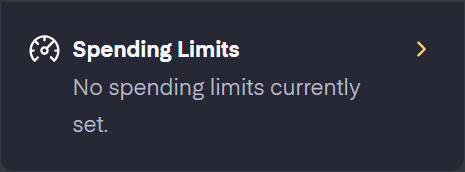
    คุณสามารถตั้งขีดจำกัดให้กับบัตรได้ผ่านหน้าบัตรในบัญชีออนไลน์ของคุณ คุณสามารถตั้งขีดจำกัดการใช้งานรายวัน รายสัปดาห์ รายเดือน หรือแบบตลอดอายุการใช้งาน รวมถึงขีดจำกัดต่อธุรกรรมเดียว เพียงเลือกบัตรจากหน้า “บัตร” และคลิก “ขีดจำกัดการใช้จ่าย” ในแผงที่ปรากฏ ตัวติดตามความคืบหน้าพร้อมใช้งานผ่าน ‘card inspector’ เพื่อแสดงการใช้จ่ายของบัตรเทียบกับขีดจำกัดที่ตั้งไว้ ธุรกรรมใด ๆ ที่เกินขีดจำกัดที่ตั้งไว้จะถูกปฏิเสธ

  • XBO.com - Image ฉันสามารถระงับบัตรแบบใช้ร่วมกันเพื่อป้องกันธุรกรรมเพิ่มเติมได้หรือไม่?

    บัตรแบบใช้ร่วมกันสามารถระงับชั่วคราวได้ผ่านหน้าบัตรในบัญชีออนไลน์ของคุณ เมื่อคุณร้องขอให้ระงับบัตรแล้ว คุณจะได้รับข้อความยืนยันว่าบัตรถูกระงับและบัตรจะปรากฏเป็นสีเทา คุณสามารถกลับมาใช้งานบัตรที่ถูกระงับได้ด้วยวิธีเดียวกับที่คุณใช้ระงับบัตร

  • XBO.com - Image ฉันควรใช้บัตรแบบใช้ร่วมกันเมื่อใด?

    เราแนะนำบัตรเสมือนแบบใช้ร่วมกันสำหรับการชำระเงินทุกประเภทที่คุณทราบว่าจะเกิดขึ้นทางออนไลน์เสมอ เนื่องจากคุณสามารถสร้างบัตรเสมือนใหม่ได้อย่างรวดเร็วและง่ายดาย คุณจึงสามารถกำหนดบัตรหนึ่งใบให้กับการชำระเงินแต่ละประเภทได้ เช่น บัตรเสมือนสำหรับการสมัครใช้ซอฟต์แวร์โดยเฉพาะ และอีกใบสำหรับค่าใช้จ่ายด้านการตลาดออนไลน์ วิธีนี้ช่วยให้คุณติดตามการชำระเงินแต่ละประเภทได้อย่างง่ายดาย บัตรเหล่านี้ออกแบบมาสำหรับค่าใช้จ่ายแบบใช้ร่วมกันซึ่งสามารถกำหนดให้กับหมวดหมู่เฉพาะ เช่น ค่าใช้จ่ายของแผนก โครงการ หรือการสมัครสมาชิก

  • XBO.com - Image ฉันจะดูหมายเลขบัตรของบัตรแบบใช้ร่วมกันได้อย่างไร?

    1. ไปที่หน้า “บัตร” ในบัญชีของคุณ
    2. เลือกบัตรของคุณ
    3. คลิกปุ่มรายละเอียดบัตร (ซึ่งมีไอคอนรูปตา)
    4. เพื่อความปลอดภัย เราจะส่งรหัสผ่านแบบใช้ครั้งเดียวทาง SMS ให้คุณ คุณจะต้องกรอกรหัสนี้เพื่อดำเนินการต่อ หากคุณเปิดใช้งานไบโอเมตริกซ์ไว้แล้ว คุณสามารถใช้แทนได้

    บัตรแบบใช้ร่วมกันที่ใช้จ่ายจากยอดคงเหลือหลักของบัญชี สามารถดูได้เฉพาะเจ้าของหลัก เจ้าของ หรือผู้ดูแลระบบเท่านั้น

  • XBO.com - Image ใครบ้างที่สามารถดูรายละเอียดบัตรแบบใช้ร่วมกันแบบเสมือนได้?

    บัตรแบบใช้ร่วมกันที่ใช้จ่ายจากยอดคงเหลือในบัญชีของคุณ สามารถดูได้โดยผู้ที่มีบทบาทเป็นเจ้าของหลัก เจ้าของ หรือผู้ดูแลระบบ

    ผู้ดูแลยอดคงเหลือที่บัตรแบบใช้ร่วมกันเชื่อมโยงอยู่ก็จะสามารถดูรายละเอียดของบัตรนั้นได้เช่นกัน
    ตัวอย่างเช่น ผู้จัดการฝ่ายการตลาดของคุณอาจไม่ใช่ผู้ดูแลระบบของบัญชีองค์กร แต่เป็นผู้ดูแลยอดคงเหลือของฝ่ายการตลาด และจึงสามารถดูบัตรแบบใช้ร่วมกันทั้งหมดที่เชื่อมโยงกับยอดคงเหลือนั้นได้ (เช่น บัตรที่ใช้ชำระค่าใช้จ่าย Google Ads)

  • XBO.com - Image ฉันจะทราบได้อย่างไรว่าบัตรแบบใช้ร่วมกันใช้จ่ายจากยอดคงเหลือใด?

    กรุณาเข้าสู่ระบบ คลิก “บัตร” จากเมนูด้านซ้ายและเลือกบัตรของคุณ ภายใต้ “ใช้จ่ายจาก” คุณจะเห็นชื่อยอดคงเหลือที่กำหนดให้กับบัตรนั้น

  • XBO.com - Image ฉันจะยกเลิกบัตรแบบใช้ร่วมกันได้อย่างไร?

    บัตรแบบใช้ร่วมกันสามารถยกเลิกได้หลังจากถูกระงับผ่านหน้าบัตรในบัญชีออนไลน์ของคุณ กรุณาเข้าสู่ระบบ คลิก “บัตร” จากเมนูด้านซ้ายและเลือกบัตรของคุณ เลือก “ตรวจสอบและแก้ไขการตั้งค่าบัตร” ตัวเลือกในการยกเลิกบัตรจะแสดงในเมนูนี้ โปรดทราบว่าการดำเนินการนี้ไม่สามารถย้อนกลับได้

  • XBO.com - Image ฉันจะลบผู้ใช้ออกจากบัญชีของฉันได้อย่างไร?

    หากคุณต้องการลบผู้ใช้ออกจากบัญชีของคุณ เช่น หากบุคคลนั้นออกจากธุรกิจของคุณแล้ว โปรดทำตามขั้นตอนต่อไปนี้:
    1. ไปที่หน้า “บุคคล” ของบัญชีของคุณ
    2. เลือกบุคคลที่คุณต้องการลบ
    3. กด “แก้ไข”
    4. เลื่อนลงในแผงที่ปรากฏขึ้นและคลิกปิดใช้งาน

    บุคคลที่ถูกปิดใช้งานจะไม่สามารถเข้าถึงบัญชี Equals Money ของธุรกิจคุณได้ และสามารถเปิดใช้งานบุคคลนั้นอีกครั้งหลังจากถูกปิดใช้งานแล้ว

  • XBO.com - Image ฉันจะทราบได้อย่างไรว่าใครยังใช้งานอยู่และใครถูกปิดใช้งาน?

    คุณสามารถดูรายชื่อผู้ใช้ทั้งหมดในบัญชีของคุณได้ที่หน้า “บุคคล” ผู้ที่ถูกปิดใช้งานจะมีเครื่องหมาย “x” สีแดงเล็ก ๆ ข้างรูปโปรไฟล์หรืออักษรย่อ ส่วนผู้ที่ไม่มีเครื่องหมายนี้จะสามารถเข้าสู่ระบบและเข้าถึงบัญชีได้ตามสิทธิ์ของบทบาทที่ได้รับ

  • XBO.com - Image ฉันจะตั้งค่าทีมได้อย่างไร?

    ในการสร้างทีมใหม่สำหรับองค์กรของคุณ:

    1. ไปที่หน้า “บุคคล”
    2. คลิกแท็บ “ทีม” ที่ด้านบน
    3. คลิก “สร้างทีม”

    คุณสามารถตั้งชื่อทีมและกำหนดว่าควรมีใครบ้างในทีม นอกจากนี้ คุณยังสามารถเพิ่มหรือลบสมาชิกออกจากทีมได้หลังจากสร้างแล้ว

  • XBO.com - Image ฉันจะเพิ่มรูปโปรไฟล์ให้กับบัญชีของฉันได้อย่างไร?

    หากต้องการเพิ่มรูปโปรไฟล์สำหรับบัญชีของคุณ ให้คลิกที่ชื่อที่แสดงอยู่ด้านบนของบัญชี ซึ่งจะเป็นชื่อของคุณหากคุณเป็นลูกค้าบุคคลธรรมดา หรือเป็นชื่อองค์กรของคุณ

    จากนั้นเลือก “รายละเอียดของฉัน” ตัวเลือกแรกในรายการจะให้คุณอัปโหลดรูปภาพ รูปภาพนี้จะแสดงถัดจากชื่อของคุณในหน้า “บุคคล”

    หากต้องการเพิ่มรูปภาพสำหรับองค์กรของคุณ ให้คลิกที่ชื่อองค์กรที่ด้านบนของบัญชี จากนั้นเลือก “การตั้งค่าบัญชี” และเลือกตัวเลือก “รายละเอียดธุรกิจ” เพื่อเพิ่มรูปภาพ เช่น โลโก้

  • XBO.com - Image ฉันจะจัดการที่อยู่ในบัญชีของฉันได้อย่างไร?

    หากต้องการเปลี่ยนที่อยู่ รวมถึงที่อยู่สำหรับจัดส่ง:

    1. คลิกที่ชื่อที่ด้านบนของหน้าบัญชีของคุณ ซึ่งจะเป็นชื่อของคุณหรือชื่อองค์กรของคุณ
    2. เลือก “การตั้งค่าบัญชี” จากตัวเลือกที่ปรากฏ
    3. เลือก “ที่อยู่”

    ที่นี่คุณจะสามารถลบหรือเพิ่มที่อยู่ได้ โดยคุณจะต้องมีบทบาทเป็น Owner หรือ Primary Owner เพื่อดำเนินการนี้

  • XBO.com - Image ฉันจะเปลี่ยนที่อยู่อีเมลได้อย่างไร?
  • XBO.com - Image ฉันจะเปลี่ยนหมายเลขโทรศัพท์มือถือในบัญชีของฉันได้อย่างไร?
  • XBO.com - Image ฉันจะเปลี่ยนประเภทการตลาดที่ได้รับได้อย่างไร?

    คุณสามารถเปลี่ยนการตั้งค่าการสื่อสารด้านการตลาดได้ในหน้าบัญชีของคุณ

    โปรดทำตามขั้นตอนต่อไปนี้:
    1. คลิกที่ชื่อที่ด้านบนของหน้าบัญชีของคุณ ซึ่งจะเป็นชื่อของคุณหรือชื่อองค์กรของคุณ
    2. เลือก “รายละเอียดของฉัน”
    3. เลือก “การตั้งค่าการสื่อสาร”
    4. คุณจะสามารถทำเครื่องหมายหรือยกเลิกเครื่องหมายประเภทการสื่อสารที่เรามีให้

  • XBO.com - Image ฉันจะเปลี่ยนธีมในบัญชีของฉันได้อย่างไร?

    คุณสามารถเลือกธีมมืดหรือธีมสว่างสำหรับบัญชี Equals Money ของคุณได้

    โปรดทำตามขั้นตอนต่อไปนี้เพื่อเปลี่ยนธีมของคุณ:

    1. คลิกที่ชื่อที่ด้านบนของหน้าบัญชีของคุณ ซึ่งจะเป็นชื่อของคุณหรือชื่อองค์กรของคุณ
    2. เลือก “รายละเอียดของฉัน”

    หนึ่งในตัวเลือกบนหน้านี้จะให้คุณสลับระหว่างธีมมืดและธีมสว่างได้ ซึ่งจะมีผลกับหน้าใช้งานของคุณเท่านั้น

  • XBO.com - Image ฉันจะเปลี่ยนตำแหน่งงานของฉันได้อย่างไร?

    หากคุณมีบัญชีธุรกิจกับเรา คุณสามารถระบุตำแหน่งงานได้ โดยคุณสามารถเปลี่ยนตำแหน่งงานของคุณได้ในหน้าบัญชีของคุณ

    โปรดทำตามขั้นตอนต่อไปนี้:
    1. คลิกที่ชื่อที่ด้านบนของหน้าบัญชีของคุณ
    2. เลือก “รายละเอียดของฉัน”
    3. เลื่อนลงไปด้านล่างและเลือก “ข้อมูลโปรไฟล์”

    คุณจะสามารถแก้ไขและบันทึกตำแหน่งงานของคุณได้ที่นี่

  • XBO.com - Image ฉันสามารถส่งการชำระเงินออนไลน์ได้หรือไม่?

    ได้ หากคุณเป็นลูกค้าการชำระเงินอยู่แล้วและไม่มีสิทธิ์เข้าถึงบัญชีออนไลน์ โปรดติดต่อผู้จัดการบัญชีของคุณหรือ ติดต่อเรา .

  • XBO.com - Image การป้องกันความเสี่ยงค่าเงินคืออะไร และคุณมีเครื่องมือป้องกันความเสี่ยงอะไรบ้าง?

    การป้องกันความเสี่ยงค่าเงินเป็นกลไกที่ช่วยให้ธุรกิจจัดการความเสี่ยงจากอัตราแลกเปลี่ยนข้ามประเทศได้ โดยการล็อกอัตราไว้ตั้งแต่ตอนนี้สำหรับวันที่ในอนาคต ซึ่งช่วยเพิ่มความแน่นอนในช่วงที่ตลาดผันผวน เครื่องมือป้องกันความเสี่ยงค่าเงินที่ถูกใช้งานมากที่สุดของเราคือออปชันแบบวานิลลา ฟอร์เวิร์ดแบบมีส่วนร่วม และโซลูชันแบบกำหนดเอง สอบถามผู้จัดการบัญชี Equals ของคุณเพื่อดูว่าเราสามารถช่วยเหลือได้อย่างไร หรือ อ่านบล็อกของเรา เกี่ยวกับความผันผวนของค่าเงินเพื่อดูข้อมูลเพิ่มเติม

  • XBO.com - Image การทำธุรกรรมสปอตคืออะไร?

    การทำธุรกรรมสปอตคือการโอนแบบครั้งเดียวโดยใช้อัตราแลกเปลี่ยนแบบเรียลไทม์สำหรับสกุลเงินที่คุณเลือก โดยจะดำเนินการชำระเงินให้เร็วที่สุดเท่าที่เป็นไปได้

  • XBO.com - Image FX Swap คืออะไร?

    เป็นสัญญาซื้อขายเงินตราแบบสปอตที่จับคู่กับฟอร์เวิร์ด ใช้เพื่อการป้องกันความเสี่ยง และดำเนินการอย่างปลอดภัยผ่านผู้เชี่ยวชาญของเรา

  • XBO.com - Image Participating Forward คืออะไร?

    ช่วยให้คุณได้รับอัตราแลกเปลี่ยนที่ปลอดภัยและมีการป้องกัน พร้อมทั้งยังสามารถได้รับประโยชน์จากการเคลื่อนไหวที่เป็นประโยชน์ในจำนวนเงินที่กำหนดไว้ล่วงหน้า

  • XBO.com - Image คำสั่งลิมิตคืออะไร?

    คำสั่งลิมิตช่วยให้คุณกำหนดอัตราแลกเปลี่ยนเป้าหมายที่ต้องการ หากอัตราที่เลือกถูกแตะ เราจะดำเนินการชำระเงินให้คุณ

  • XBO.com - Image คำสั่ง Stop Loss คืออะไร?

    คำสั่ง Stop Loss ช่วยจำกัดการขาดทุนของคุณหากตลาดปรับตัวลง โดยกำหนดอัตราที่สกุลเงินของคุณจะถูกขาย

  • XBO.com - Image เงินมัดจำสัญญา Forward คืออะไร?

    เนื่องจากตลาดอัตราแลกเปลี่ยนมีความผันผวน การทำสัญญา Forward จึงต้องอาศัยความผูกพันทางการเงินจากคุณในรูปแบบของเงินมัดจำ ซึ่งจะถูกเก็บไว้ในบัญชีจนกว่าจะถึงการเบิกใช้ครั้งสุดท้าย เงินมัดจำจะต้องชำระภายในหนึ่งวันทำการหลังจากเข้าสู่สัญญา Forward เสมอ

    ฉันควรชำระเงินมัดจำเป็นสกุลเงินใด?

    คุณสามารถชำระเงินมัดจำนี้ได้ทั้งในสกุลเงินที่คุณกำลังขาย ซึ่งในกรณีนั้นเราจะลดจำนวนเงินที่ค้างชำระกับ Equals เมื่อสิ้นสุดสัญญา หรือชำระในสกุลเงินที่คุณกำลังซื้อ ซึ่งในกรณีนั้นเราจะคืนเงินมัดจำเต็มจำนวนให้คุณเมื่อสัญญาเสร็จสมบูรณ์เรียบร้อยแล้ว

    ฉันต้องวางเงินมัดจำเท่าไร?

    เปอร์เซ็นต์และมูลค่าของเงินมัดจำที่เรากำหนดให้คุณถือไว้ค้ำประกันสัญญาจะแสดงบนแพลตฟอร์มและในเอกสารยืนยันของคุณ

    เงินมัดจำเพิ่มเติมคืออะไร?

    ในบางครั้ง คุณอาจต้องชำระเงินมัดจำเพิ่มเติม (เรียกอีกอย่างว่า “variation margin”) หากมีการเคลื่อนไหวของค่าเงินที่ไม่เป็นผลดีต่อสัญญาที่คุณมีกับ Equals.

    ตัวอย่างเช่น หากเงื่อนไข variation margin ของคุณคือ 3% ทุกครั้งที่อัตราตลาดเคลื่อนไหวสวนทางกับคู่สกุลเงินของคุณ 3% เราจะติดต่อคุณเพื่อขอให้ชำระเงินมัดจำขั้นต่ำ 3% เพื่อปรับสถานะของคุณกลับไปยังระดับเงินมัดจำเริ่มต้น

    จากนั้น เราจะติดต่อเพื่อขอเงินมัดจำเพิ่มเติมทุก ๆ 3% ที่อัตราแลกเปลี่ยนเคลื่อนไหวสวนทางกับคุณ จำนวนเงินมัดจำจะถูกเก็บไว้ในบัญชีของคุณ และจะถูกจ่ายออก/คืนให้หากอัตราเคลื่อนไหวกลับมาเป็นผลดีต่อคุณหรือเมื่อสัญญาสิ้นสุดลง เงินมัดจำเพิ่มเติมใด ๆ จะต้องได้รับภายในหนึ่งวันทำการหลังจาก Equals ทำการร้องขอ มิฉะนั้นธุรกรรมมีความเสี่ยงที่จะถูกปิด และความสูญเสียใด ๆ ที่เกิดขึ้นจะถูกออกใบแจ้งหนี้เรียกเก็บจากลูกค้า

    เงินมัดจำเพิ่มเติมคำนวณได้ดังนี้: (นี่เป็นเพียงตัวอย่างเท่านั้นและไม่ได้สะท้อนถึงอัตราของสัญญาที่ Equals เสนอ)

    18 มกราคม

    ลูกค้ารายหนึ่งซื้อ 300,000 CHF ที่อัตราแลกเปลี่ยน 1.2625 เป็นเงิน £237,623.76 GBP ในสัญญา Forward ระยะเวลา 4 เดือน โดยกำหนดให้วางเงินมัดจำ 10% ลูกค้าชำระเงิน £23,762.38 GBP เพื่อเก็บไว้เป็นเงินมัดจำกับ Equals

    20 เมษายน

    ต่อมาอัตราแลกเปลี่ยนได้เคลื่อนไหวไปที่ 1.3005 [+3%] มูลค่าปัจจุบัน (หรือเรียกว่า mark-to-market) ของ 300,000 CHF ตอนนี้คือ £230,680.51 GBP ซึ่งจะทำให้ต้องชำระเงินมัดจำเพิ่มเติม Equals จะคำนวณเงินมัดจำเพิ่มเติมดังนี้:

    • มูลค่าสัญญา Forward ลดลง: £6,943.25 GBP

    • จำนวนเงินมัดจำเพิ่มเติมที่ต้องชำระเพื่อให้เป็นไปตามการเรียกมาร์จิน 3%: £6,943.25 GBP

    • เงินมัดจำรวมที่ถูกถือไว้หลังจากชำระการเรียกมาร์จินแล้ว: £23,762.38 GBP + £6,943.25 = £30705.626 GBP

  • XBO.com - Image ฉันเป็นลูกค้าบุคคลธรรมดา ฉันจะใช้หน้าบุคคล (People) ของบัญชีได้อย่างไร?

    หน้าบุคคล (People) จะช่วยให้คุณสามารถดูรายชื่อบุคคลอื่น ๆ ที่คุณได้อนุญาตให้จัดการบัญชีของคุณได้ หากคุณต้องการเพิ่มบุคคลใดให้สามารถทำธุรกรรมแทนคุณและติดต่อกับเราเกี่ยวกับบัญชี โปรดติดต่อทีมงานของเรา

  • XBO.com - Image คำเชิญที่ฉันส่งให้เพื่อนร่วมงานเพื่อเข้าร่วมแพลตฟอร์มออนไลน์หมดอายุแล้ว

    หากผู้ใช้ของคุณใช้เวลามากกว่าสองสัปดาห์ในการคลิกลิงก์ในอีเมลคำเชิญ ลิงก์นั้นจะหมดอายุ หากเกิดกรณีนี้ เพียงคลิกที่รายการของผู้ใช้นั้นในหน้าบุคคล (People) และเลือกตัวเลือกเพื่อส่งคำเชิญให้ผู้ใช้อีกครั้ง

  • XBO.com - Image ฉันเห็นข้อความแสดงข้อผิดพลาดเมื่อพยายามเพิ่มใครสักคนในหน้าบุคคล (People)

    อาจมีสาเหตุได้หลายประการ เราแนะนำให้คุณลองเพิ่มบุคคลนั้นอีกครั้งก่อน เนื่องจากอาจเป็นเพียงปัญหาการเชื่อมต่อ หากคุณยังคงพบปัญหา โปรดติดต่อทีมงานของเราหรือผู้จัดการบัญชีของคุณโดยตรง

  • XBO.com - Image ฉันสามารถเปิดใช้งานบุคคลอีกครั้งได้หรือไม่ หลังจากที่ฉันปิดใช้งานพวกเขาในหน้าบุคคล (People) แล้ว?

    ได้ บุคคลที่ถูกปิดใช้งานจะถูกซ่อนไว้โดยค่าเริ่มต้นในหน้าบุคคล (People) วิธีเปิดใช้งานอีกครั้ง:

    1. เปิดหน้าบุคคล (People) ของบัญชีของคุณ
    2. เปลี่ยนตัวกรองสถานะ (Status) เป็น ปิดใช้งาน (Deactivated)
    3. เลือกบุคคลที่คุณต้องการเปิดใช้งานอีกครั้ง
    4. เลือก เปิดใช้งานอีกครั้ง (Reactivate)

    สำคัญ: การปิดใช้งานหรือเปิดใช้งานอีกครั้งจะมีผลเฉพาะกับบัญชีที่คุณกำลังจัดการเท่านั้น หากบุคคลนั้นยังมีสิทธิ์เข้าถึงบัญชีอื่น ๆ บนแพลตฟอร์ม Equals Money สถานะของพวกเขาบนบัญชีอื่น ๆ จะไม่เปลี่ยนแปลง

  • XBO.com - Image การปิดใช้งานบุคคลในหน้าบุคคล (People) ของฉันมีผลอย่างไร?

    เราแนะนำให้คุณปิดใช้งานบุคคลในบัญชีของคุณ หากบุคคลนั้นออกจากธุรกิจของคุณหรือย้ายไปอยู่ในบทบาทที่ไม่จำเป็นต้องเข้าถึงบัญชี Equals Money อีกต่อไป การปิดใช้งานบุคคลหมายความว่าบุคคลนั้นจะไม่สามารถเข้าถึงบัญชีของคุณได้อีก

  • XBO.com - Image ฉันจะขอคืนเงินที่ถูกถือไว้ในยอดคงเหลือของบัญชีได้อย่างไร?

    หากต้องการขอคืนเงิน โปรด ติดต่อเรา กับทีมงานที่เป็นมิตรของเรา

  • XBO.com - Image เงินของฉันได้รับความคุ้มครองโดย FSCS หรือไม่?

    เราไม่ได้อยู่ภายใต้ความคุ้มครองของ Financial Services Compensation Scheme เงินของคุณถูกเก็บไว้ในบัญชีธนาคารที่ได้รับการปกป้องเป็นพิเศษ (เก็บไว้ที่ Citibank UK Limited, Royal Bank of Scotland หรือ Barclays Bank PLC) ซึ่งแยกออกจากเงินทุนอื่น ๆ ทั้งหมดที่อยู่กับธนาคารและบัญชีดำเนินงานของเรา บัญชีนี้ใช้เพื่อปกป้องเงินของลูกค้าของเราเท่านั้น และไม่มีผู้ใดนอกจาก Equals Money PLC ที่มีผลประโยชน์หรือสิทธิใด ๆ เหนือเงินทุนในบัญชี ด้วยวิธีนี้ หากมีสิ่งใดเกิดขึ้นกับ Equals Money เงินของคุณจะยังคงปลอดภัย

  • XBO.com - Image ฟีดธนาคารคืออะไร?

    ฟีดธนาคารช่วยให้ลูกค้าสามารถนำเข้าธุรกรรมทางธนาคารจาก Equals ไปยัง Xero ได้โดยอัตโนมัติ ซึ่งช่วยลดความจำเป็นในการนำเข้าธุรกรรมด้วยตนเอง เมื่อคุณเชื่อมต่อฟีดธนาคารแล้ว รายการในใบแจ้งยอดจะแสดงในบัญชีธนาคารของคุณใน Xero พร้อมสำหรับการกระทบยอดในแต่ละวัน

  • XBO.com - Image Equals Money ให้การเข้าถึงระบบ Faster Payments หรือไม่?

    การเข้าถึงระบบ Faster Payments ดำเนินการผ่านบริษัทในเครือของ Equals Group Limited คือ Equals Money UK Limited โดย Equals Money UK Limited ได้รับอนุญาตและอยู่ภายใต้การกำกับดูแลของ Financial Conduct Authority ในการให้บริการด้านการชำระเงิน (FCA หมายเลข 504547)

  • XBO.com - Image เหตุใดฉันจึงต้องจัดเตรียมเอกสารยืนยันตัวตนหรือที่อยู่เพื่อสนับสนุนการสมัครของฉัน?

    เนื่องจากเราได้รับอนุญาตและอยู่ภายใต้การกำกับดูแลของ Financial Conduct Authority ในการให้บริการด้านการชำระเงิน เราจึงจำเป็นต้องดำเนินการตรวจสอบ KYC (Know Your Customer) ซึ่งไม่ใช่การตรวจสอบเครดิต แต่เป็นการยืนยันตัวตนและที่อยู่อาศัยของคุณเท่านั้น

  • XBO.com - Image การดำเนินการคำขอใช้เวลานานเท่าใด?

    เราพยายามดำเนินการคำขอทั้งหมดให้เร็วที่สุดเสมอ และโดยปกติสามารถดำเนินการได้ภายใน 24 ชั่วโมง หากข้อมูลทั้งหมดที่จำเป็นถูกส่งมาพร้อมแบบฟอร์มคำขอ
    อย่างไรก็ตาม ระยะเวลาที่แน่นอนอาจขึ้นอยู่กับความซับซ้อนของคำขอของคุณ เนื่องจากเราได้รับอนุญาตและอยู่ภายใต้การกำกับดูแลของ Financial Conduct Authority ในการให้บริการด้านการชำระเงิน เราจึงจำเป็นต้องดำเนินการตรวจสอบ KYC (Know Your Customer) ซึ่งอาจใช้เวลานานขึ้นสำหรับบางธุรกิจ เราจะติดต่อสื่อสารกับคุณอย่างสม่ำเสมอตลอดกระบวนการ เพื่อให้คุณได้รับข้อมูลเกี่ยวกับความคืบหน้าของคำขออย่างครบถ้วน หากคุณมีคำถามใด ๆ โปรดอย่าลังเลที่จะติดต่อเรา

  • XBO.com - Image เหตุใดคุณจึงขอเอกสารทางธุรกิจเมื่อฉันเปิดบัญชี?

    ในบางกรณี เราจำเป็นต้องขอเอกสารทางธุรกิจเพื่อยืนยันลักษณะกิจกรรมของธุรกิจของคุณ หากคุณไม่มีเว็บไซต์หรือไม่มีตัวตนบนโลกออนไลน์

  • XBO.com - Image ฉันจะปิดบัญชีของฉันได้อย่างไร?

    หากต้องการปิดบัญชีของคุณ โปรดติดต่อผู้จัดการบัญชีของคุณโดยตรง หรือ联系ทีมงานของเราผ่านรายละเอียดที่ระบุไว้ใน หน้าติดต่อเรา .


  • XBO.com - Image บทบาทและสิทธิ์การใช้งานของบัญชี Equals Money มีอะไรบ้าง?

    ผู้ที่มีบัญชีสามารถมีบทบาทใดบทบาทหนึ่งดังต่อไปนี้:

    เจ้าของหลัก

    บัญชีของบริษัทของคุณต้องมีเจ้าของหลักที่ใช้งานอยู่เสมอ โดยในช่วงเวลาใดเวลาหนึ่ง จะมีเพียงหนึ่งคนในบริษัทเท่านั้นที่สามารถถือบทบาทนี้ได้ เจ้าของหลักมีสิทธิ์การใช้งานเช่นเดียวกับเจ้าของ แต่ไม่สามารถถูกปิดใช้งานได้ บทบาทนี้สามารถโอนไปยังเจ้าของที่ใช้งานอยู่อื่นได้โดยเจ้าของหลักคนปัจจุบัน

    เจ้าของ

    เจ้าของมีสิทธิ์ในการดูและแก้ไขฟังก์ชันทั้งหมดบนแพลตฟอร์ม รวมถึงการเข้าถึงการตั้งค่าบัญชี ซึ่งสามารถเปิดหรือปิดการใช้งานฟีเจอร์บางอย่างได้

    ผู้ดูแลระบบ

    ผู้ดูแลระบบมีสิทธิ์ในการดูและแก้ไขฟังก์ชันทั้งหมดบนแพลตฟอร์ม ยกเว้นการตั้งค่าบัญชี ซึ่งสามารถเข้าถึงได้ในโหมดดูเท่านั้น

    ผู้ชำระเงิน

    ผู้ชำระเงินสามารถเพิ่มผู้รับและดำเนินการชำระเงินจากบัญชีของคุณได้ แต่จะไม่สามารถเข้าถึงการตั้งค่าหรือสิทธิ์ใด ๆ ได้

    ผู้ดูข้อมูล

    ผู้ดูข้อมูลมีสิทธิ์ในการดูฟังก์ชันทั้งหมดบนแพลตฟอร์ม ยกเว้นการตั้งค่าบัญชี ผู้ดูข้อมูลไม่มีสิทธิ์แก้ไขและไม่สามารถทำธุรกรรมใด ๆ ภายในบัญชีของบริษัทได้

    นักบัญชี

    นักบัญชีมีสิทธิ์ในการดูและแก้ไขกิจกรรมการใช้จ่าย รวมถึงใบแจ้งยอดและธุรกรรม นอกจากนี้ยังสามารถจัดการคำอธิบายประกอบและการผสานรวมในการตั้งค่าบัญชีได้ ผู้ที่มีบทบาทเป็นนักบัญชีไม่สามารถมีบัตรส่วนบุคคลของตนเองได้

    ผู้ใช้

    คุณสามารถกำหนดผู้ใช้ให้กับบัตรส่วนบุคคลได้ ผู้ใช้ไม่สามารถดูหรือแก้ไขข้อมูลใด ๆ ในระดับบัญชี และไม่สามารถทำการโอนเงินผ่านธนาคารได้

  • XBO.com - Image วิธีสร้างยอดคงเหลือแบบแชร์

    ในการสร้างยอดคงเหลือแบบแชร์ ให้ไปที่ “Balances” จากนั้นเลือกตัวเลือก “+ Create Balance”.


    ระบบจะขอให้คุณตั้งชื่อยอดคงเหลือและเลือกยอดคงเหลือหลัก (parent balance) ที่จะดึงเงินจากนั้น ยอดคงเหลือที่คุณสร้างจะเข้าถึงได้เฉพาะสกุลเงินที่มีอยู่ในยอดคงเหลือหลักเท่านั้น

    ถัดไป ระบบจะถามว่าคุณต้องการให้ Shared cards สามารถดึงจากยอดคงเหลือนี้ได้หรือไม่

    สุดท้าย คุณสามารถสลับเลือกสกุลเงินที่ต้องการให้พร้อมใช้งานในยอดคงเหลือใหม่ของคุณได้ คุณยังคงสามารถแก้ไขสกุลเงินได้หลังจากสร้างยอดคงเหลือแล้ว

  • XBO.com - Image ฉันจะจัดการสกุลเงินบนยอดคงเหลือแบบแชร์ได้อย่างไร?

    ไปที่หน้า Balances เพื่อดูยอดคงเหลือที่คุณมีสิทธิ์เข้าถึง คลิก “View” บนไทล์ยอดคงเหลือที่เกี่ยวข้อง แล้วคุณจะถูกนำไปยังหน้าของยอดคงเหลือนั้น

    บริเวณกึ่งกลางของหน้านี้จะมีแท็บต่าง ๆ โดยมี “Manage” อยู่ท้ายสุด หากคุณเลือก “Manage” คุณจะเห็นกล่องหัวข้อ “Manage currencies”. คลิก “Edit” บนไทล์นี้ แล้วคุณจะสามารถสลับเปิด/ปิดสกุลเงินได้

  • XBO.com - Image ฉันจะจัดการฟีเจอร์บนยอดคงเหลือแบบแชร์ได้อย่างไร?

    ไปที่หน้า Balances เพื่อดูยอดคงเหลือที่คุณมีสิทธิ์เข้าถึง คลิก “View” บนไทล์ยอดคงเหลือที่เกี่ยวข้อง แล้วคุณจะถูกนำไปยังหน้าของยอดคงเหลือนั้น

    บริเวณกึ่งกลางของหน้านี้จะมีแท็บต่าง ๆ โดยมี “Manage” อยู่ท้ายสุด ที่นี่คุณสามารถจัดการฟีเจอร์ต่าง ๆ ของยอดคงเหลือ และดูรายละเอียดบัญชีของยอดคงเหลือนั้นได้

  • XBO.com - Image รายงานและสเตทเมนต์

    คุณสามารถดูธุรกรรมได้อย่างไร?

    หากต้องการดูธุรกรรมของคุณ ทั้งการใช้จ่ายด้วยบัตรและการชำระเงิน โปรดไปที่หน้า “Transactions” ของบัญชีของคุณ

    คุณจะเห็นรายการธุรกรรมของคุณ เรียงตามวันที่ โดยรายการล่าสุดจะแสดงอยู่ด้านบน

    คุณจะเห็นรายละเอียดต่อไปนี้เกี่ยวกับธุรกรรมของคุณ:

    • คำอธิบาย: นี่คือป้ายกำกับสำหรับธุรกรรมของคุณตามที่ผู้ค้า或ผู้รับระบุไว้ โดยจะรวมชื่อผู้รับเงิน (payee) ด้วย
    • ชื่อ: นี่คือชื่อของบุคคลที่ทำการชำระเงินหรือทำรายการในบัญชีของคุณ สำหรับการชำระเงินขาเข้า ช่องนี้จะว่าง
    • ยอดคงเหลือ: นี่คือชื่อของ Balance ที่ถูกหักเงินออกไป
    • ประเภท: ประเภทของธุรกรรม ซึ่งอาจเป็นอย่างใดอย่างหนึ่งต่อไปนี้ - Payment', Credit, Exchange, Deposit, Drawdown, Fee, Card, Card check, Card refund,' Cash withdrawal
    • จำนวนเงิน: มูลค่าของธุรกรรมในสกุลเงินที่ชำระ ในกรณีที่เป็นการแลกเปลี่ยนหรือการชำระเงินที่มีการแลกเปลี่ยน ระบบจะระบุมูลค่าในอีกสกุลเงินหนึ่งด้วย

    สามารถดูธุรกรรมของบัตรใบใดใบหนึ่งได้ โดยไปที่หน้า “Cards” และเลือกบัตรที่ต้องการ จะมีแผงแสดงขึ้นทางด้านขวา ใกล้ด้านล่างของแผงนี้จะมีตัวเลือก “View transactions for [name on card]”.

    การดำเนินการนี้จะพาคุณไปยังหน้าธุรกรรมของบัญชีของคุณ ซึ่งจะถูกกรองให้แสดงเฉพาะธุรกรรมจากบัตรใบนั้น

    คุณสามารถดูธุรกรรมใดได้บ้าง?

    ทั้งนี้ขึ้นอยู่กับบทบาทของคุณ คุณอาจไม่สามารถเห็นธุรกรรมทั้งหมดที่องค์กรของคุณทำได้

    บทบาทต่อไปนี้สามารถเห็นธุรกรรมทั้งหมดได้: Owner , Admin , Payer , Viewer และ Accountant .

    หากคุณไม่มีบทบาทใดบทบาทหนึ่งข้างต้น คุณจะสามารถเห็นได้เฉพาะธุรกรรมจาก Balances ที่คุณมีความเกี่ยวข้องผ่านบทบาทของ Balance เท่านั้น

    คุณสามารถเห็นธุรกรรมของ Balances ใด ๆ ที่คุณมีหนึ่งในบทบาทต่อไปนี้: Balance admin, Balance payer, Balance viewer.

    การกรองธุรกรรม

    โปรดคลิกไอคอนตัวเลื่อนที่มุมขวาบนเพื่อกรองธุรกรรม

    คุณสามารถเลือกกรองธุรกรรมของคุณตาม:

    • วันที่
    • สถานะของธุรกรรม
    • ประเภทของธุรกรรม
    • Balance

    สถานะของธุรกรรม

    คุณจะเห็นว่าแต่ละธุรกรรมมีสถานะที่แตกต่างกัน:

    Pending: - อาจเป็นธุรกรรมบัตรที่ยังไม่ได้รับการประมวลผลครบถ้วนโดยผู้ค้า หรือเป็นการแลกเปลี่ยน รวมถึงการชำระเงินและการฝากเงินที่หัก Balance แล้วแต่ยังไม่เสร็จสิ้นก็จะแสดงเป็น pending เช่นกัน
    Complete: - อาจเป็นธุรกรรมบัตรที่ถูกประมวลผลครบถ้วนโดยผู้ค้า หรือเป็นคำสั่งประเภทอื่น (การชำระเงินหรือการแลกเปลี่ยน) ที่เสร็จสิ้นแล้ว

    Declined: - ธุรกรรมบัตรที่ถูกปฏิเสธ

    Funds required: ธุรกรรมที่อยู่ในสถานะ pending จนกว่าจะมีการเพิ่มเงินเพื่อรองรับธุรกรรมนั้น

    Needs approval: ธุรกรรมที่อยู่ในสถานะ pending จนกว่าการใช้จ่ายจะได้รับการอนุมัติ โดยสถานะนี้จะแสดงเฉพาะเมื่อบัญชีของคุณเปิดใช้งานฟีเจอร์การอนุมัติการชำระเงิน ซึ่งต้องมีการอนุมัติการชำระเงินขาออกทั้งหมด

    Open: ใช้กับ forward contracts เท่านั้น เมื่อมีการจอง forward contract และชำระเงินมัดจำแล้ว คำสั่งจะถูกแสดงเป็น open จนกว่าการชำระเงินจะเสร็จสมบูรณ์

    ค้นหาธุรกรรมที่คุณต้องการดู

    นอกจากนี้ยังสามารถกรองธุรกรรมของบัตรใบใดใบหนึ่ง (บัตรจริงหรือบัตรเสมือน) ได้ โดยพิมพ์เลข 4 หลักสุดท้ายของหมายเลขบัตรลงในแถบค้นหาบนหน้าจอธุรกรรม

    คุณยังสามารถค้นหาธุรกรรมทั้งหมดที่คุณทำกับผู้ค้าหรือผู้รับเงินรายใดรายหนึ่งได้ โดยค้นหาชื่อของพวกเขาใน search car

    ธุรกรรมปรากฏเมื่อใด?

    ธุรกรรมจะแสดงบนหน้าจอ Transactions ภายในไม่กี่วินาที ซึ่งเป็นเช่นเดียวกันสำหรับบัตร การชำระเงิน และการโอน

    ดาวน์โหลด

    สามารถดาวน์โหลด (ส่งออก) สเตทเมนต์หรือรายงานกิจกรรมธุรกรรมได้ โดยสเตทเมนต์สามารถดาวน์โหลดสำหรับช่วงวันที่ได้ถึงวันก่อนหน้าวันปัจจุบัน ธุรกรรมของวันนี้ไม่สามารถดาวน์โหลดได้เนื่องจากวันยังไม่สิ้นสุด

    หากต้องการดาวน์โหลด ให้ไปที่หน้า 'Transactions' แล้วคลิกไอคอนดาวน์โหลดนี้ที่มุมขวาบนของหน้า:

    สเตทเมนต์จะแสดงบันทึกกิจกรรมทางการเงินของบัญชีของคุณ รวมถึง running balances เป็นบันทึกอย่างเป็นทางการสำหรับการรายงานทางการเงิน คุณสามารถรับได้ทั้งแบบดาวน์โหลดเป็น CSV หรือเป็น pdf

    รายงานกิจกรรมธุรกรรมจะแสดงธุรกรรมและเหตุการณ์ทั้งหมดในบัญชีของคุณ โดยจะไม่มี running balance ไฟล์ดาวน์โหลดจะเป็น CSV

    สามารถกรองรายงานแต่ละประเภทเพื่อแสดงช่วงเวลาที่ต้องการได้ คุณยังสามารถกรองสเตทเมนต์ให้แสดงสเตทเมนต์สำหรับ balance และ/หรือสกุลเงินเฉพาะได้ด้วย

  • XBO.com - Image การสั่งบัตรและการตั้งค่าขีดจำกัด

    การสร้างบัตร

    คุณสามารถสั่งบัตรให้ตัวเองหรือสมาชิกในทีมได้ หากคุณเป็น Primary Owner',' Owner หรือ Admin.

    โปรด เข้าสู่ระบบ บัญชีของคุณและไปที่ “Cards” จากเมนูด้านซ้าย หากคุณใช้งานบนแอปมือถือของเรา เมนูนี้จะอยู่ด้านล่างของหน้าจอ

    คลิกตัวเลือก “+ Create card” ที่ด้านบนของหน้าจอ

    ในหน้าถัดไป คุณสามารถเลือกสั่ง Shared หรือ Individual card ได้ Shared cards คือบัตรเสมือนที่ไม่ได้กำหนดให้กับบุคคลใดโดยเฉพาะ ดังนั้นจึงสามารถแชร์กันในแผนก กลุ่มโปรเจกต์ หรือกำหนดให้ใช้เพื่อวัตถุประสงค์เฉพาะ (เช่น เพื่อชำระค่าสมัครสมาชิก)

    Individual cards สามารถเป็นบัตรจริงหรือบัตรเสมือนได้ เว้นแต่คุณจำเป็นต้องใช้บัตรเพื่อทำธุรกรรมในร้านค้าจริง เรามักแนะนำบัตรเสมือน เพราะสามารถออกให้คุณได้ภายในไม่กี่นาที และรายละเอียดบัตรจะถูกเก็บไว้อย่างปลอดภัยบนแพลตฟอร์มเสมอ

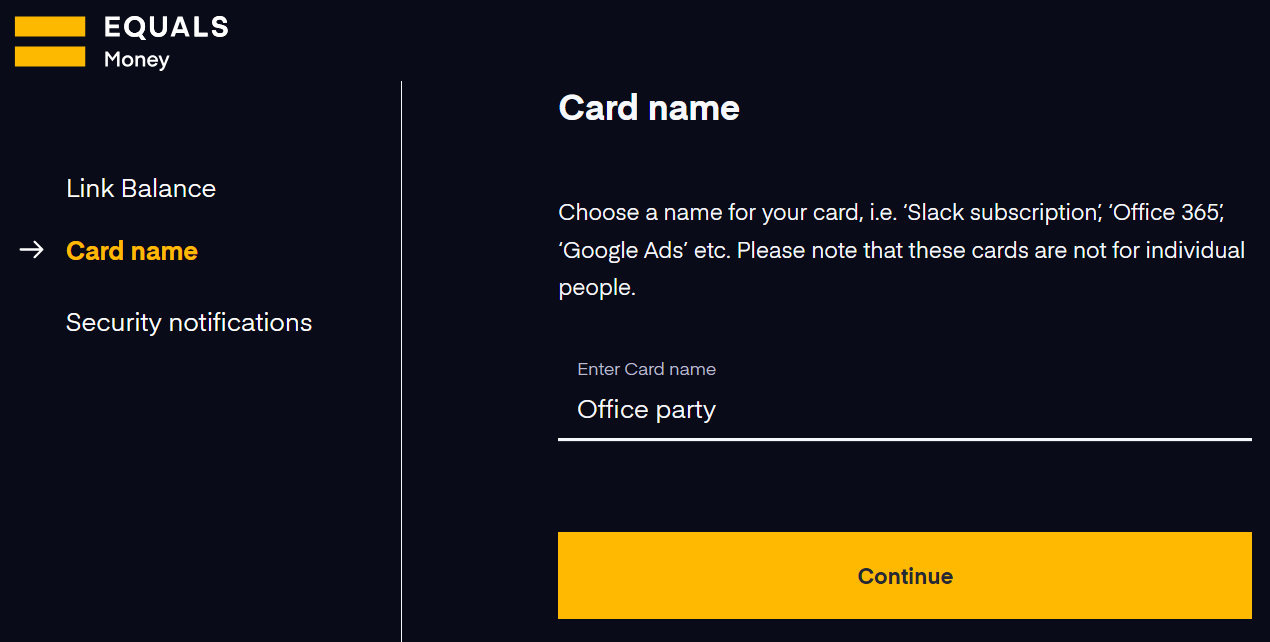
    จากนั้น ระบบจะขอให้คุณตั้งชื่อบัตร เราแนะนำให้ตั้งชื่อบัตรให้สอดคล้องกับวัตถุประสงค์การใช้งาน

    สุดท้าย โปรดเลือกสมาชิกในทีมเพื่ออนุมัติการแจ้งเตือนความปลอดภัยสำหรับการซื้อสินค้าออนไลน์

    การตั้งค่าขีดจำกัด

    สามารถตั้งค่าขีดจำกัดการใช้จ่ายได้ 2 ประเภท:

    ขีดจำกัดการใช้จ่าย

    หากต้องการตั้งค่าขีดจำกัดให้บัตร ให้ไปที่หน้า “Cards” ของบัญชีคุณ คุณจะเห็นรายการ Shared และ Individual cards ทั้งหมดที่คุณมีสิทธิ์เข้าถึงอยู่ในหน้านี้ เลือกบัตรที่คุณต้องการตั้งค่าขีดจำกัด แล้วจะมีแผงแสดงขึ้นเพื่อให้คุณจัดการการตั้งค่าบางอย่างของบัตร

    เลือกตัวเลือกสำหรับขีดจำกัดการใช้จ่าย:


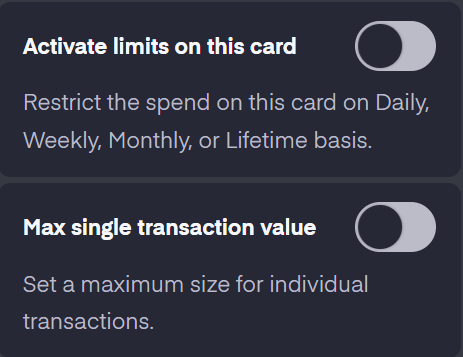
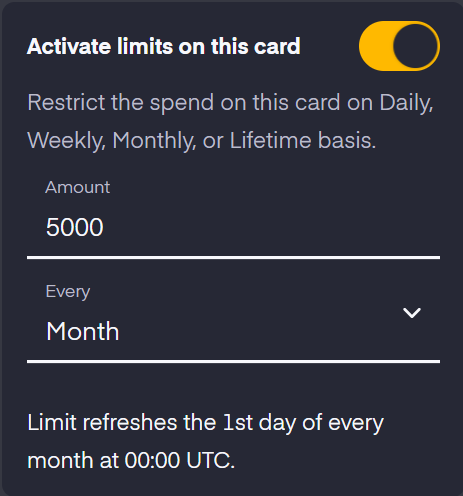
    คุณจะต้องใช้สวิตช์เลื่อนที่ “Activate limits on this card”.

    เมื่อเปิดใช้งานแล้ว คุณจะสามารถกำหนดมูลค่าขีดจำกัดการใช้จ่ายสำหรับบัตรนั้น และช่วงเวลาที่ขีดจำกัดควรครอบคลุมได้:

    • รายวัน (ขีดจำกัดจะรีเฟรชทุกวันเวลา 00:00 UTC.)
    • รายสัปดาห์ (ขีดจำกัดจะรีเฟรชทุกวันจันทร์เวลา 00:00 UTC.)
    • รายเดือน (ขีดจำกัดจะรีเฟรชในวันที่ 1 ของทุกเดือนเวลา 00:00 UTC.)
    • ตลอดอายุการใช้งาน (ขีดจำกัดจะไม่รีเฟรชโดยอัตโนมัติ.)

    ขีดจำกัดสูงสุดต่อธุรกรรมเดียว

    คุณยังมีตัวเลือกในการตั้งค่ามูลค่าสูงสุดต่อธุรกรรมเดียว แยกจากขีดจำกัดอื่น ๆ ซึ่งหมายความว่า ไม่มีธุรกรรมใดธุรกรรมหนึ่งที่จะสามารถเกินขีดจำกัดที่กำหนดไว้ได้

    โปรดตรวจสอบให้แน่ใจว่าคุณกด “Save” เพื่อบันทึกขีดจำกัด

  • XBO.com - Image ไฟล์แนบคืออะไร?

    ไฟล์แนบช่วยให้คุณอัปโหลดเอกสารเพื่อให้รายละเอียดเพิ่มเติมเกี่ยวกับการซื้อได้ โดยสามารถอัปโหลดได้เฉพาะกับธุรกรรมบัตรเท่านั้น ไม่สามารถอัปโหลดกับการชำระเงินได้

    คุณอาจต้องการอัปโหลดใบเสร็จ ใบแจ้งหนี้ หรือเอกสารอื่น ๆ ที่ให้ข้อมูลเพิ่มเติมเกี่ยวกับค่าใช้จ่าย เจ้าของ ผู้ดูแลระบบ ผู้ดู และนักบัญชีสามารถดูไฟล์แนบทั้งหมดในบัญชีได้ ผู้ชำระเงินและผู้ใช้สามารถดูไฟล์แนบของตนเองและไฟล์แนบจากยอดคงเหลือที่ตนเป็นผู้ใช้ได้

    ขนาดไฟล์สูงสุดสำหรับไฟล์แนบคือ 5MB คุณสามารถอัปโหลดไฟล์แนบได้สูงสุด 10 ไฟล์ต่อหนึ่งธุรกรรม ประเภทไฟล์ที่รองรับคือ jpg, jpeg, png, pdf และ eml

  • XBO.com - Image ฉันจะอัปโหลดใบเสร็จได้อย่างไร?

    ไฟล์แนบสามารถอัปโหลดได้เฉพาะกับธุรกรรมบัตรเท่านั้น ไม่สามารถอัปโหลดกับธุรกรรมการชำระเงินได้

    วิธีอัปโหลดใบเสร็จ:

    1. ไปที่หน้าธุรกรรมและใช้ฟังก์ชันค้นหาเพื่อค้นหาธุรกรรมที่เกี่ยวข้อง
    2. เมื่อพบธุรกรรมแล้ว ให้คลิกที่ธุรกรรมนั้น ระบบจะแสดงแผงข้อมูลที่มีรายละเอียดเพิ่มเติมเกี่ยวกับธุรกรรม
    3. ในแผงข้อมูล จะมีช่องให้คุณคลิกที่ “เพิ่มไฟล์แนบ” ซึ่งจะช่วยให้คุณเลือกไฟล์จากระบบของคุณเพื่ออัปโหลดได้

    \

    คุณสามารถอัปโหลดไฟล์แนบได้สูงสุด 10 ไฟล์ต่อหนึ่งธุรกรรม

  • XBO.com - Image การกำหนดบุคคลให้กับยอดคงเหลือ

    หากคุณต้องการให้สมาชิกในทีมของคุณสามารถเข้าถึงเงินในบัญชีของคุณได้ คุณจะต้องกำหนดเขาให้กับยอดคงเหลือหนึ่งรายการหรือหลายรายการหลังจากสร้างแล้ว โดยไปที่หน้าหน้า “ยอดคงเหลือ” ของบัญชีคุณ

    คุณสามารถกำหนดเขาให้กับยอดคงเหลือที่มีอยู่แล้วในบัญชี หรือสร้างยอดคงเหลือใหม่ก็ได้ คุณสามารถดูวิธีสร้างยอดคงเหลือใหม่ได้ ที่นี่ เมื่อคุณสร้างยอดคงเหลือใหม่แล้ว ให้ทำตามคำแนะนำด้านล่างเพื่อกำหนดบุคคลให้กับยอดคงเหลือนั้น

    หากต้องการกำหนดให้กับยอดคงเหลือที่มีอยู่ ให้คลิกตัวเลือก “ดู” บนการ์ดยอดคงเหลือ:

    จากนั้นคลิกแท็บ “จัดการ” และเลือก “เพิ่มทีมและบุคคล”:

    ในหน้าจอถัดไป คุณจะสามารถค้นหาบุคคลและกำหนดเขาให้กับยอดคงเหลือนั้นได้

    ขั้นตอนถัดไป

    เมื่อคุณกำหนดยอดคงเหลือเรียบร้อยแล้ว คุณสามารถ สั่งบัตร เพื่อใช้จ่ายจากยอดคงเหลือนั้นได้

  • XBO.com - Image บัตรแบบรายบุคคลคืออะไร?

    บัตรแบบรายบุคคลถูกออกแบบมาเพื่อกำหนดให้กับบุคคลที่มีชื่อระบุเฉพาะบนบัญชี Equals Money ของคุณ บัตรแบบรายบุคคลสามารถเป็นบัตรเสมือนได้ หรือคุณสามารถขอให้ส่งบัตรแบบกายภาพไปให้ทางไปรษณีย์ได้เช่นกัน คุณสามารถมีบัตรแบบกายภาพได้สูงสุดหนึ่งใบต่อหนึ่งคน บัตรแบบรายบุคคลสามารถเชื่อมโยงกับยอดคงเหลือที่แชร์หลายรายการได้ โปรดทราบว่า หากคุณตัดสินใจเชื่อมโยงบัตรกับยอดคงเหลือที่แชร์หลายรายการ คุณจะไม่สามารถตั้งค่าขีดจำกัดการใช้จ่ายได้

  • XBO.com - Image วิธีเพิ่มผู้รับ

    ไปที่หน้า 'ผู้รับ' ของบัญชีคุณ แล้วคลิกปุ่ม '+ เพิ่มผู้รับ' เราจะขอข้อมูลพื้นฐานบางอย่างเกี่ยวกับผู้รับของคุณ คุณจะต้องกรอกรายละเอียดธนาคารที่เกี่ยวข้อง ซึ่งจะแตกต่างกันไปขึ้นอยู่กับประเทศที่คุณกำลังส่งเงินไป คุณยังสามารถเลือกเพิ่มที่อยู่อีเมลของผู้รับเพื่อให้แน่ใจว่าจะมีการส่งอีเมลแจ้งผู้รับของคุณ เพื่อให้พวกเขาทราบเมื่อคุณกำลังส่งการชำระเงินให้พวกเขา

    ก่อนที่จะเพิ่มผู้รับหรือก่อนที่จะสามารถชำระเงินใด ๆ ได้ คุณจะถูกขอให้ยืนยันผู้รับผ่านการยืนยันตัวตนแบบสองปัจจัยด้วยเหตุผลด้านความปลอดภัย

    เจ้าของหลัก เจ้าของ แอดมิน และผู้ชำระเงิน — ทุกคนสามารถเพิ่มผู้รับได้

  • XBO.com - Image วิธีจัดการผู้รับ

    คุณสามารถแก้ไขและลบผู้รับของคุณได้โดยตรงจากบัญชีของคุณ ขณะอยู่ในหน้าผู้รับ ให้เลือกผู้รับที่คุณต้องการ แล้วคุณจะเห็นเมนูปรากฏขึ้น

    คุณจะสามารถแก้ไขข้อมูลอ้างอิงและที่อยู่อีเมลของผู้รับได้ ข้อมูลบางอย่างสามารถเปลี่ยนแปลงได้โดยการลบผู้รับแล้วเพิ่มใหม่เท่านั้น

  • XBO.com - Image วิธีชำระเงินครั้งเดียว

    เจ้าของหลัก เจ้าของ แอดมิน และผู้ชำระเงินสามารถทำการชำระเงินได้จากหน้าบัญชี

    หากต้องการชำระเงิน เพียงไปที่หน้าหน้า 'การชำระเงิน' ของบัญชีคุณ และเลือกตัวเลือก 'ชำระเงินครั้งเดียว' หากคุณได้บันทึกผู้รับไว้แล้ว คุณสามารถเลือกผู้รับนั้นได้ หรือหากยังไม่ได้บันทึก ระบบจะนำคุณไปยังหน้าจอที่ให้คุณสร้างผู้รับรายใหม่ได้

    คุณสามารถเลือกชำระเงินโดยใช้เงินจากยอดคงเหลือในบัญชีของคุณ หรือเติมเงินคำสั่งซื้อโดยตรงผ่านการโอนเงินผ่านธนาคาร เมื่อคุณทำรายการชำระเงินเรียบร้อยแล้ว เราจะส่งอีเมลยืนยันให้คุณ

  • XBO.com - Image วิธีตัดการเชื่อมต่อการผสานรวมด้านบัญชี

    หากคุณต้องการตัดการเชื่อมต่อการผสานรวมด้านบัญชีออกทั้งหมด โปรดลงชื่อเข้าใช้และคลิกที่ชื่อของคุณ (หรือชื่อองค์กรของคุณ) ที่ด้านบน แล้วเลือก 'การตั้งค่าบัญชี' จากนั้นเลือก 'การผสานรวมด้านบัญชี' คลิกจุดสามจุดข้างการผสานรวมของคุณ แล้วเลือก 'ตัดการเชื่อมต่อบัญชี' เมื่อหน้าต่างป๊อปอัปปรากฏขึ้น คุณจะต้องพิมพ์ 'disconnect' เพื่อยืนยัน

  • XBO.com - Image ความแตกต่างระหว่างบัตรแบบรายบุคคลและบัตรแบบแชร์คืออะไร?

    บัตรแบบรายบุคคลจะถูกสั่งสำหรับบุคคลที่ระบุเฉพาะเจาะจง บัตรแบบรายบุคคลทั้งหมดจะเริ่มต้นเป็นบัตรเสมือนโดยค่าเริ่มต้น หลังจากนั้นคุณสามารถตัดสินใจได้ว่าต้องการให้พิมพ์บัตรนั้นเป็นบัตรจริงและส่งให้คุณหรือไม่ ผู้ถือบัตรยังสามารถใช้บัตรแบบรายบุคคลของตนกับ Apple Pay, Google Pay หรือ Samsung Pay ได้ บัตรแบบรายบุคคลสามารถกำหนดให้กับ และใช้จ่ายจาก Balance แบบหลายสกุลเงินได้มากกว่าหนึ่งรายการ ผู้ถือบัตรจะสามารถเลือกผ่านบัญชีของตนได้ว่าต้องการใช้จ่ายจาก Balance ของบัตรรายการใด

    บัตรแบบแชร์ไม่ได้ถูกสั่งในชื่อของบุคคล และควรถูกตั้งชื่อตามกรณีการใช้งานเฉพาะ บัตรแบบแชร์เป็นบัตรเสมือนเท่านั้น ซึ่งหมายความว่าสามารถใช้ได้เฉพาะสำหรับการซื้อออนไลน์เท่านั้น ต่างจากบัตรแบบรายบุคคล บัตรแบบแชร์ไม่สามารถเพิ่มไปยัง Apple Pay, Google Pay หรือ Samsung Pay ได้ บัตรแบบแชร์ต้องเชื่อมโยงกับ Balance แบบหลายสกุลเงินหนึ่งรายการ

  • XBO.com - Image การจัดแนวสกุลเงินคืออะไร?

    การจัดแนวสกุลเงินคืออะไร?

    คือกระบวนการที่เรานำเงินบางส่วนไปแปลงเป็นสกุลเงินที่คุณใช้ชำระเงิน เพื่อช่วยครอบคลุมยอดชำระทั้งหมด ซึ่งจะเกิดขึ้นเมื่อมีเงินไม่เพียงพอในสกุลเงินที่ใช้ชำระ และคุณมีเงินในสกุลเงินอื่นเพียงพอ เราสามารถใช้หลายสกุลเงินเพื่อครอบคลุมการชำระเงินได้

    ตัวอย่าง:

    1. คุณมีเงิน 100 GBP ในบัญชี GBP หากคุณซื้อสินค้ามูลค่า 50 GBP จะไม่มีการจัดแนวสกุลเงินเกิดขึ้น
    2. หากคุณพยายามซื้อสินค้ามูลค่า 150 GBP และมีเงินในบัญชี EUR ด้วย เราจะดึงเงินที่ขาดจากบัญชี EUR ของคุณ โดยจะใช้ 100 GBP และแปลง EUR เป็น 50 GBP เราสามารถใช้หลายสกุลเงินเพื่อครอบคลุม 50 GBP ได้

    สกุลเงินใดรองรับการจัดแนวสกุลเงิน?
    การจัดแนวสกุลเงินเปิดใช้งานสำหรับ 16 จาก 21 สกุลเงินของบัตร สกุลเงินที่รองรับได้แก่: GBP', EUR, USD, AED, AUD, CAD, CHF, DKK, HKD, HUF, JPY, NOK, NZD, PLN, SEK, ZAR หากคุณชำระเงินด้วยหนึ่งในอีกห้าสกุลเงินของบัตร (CZK, ILS, RON,' SGD หรือ TRY) คุณต้องมีเงินในสกุลเงินนั้นบนบัตรของคุณ คุณสามารถทำได้โดยการส่งเงินในสกุลเงินนั้นหรือแลกเปลี่ยนเงินบนแพลตฟอร์ม Equals Money

    จะเกิดอะไรขึ้นกับการชำระเงินในสกุลเงินที่ไม่ใช่สกุลเงินของบัตร?

    หากคุณใช้บัตรเพื่อซื้อสินค้าในสกุลเงินที่ไม่ใช่สกุลเงินของบัตร จะมีการแลกเปลี่ยนจากสกุลเงินฐานของบัญชีของคุณ หากมีเงินไม่เพียงพอในสกุลเงินฐานสำหรับการทำธุรกรรม อาจมีการจัดแนวสกุลเงินจากหนึ่งหรือหลายสกุลเงินที่รองรับไปยังสกุลเงินฐาน

    การเปิดใช้งานการจัดแนวสกุลเงิน

    1. ไปที่หน้าบัญชียอดคงเหลือของบัญชีคุณ
    2. คลิก 'ดู' บนการ์ดยอดคงเหลือที่เกี่ยวข้อง และเลือกแท็บ 'จัดการ'
    3. เปิดสวิตช์ในส่วน 'การจัดแนวสกุลเงิน'


    การถอนเงินสด

    ต้องเปิดใช้งานการจัดแนวสกุลเงิน หากคุณจำเป็นต้องถอนเงินสดในต่างประเทศ เนื่องจากเราจะเรียกเก็บค่าธรรมเนียมในสกุลเงินฐาน (GBP สำหรับสหราชอาณาจักร', EUR สำหรับสหภาพยุโรป หรือ USD สำหรับสหรัฐอเมริกา)

    ใบแจ้งยอด

    ธุรกรรมการจัดแนวสกุลเงินอาจแสดงในใบแจ้งยอดของคุณก่อนที่ธุรกรรมจริงจะเสร็จสมบูรณ์ (เนื่องจากการจัดแนวสกุลเงินได้ดำเนินการเสร็จแล้ว) โปรดดูรายงานกิจกรรมธุรกรรมเพื่อดูธุรกรรมทั้งหมด รวมถึงธุรกรรมที่อยู่ระหว่างดำเนินการ

  • XBO.com - Image บัตรแบบรายบุคคลสามารถใช้จ่ายจากยอดคงเหลือที่แชร์ได้กี่รายการ

    บุคคลหนึ่งสามารถใช้จ่ายจากยอดคงเหลือที่แชร์ได้แบบไม่จำกัดจำนวน อย่างไรก็ตาม บุคคลนั้นและบัตรแบบรายบุคคลของเขาจะต้องถูกกำหนดให้กับยอดคงเหลือที่แชร์โดยเจ้าของ แอดมิน หรือแอดมินของยอดคงเหลือ ก่อนจึงจะสามารถใช้จ่ายเงินจากยอดคงเหลือนั้นได้ หมายเหตุ: คุณสามารถกำหนดบัตรแบบรายบุคคลให้กับยอดคงเหลือได้เพียงหนึ่งรายการเท่านั้น หากมีการตั้งค่าขีดจำกัดการใช้จ่ายที่ใช้งานอยู่

  • XBO.com - Image วิธีป้องกันการใช้งาน ATM

    คุณสามารถป้องกันไม่ให้บุคคลในบัญชีของคุณใช้บัตรที่ตู้ ATM ได้ โดยการเพิ่มการบล็อก ATM

    วิธีทำ:

    1. ไปที่หน้า 'บัตร' แล้วเลือกบัตรที่เกี่ยวข้อง
    2. เลื่อนลงไปจนสุดท้ายของเมนูบัตร แล้วเลือก 'ตรวจสอบการตั้งค่าบัตร'
    3. ในหน้านี้ คุณสามารถเปิดหรือปิดการบล็อก ATM ได้
  • XBO.com - Image ใครบ้างที่สามารถใส่คำอธิบายธุรกรรมได้

    ผู้ที่ทำธุรกรรมสามารถใส่คำอธิบายได้ แอดมิน เจ้าของ และนักบัญชีสามารถใส่คำอธิบายให้กับธุรกรรมของผู้อื่นในบัญชีได้ แอดมินของยอดคงเหลือสามารถใส่คำอธิบายให้กับธุรกรรมของตนเองและของผู้อื่นที่เกิดขึ้นในยอดคงเหลือของตนได้ ปัจจุบันสามารถใส่คำอธิบายได้เฉพาะธุรกรรมที่ทำผ่านบัตรเท่านั้น

  • XBO.com - Image ฉันสามารถลบหรือเปลี่ยนฟิลด์คำอธิบายได้หรือไม่หากล้าสมัย?

    โปรดดำเนินการที่ การตั้งค่าบัญชี > คำอธิบายและการผสานรวม > คำอธิบาย เฉพาะบทบาทเจ้าของ แอดมิน และนักบัญชีเท่านั้นที่สามารถเปลี่ยนแปลงฟิลด์เหล่านี้ได้

    คุณไม่สามารถลบฟิลด์คำอธิบายที่กำหนดเองได้ แต่สามารถเก็บถาวรได้หากคุณไม่ต้องการให้แสดงสำหรับคำอธิบายใหม่อีกต่อไป คำอธิบายของธุรกรรมที่ทำก่อนที่ฟิลด์จะถูกเก็บถาวรจะยังคงมองเห็นได้ คุณสามารถเปลี่ยนชื่อฟิลด์คำอธิบาย เพิ่มตัวเลือกใหม่ในเมนูแบบเลื่อนลง และเก็บถาวรตัวเลือกใด ๆ ที่ล้าสมัยได้

  • XBO.com - Image วิธีตั้งค่าฟิลด์คำอธิบายใหม่และใครสามารถทำได้?

    โปรดดำเนินการที่ การตั้งค่าบัญชี > คำอธิบายและการผสานรวม> คำอธิบาย เฉพาะบทบาทเจ้าของ แอดมิน และนักบัญชีเท่านั้นที่สามารถตั้งค่าฟิลด์เหล่านี้ได้

    มีฟิลด์เริ่มต้นหนึ่งรายการ - โน้ต สามารถตั้งค่าฟิลด์เพิ่มเติมได้ ซึ่งอาจเป็นประเภทใดประเภทหนึ่งต่อไปนี้: ข้อความ, ตัวเลข, จำนวนเงินสกุลเงิน, ช่องทำเครื่องหมาย และเมนูแบบเลื่อนลง

    ตัวอย่างประเภทฟิลด์คำอธิบายที่คุณอาจต้องการสร้าง: ผังบัญชีพร้อมหมวดหมู่ที่กำหนดเองของคุณ, สถานที่ที่ใช้จ่าย, ทีม หรือโปรเจกต์

  • XBO.com - Image สามารถดาวน์โหลดคำอธิบายของทีมของฉันได้หรือไม่?

    คุณสามารถดาวน์โหลดธุรกรรมที่มีคำอธิบายเป็นจำนวนมากในรูปแบบ CSV ได้จากหน้า “ธุรกรรม” โปรดใช้ไอคอนดาวน์โหลดที่มุมขวาบนของหน้า และเลือก Statement CSV หรือ Transaction Activity CSV

  • XBO.com - Image ฉันสามารถกรองธุรกรรมที่มี / ไม่มีคำอธิบายได้หรือไม่?

    ได้ โปรดเลือกไอคอนตัวกรองที่มุมขวาบนของหน้า “ธุรกรรม” ตัวกรองหนึ่งที่มีอยู่จะช่วยให้คุณกรองธุรกรรมที่ยังไม่มีคำอธิบาย รวมถึงคำอธิบายแบบร่างและที่ส่งแล้วได้

  • XBO.com - Image ใครบ้างที่สามารถเห็นคำอธิบายที่ทำไว้ในธุรกรรม?

    ผู้ที่ทำธุรกรรมสามารถเห็นคำอธิบายของตนเองได้ แอดมิน เจ้าของ และนักบัญชีสามารถเห็นธุรกรรมและคำอธิบายของผู้อื่นในบัญชีได้ แอดมินของยอดคงเหลือสามารถเห็นธุรกรรมของตนเองและของผู้อื่นที่เกิดขึ้นในยอดคงเหลือของตนได้

  • XBO.com - Image ฉันสามารถแก้ไขคำอธิบายได้หรือไม่?

    คำอธิบายที่ส่งแล้วสามารถแก้ไขได้เฉพาะเจ้าของ แอดมิน และนักบัญชีเท่านั้น หากคำอธิบายถูกบันทึกเป็นแบบร่าง จะยังสามารถแก้ไขได้

  • XBO.com - Image ความแตกต่างระหว่างการส่งคำอธิบายกับการบันทึกเป็นแบบร่างคืออะไร?

    คุณสามารถบันทึกคำอธิบายเป็นแบบร่างและกลับมาแก้ไขในภายหลังได้ เมื่อส่งคำอธิบายแล้ว จะมีเพียงเจ้าของ แอดมิน และนักบัญชีเท่านั้นที่สามารถแก้ไขได้

  • XBO.com - Image ฉันจะตรวจสอบได้อย่างไรว่ามีธุรกรรมที่ต้องใส่คำอธิบายหรือไม่?

    คุณสามารถดูได้ที่หน้า “ธุรกรรม” จะมีเส้นขอบสีเหลืองบนไอคอนของธุรกรรมทุกธุรกรรมที่ยังไม่ได้ใส่คำอธิบาย สำหรับคำอธิบายที่บันทึกเป็นแบบร่าง จะมีเส้นขอบแบบประ และมีไอคอนรูปดินสอในตารางเพื่อแสดงว่ามีการใส่คำอธิบายแล้ว สำหรับธุรกรรมที่มีการส่งคำอธิบายแล้ว จะไม่มีทั้งเส้นขอบและไอคอนดินสอ

  • XBO.com - Image ฉันจะใส่คำอธิบายให้กับธุรกรรมได้อย่างไร?

    ขั้นแรก ไปที่หน้า 'ธุรกรรม' จากนั้นคลิกที่ธุรกรรมที่คุณต้องการใส่คำอธิบาย และคลิก “เพิ่มคำอธิบาย” ในเมนูที่ปรากฏขึ้น

    คุณจะเห็นฟิลด์ปรากฏขึ้นเพื่อช่วยให้คุณระบุรายละเอียดของธุรกรรม ฟิลด์เหล่านี้ถูกกำหนดโดยองค์กรของคุณ

  • XBO.com - Image คำอธิบายคืออะไร?

    คำอธิบายช่วยให้คุณเพิ่มบันทึกและจัดหมวดหมู่การใช้จ่ายด้วยหมวดหมู่บัญชีที่กำหนดเองหรือแท็กอื่น ๆ ที่ทีมแบ็กออฟฟิศของคุณตั้งค่าไว้ให้เหมาะกับความต้องการขององค์กรของคุณ ขณะนี้ สามารถใส่คำอธิบายได้เฉพาะธุรกรรมด้วยบัตรเท่านั้น

  • XBO.com - Image คุณมีสกุลเงินใดบ้างสำหรับการชำระเงินระหว่างประเทศ?

    นี่คือสกุลเงินที่เรามีทั้งหมด: AED AUD CAD CHF CZK DKK EUR GBP HKD HUF JPY KES MXN NOK NZD PLN RON SAR SEK SGD TRY USD ZAR

  • XBO.com - Image เราปกป้องเงินของคุณอย่างไร

    เงินของคุณถูกเก็บไว้ในบัญชีธนาคารที่ได้รับการคุ้มครองซึ่งถูกกำหนดไว้โดยเฉพาะกับ สถาบันเครดิตที่ได้รับอนุญาต และแยกออกจากเงินอื่น ๆ ของธนาคารและบัญชีดำเนินงานของเรา บัญชีนี้ใช้เพื่อปกป้องเงินของลูกค้าเท่านั้น และไม่มีใครนอกจาก Equals Money Europe SA ที่มีสิทธิหรือผลประโยชน์ใด ๆ ในเงินที่อยู่ในบัญชีนี้ ด้วยวิธีนี้ หากเกิดเหตุการณ์ใด ๆ กับ Equals Money เงินของคุณจะยังคงปลอดภัย

  • XBO.com - Image คำขอเงินทุนคืออะไร?

    สิ่งนี้ช่วยให้ทีมของคุณสามารถขอเงินเพิ่มเติมในยอดเงินที่พวกเขามีสิทธิ์เข้าถึงได้ เป็นข้อความภายในแพลตฟอร์มที่ส่งผ่านอีเมลและการแจ้งเตือนแบบพุชไปยังผู้อนุมัติที่กำหนดไว้ หากคำขอได้รับการอนุมัติ เงินจะถูกโอนเข้าสู่ยอดเงิน (โดยต้องมีเงินเพียงพอในบัญชี)

    Owners สามารถเปิดหรือปิดฟีเจอร์นี้ให้เหมาะสมกับกระบวนการทางธุรกิจของคุณได้ หากคุณเป็น Owner หรือ Admin คุณยังสามารถเติมเงินเข้ายอดเงินได้โดยไม่ต้องมีการสร้างคำขอเงินทุนล่วงหน้า

  • XBO.com - Image ฉันจะเปิดใช้งานคำขอเงินทุนได้อย่างไร?

    เฉพาะ Owners ของบัญชีเท่านั้นที่สามารถเปิดใช้งานคำขอเงินทุนได้ในส่วนการตั้งค่าบัญชี ซึ่งเข้าถึงได้ผ่านลูกศรในเมนูด้านบน

    การตั้งค่าบัญชี > คำขอ > เปิดใช้งานคำขอเงินทุน

  • XBO.com - Image ใครบ้างที่สามารถทำคำขอเงินทุนได้?

    Owners, Admins และ Payers สามารถขอเงินทุนไปยัง Balance ใดก็ได้ (ยกเว้นยอดเงินของบัญชีหลัก)
    Balance Admins สามารถขอเงินทุนไปยัง Balances ที่ตนเป็นผู้ดูแล balance รวมถึง sub balances ของตนได้
    Balance Payers สามารถขอเงินทุนไปยัง Balances ที่ตนมีบทบาทเป็น Balance payer ได้
    ผู้ที่มี Individual Balance ของตนเองสามารถขอเงินทุนเข้าสู่ Balance ของตนได้

  • XBO.com - Image ใครบ้างที่สามารถอนุมัติคำขอเงินทุนได้?

    Owners และ Admins สามารถอนุมัติคำขอเงินทุนได้ตามค่าเริ่มต้น

    Balance Admins ก็สามารถอนุมัติคำขอเงินทุนได้เช่นกัน แต่เฉพาะคำขอที่ถูกสร้างขึ้นบน sub-balances ที่อยู่ภายใต้ balances ที่พวกเขาดูแลเท่านั้น

    โปรดทราบว่า ผู้อนุมัติจะได้รับการแจ้งเตือนคำขอที่เข้ามาทางอีเมลและการแจ้งเตือนแบบพุชก็ต่อเมื่อคำขอไปถึงระดับการอนุมัติของตนเท่านั้น

  • XBO.com - Image ระดับการอนุมัติคืออะไร?

    ระดับการอนุมัติคือการตั้งค่าที่ช่วยให้คุณกำหนดจำนวนบุคคลที่ต้องอนุมัติคำขอเงินทุนแต่ละรายการได้ โดยแต่ละระดับการอนุมัติจะเป็นการอนุมัติหนึ่งครั้งที่ต้องได้รับจากผู้อนุมัติคนใดคนหนึ่งในระดับนั้น ก่อนที่เงินที่ร้องขอจะถูกโอนเข้ายอดเงินที่ระบุ

    แต่ละระดับสามารถมีผู้อนุมัติได้จำนวนเท่าใดก็ได้ การมีหลายคนในแต่ละระดับหมายความว่าคำขอเงินทุนจะไม่ขึ้นอยู่กับการที่มีเพียงคนเดียวพร้อมที่จะอนุมัติ

    บุคคลเดียวกันสามารถอยู่ในหนึ่งหรือหลายระดับได้ อย่างไรก็ตาม แต่ละคนสามารถอนุมัติคำขอใด ๆ ได้เพียงครั้งเดียวเท่านั้น

    ตัวอย่างเช่น: หากคุณมีระดับการอนุมัติสามระดับ หมายความว่าจะต้องมีบุคคลสามคนที่แตกต่างกันอนุมัติคำขอเงินทุนแต่ละรายการก่อนที่จะดำเนินการ:

    ขั้นแรก ระบบจะส่งการแจ้งเตือนไปยังทุกคนในระดับที่ 1
    เมื่อมีใครสักคนในระดับที่ 1 อนุมัติคำขอแล้ว ระบบจะส่งการแจ้งเตือนไปยังทุกคนในระดับที่ 2 และจะต้องมีใครสักคนในระดับนั้นอนุมัติก่อนที่จะส่งการแจ้งเตือนไปยังทุกคนในระดับที่ 3
    ทันทีที่มีใครอนุมัติในระดับที่ 3 คำขอจะถูกดำเนินการ และเงินจะถูกโอนเข้าสู่ยอดเงินโดยอัตโนมัติตามที่ร้องขอ (โดยต้องมีเงินเพียงพอในยอดเงินที่เลือกเป็นแหล่งเงินทุน) ผู้ที่ได้รับการแจ้งเตือนสามารถปฏิเสธคำขอได้ และคำขอจะไม่ดำเนินการต่อไป

    หากคุณพอใจกับการให้มีเพียงคนเดียวอนุมัติคำขอเงินทุนทั้งหมด คุณสามารถมีเพียงระดับเดียวได้ ระดับนั้นอาจมีหลายคน ซึ่งทุกคนจะได้รับการแจ้งเตือนคำขอและสามารถอนุมัติคำขอเงินทุนใด ๆ ได้โดยอิสระ

  • XBO.com - Image ฉันจะสร้างคำขอเงินทุนได้อย่างไร?

    หากคุณเป็น Admin หรือ Owner คุณสามารถย้ายเงินระหว่าง balances บนแพลตฟอร์มได้อย่างอิสระ แต่คุณยังสามารถขอเงินทุนเข้ายอดเงินใด ๆ ได้หากต้องการ คลิกปุ่ม ‘Add money’ ที่ด้านบนของหน้าใดหน้าหนึ่งต่อไปนี้: Overview, Transactions, Balances, Cards แล้วจะมีป็อปอัปเปิดขึ้นเพื่อให้คุณเลือกได้ว่าจะ Move money หรือ Request funds

    ผู้ใช้อื่นที่มีความสามารถในการขอเงินทุนจะเห็นปุ่มวงกลม ‘Request funds’ ที่แสดงอยู่ด้านบนของหน้าต่อไปนี้: Overview, Transactions, Balances, Cards.

  • XBO.com - Image ฉันสามารถยกเลิกคำขอเงินทุนที่ยังเปิดอยู่ได้หรือไม่?

    คุณสามารถยกเลิกคำขอเงินทุนของคุณเองรายการใดก็ได้ที่ยังไม่ได้รับการอนุมัติ โดยไปที่หน้า Overview - ส่วน Needs attention ซึ่งคุณจะเห็นว่าคุณมีคำขอเงินทุนที่เปิดอยู่กี่รายการ คลิก ‘Manage’ แล้วคุณจะสามารถสลับดูคำขอที่เปิดอยู่ของคุณแต่ละรายการพร้อมตัวเลือก Cancel สำหรับแต่ละรายการได้ ผู้อนุมัติที่ได้รับการแจ้งเตือนเกี่ยวกับคำขอของคุณไปแล้วจะได้รับการแจ้งเตือนทางอีเมลเกี่ยวกับการยกเลิก และคุณก็จะได้รับเช่นกัน

  • XBO.com - Image ฉันจะอนุมัติหรือปฏิเสธคำขอเงินทุนได้อย่างไร?

    หากต้องการอนุมัติคำขอเงินทุน ให้ไปที่หน้า Requests โดยการคลิกที่การแจ้งเตือนแบบพุชหรือการแจ้งเตือนทางอีเมลที่คุณได้รับ ระบบจะขอให้คุณลงชื่อเข้าใช้หากคุณยังไม่ได้เข้าสู่ระบบ หรืออีกวิธีหนึ่งคือไปที่หน้า Overview ในบัญชี Equals Money ของคุณ และในส่วน 'Needs attention' คุณจะเห็นว่ามีคำขอเงินทุนกี่รายการที่กำลังรอการอนุมัติจากคุณ คลิกที่ 'Manage' เพื่อดูหน้า Requests

    ผู้อนุมัติ (ผู้ที่มีบทบาทเป็น Admins, Owners และ Balance admins) สามารถดูและอนุมัติคำขอในทุกระดับได้ อย่างไรก็ตาม คำขอแต่ละรายการสามารถถูกอนุมัติได้เพียงครั้งเดียวโดยบุคคลเดียวกัน

    ตัวอย่างเช่น หากคุณเป็น Admin หรือ Owner และคุณอนุมัติที่ระดับ 1 คุณจะไม่สามารถอนุมัติคำขอเดียวกันนั้นที่ระดับ 2 หรือ 3 เป็นต้นได้

    ผู้อนุมัติจะได้รับการแจ้งเตือนเฉพาะคำขอที่ไปถึงระดับการอนุมัติของตนเท่านั้น เป็นไปได้ที่จะเพิ่มบุคคลคนเดียวกันไปยังหลายระดับ

  • XBO.com - Image ฉันได้รับการแจ้งเตือนเกี่ยวกับคำขอเงินทุนอย่างไร?

    เมื่อมีการสร้างคำขอเงินทุน ระบบจะส่งการแจ้งเตือนแบบพุชและทางอีเมลไปยังบุคคลที่เกี่ยวข้องซึ่งสามารถอนุมัติคำขอได้

    ขึ้นอยู่กับจำนวน Approval tiers ที่ตั้งค่าไว้ในบัญชีของคุณ ระบบจะส่งการแจ้งเตือนไปยังทุกคนในระดับ 1 ก่อน เมื่อมีใครสักคนในระดับ 1 อนุมัติคำขอแล้ว ระบบจะส่งการแจ้งเตือนไปยังทุกคนในระดับ 2 และจะต้องมีใครสักคนในระดับนั้นอนุมัติก่อนที่ระบบจะส่งการแจ้งเตือนไปยังทุกคนในระดับ 3 หากระดับ 3 เป็นระดับสุดท้ายในบัญชีของคุณ เมื่อมีใครสักคนในระดับนี้อนุมัติ คำขอจะถูกดำเนินการ และเงินจะถูกโอนเข้าสู่ balance โดยอัตโนมัติตามที่ร้องขอ (โดยต้องมีเงินเพียงพอใน funding balance ที่เลือกไว้)

    ผู้ที่ได้รับการแจ้งเตือนสามารถปฏิเสธได้ และคำขอจะไม่ดำเนินการต่อไป หากคำขอนี้ถูกอนุมัติไปแล้วโดยระดับก่อนหน้า บุคคลที่อนุมัติไปแล้วจะได้รับการแจ้งเตือนเกี่ยวกับการปฏิเสธที่เกิดขึ้นภายหลัง

    หากคุณพอใจกับการให้มีเพียงคนเดียวอนุมัติคำขอเงินทุนทั้งหมด คุณสามารถมีเพียงระดับเดียวได้ โดยระดับนั้นอาจมีหลายคน ซึ่งทุกคนจะได้รับการแจ้งเตือนคำขอ และทุกคนสามารถอนุมัติคำขอเงินทุนใด ๆ ได้โดยอิสระ

    แม้ว่า Owners, Admins และ Balance admins จะสามารถอนุมัติคำขอใด ๆ ได้ในทุกระดับตามค่าเริ่มต้น แต่พวกเขาจะได้รับการแจ้งเตือนเฉพาะคำขอในระดับที่พวกเขาถูกเพิ่มเข้าไปจริงเท่านั้น ซึ่งช่วยให้มั่นใจว่าพวกเขาจะไม่ได้รับการแจ้งเตือนที่ไม่ต้องการ

  • XBO.com - Image คำขอเงินทุนใช้กับการชำระเงินขาออกหรือไม่?

    ไม่ คำขอเงินทุนจะอนุญาตให้คุณอนุมัติการโอนเงินไปยัง balance ในบัญชี Equals Money ของคุณเท่านั้น ผู้อนุมัติคำขอเงินทุนไม่สามารถอนุมัติการชำระเงินขาออกจากบัญชีได้

    หากต้องการตั้งค่าผู้อนุมัติสำหรับการชำระเงินขาออก โปรดติดต่อทีมบริการลูกค้าของเรา และพวกเขายินดีช่วยเหลือคุณ

  • XBO.com - Image ฉันสามารถอนุมัติคำขอเงินทุนที่ฉันเป็นผู้สร้างได้หรือไม่?

    ไม่ได้ ไม่สามารถอนุมัติคำขอเงินทุนที่คุณเป็นผู้สร้างได้ แม้ว่าคุณจะเป็นผู้อนุมัติก็ตาม ทั้งนี้ขึ้นอยู่กับบทบาทของบัญชีหรือบทบาทของ Balance ของคุณ คุณอาจสามารถทำ Internal transfer ระหว่าง balances ในบัญชีของคุณได้โดยตรงโดยไม่จำเป็นต้องใช้คำขอเงินทุน

    Internal transfer ระหว่าง balances สามารถใช้ได้สำหรับ Owners, Admins, Payers ระหว่าง balances ใด ๆ ในบัญชี และสำหรับ Balance admins และ Balance payers ระหว่าง balances ที่พวกเขามีบทบาทของ balance อย่างใดอย่างหนึ่งดังกล่าว

  • XBO.com - Image ฉันสามารถตรวจสอบบันทึกว่าใครเป็นผู้อนุมัติคำขอเงินทุนรายการใดรายการหนึ่งได้หรือไม่?

    ได้ ทั้งผู้ขอและผู้อนุมัติสามารถดูได้ว่าใครเป็นผู้อนุมัติคำขอใดคำขอหนึ่ง

    ผู้ขอสามารถเข้าถึงข้อมูลนี้ได้สำหรับคำขอของตนที่ยังไม่เสร็จสมบูรณ์และต้องการการอนุมัติเพิ่มเติม ผ่านหน้า Overview ในส่วน 'Needs attention' โดยคลิก 'Manage' ที่คำขอเงินทุนที่เปิดอยู่ รายละเอียดของ Approval tiers รวมถึงผู้อนุมัติที่ได้อนุมัติไปแล้วและผู้ที่ยังต้องอนุมัติคำขอจะแสดงอยู่ที่นั่น

    อีกวิธีหนึ่งคือการคลิก 'View request' ในอีเมลที่ยืนยันการส่งคำขอของคุณ ซึ่งจะนำคุณไปยังตำแหน่งเดียวกัน

    ผู้อนุมัติสามารถเข้าถึงข้อมูลเกี่ยวกับผู้อนุมัติที่ผ่านมา สำหรับคำขอใด ๆ ที่ยังไม่ได้รับการอนุมัติจากตนเอง ในพื้นที่ตัวตรวจสอบของหน้า Requests โดยคลิกลิงก์ 'View approvers'

  • XBO.com - Image ฉันจะปิดการใช้งานคำขอเงินทุนได้อย่างไร?

    หากคุณต้องการปิดการใช้งานคำขอเงินทุนในบัญชีของคุณ คุณจะต้องมีบทบาทเป็น Owner

    ไปที่ Account settings > Requests และปิดการใช้งานฟีเจอร์นี้ คุณจะต้องตรวจสอบให้แน่ใจว่าคำขอเงินทุนที่ค้างอยู่ทั้งหมดในบัญชีของคุณได้รับการอนุมัติ ปฏิเสธ หรือยกเลิกเรียบร้อยแล้ว ก่อนที่จะสามารถปิดการใช้งานฟีเจอร์ได้

  • XBO.com - Image ฉันจะทราบได้อย่างไรว่าคำขอเงินทุนของฉันถูกปฏิเสธ?

    หากคำขอของคุณถูกปฏิเสธ คุณจะได้รับการแจ้งเตือนแบบ push และอีเมล และจะสามารถเห็นเหตุผลในการปฏิเสธ (หากมีการระบุไว้) ผู้อนุมัติที่ได้รับการแจ้งเตือนเกี่ยวกับคำขอของคุณไปแล้วจะได้รับการแจ้งเตือนทางอีเมลเกี่ยวกับการปฏิเสธด้วยเช่นกัน

  • XBO.com - Image ฉันสามารถอนุมัติคำขอเงินทุนได้หรือไม่ แม้ว่าใน balance จะมีเงินไม่เพียงพอสำหรับใช้เป็นแหล่งเงินทุน?

    ในระหว่างที่คำขอกำลังถูกอนุมัติใน tier ใด ๆ ยกเว้น tier สุดท้าย สามารถเลือก funding balance ที่ขณะนั้นมีเงินไม่เพียงพอได้ อย่างไรก็ตาม จะต้องเติมเงินให้ funding balance เพื่อให้สามารถอนุมัติคำขอจาก funding balance นี้ได้ใน Approval tier สุดท้าย เฉพาะผู้อนุมัติใน Approval tier สุดท้ายเท่านั้นที่จำเป็นต้องเลือก funding balance ผู้อนุมัติใน tiers ก่อนหน้าทั้งหมดสามารถเว้นการเลือก funding balance ไว้ได้เมื่ออนุมัติคำขอ

    โปรดทราบว่า ผู้ที่ทำคำขอเงินทุนจะได้รับการแจ้งเตือนเกี่ยวกับการอนุมัติ ก็ต่อเมื่อเงินได้ไปถึง balance ที่ต้องการแล้วเท่านั้น

  • XBO.com - Image ฉันสามารถเลือก balance และสกุลเงินที่ต้องการใช้เพื่อเป็นแหล่งเงินทุนสำหรับคำขอเงินทุนใด ๆ ได้หรือไม่?

    ผู้อนุมัติคำขอเงินทุนสามารถเลือก funding balance และสกุลเงินที่ต้องการใช้เพื่อเป็นแหล่งเงินทุนสำหรับแต่ละคำขอได้ ผู้อนุมัติแต่ละรายสามารถเลือกฟันด์คำขอได้เฉพาะจาก balances ที่ตนมีสิทธิ์เข้าถึงเท่านั้น

    หากมีการตั้งค่า Approval tier มากกว่าหนึ่งระดับ เฉพาะผู้อนุมัติใน Approver tier สุดท้ายเท่านั้นที่จำเป็นต้องกำหนด funding balance ผู้อนุมัติใน tiers ก่อนหน้าสามารถเลือก funding balance ได้ตามต้องการ แต่ผู้อนุมัติใน tiers ที่สูงกว่าสามารถแทนที่ funding balance ได้เมื่อให้การอนุมัติ

    ตัวอย่างเช่น: Admins และ Owners สามารถอนุมัติคำขอในทุก balances และเลือกฟันด์จาก balance และสกุลเงินใดก็ได้ที่เปิดใช้งานในบัญชี

    Balance Admins สามารถอนุมัติได้เฉพาะคำขอที่ถูกสร้างขึ้นบน sub-balances ของตน และสามารถฟันด์จาก balance ใดก็ได้ที่ตนเป็น Balance Admin ในสกุลเงินใดก็ได้ที่เปิดใช้งานบน balances เหล่านั้น

  • XBO.com - Image หากบัญชีของฉันมี Approval tiers หลายระดับ จะมีการตัดสินใจเมื่อใดว่าคำขอเงินทุนจะถูกฟันด์จากที่ใด?

    เฉพาะผู้อนุมัติใน Approval tier สุดท้ายเท่านั้นที่จำเป็นต้องเลือก funding balance ผู้อนุมัติใน tiers ก่อนหน้าทั้งหมดสามารถเว้นการเลือก funding balance ไว้ได้เมื่ออนุมัติคำขอ

  • XBO.com - Image ฉันจะทราบได้อย่างไรว่าคำขอเงินทุนของฉันได้รับการอนุมัติแล้ว?

    ทันทีที่คำขอของคุณได้รับการอนุมัติโดย Approval tier สุดท้าย และเงินถูกเครดิตไปยัง balance ที่คุณร้องขอ คุณจะได้รับการแจ้งเตือนแบบ push และอีเมล

  • XBO.com - Image มีข้อจำกัดเกี่ยวกับจำนวนผู้อนุมัติในแต่ละ tier หรือจำนวน tiers ที่บัญชีสามารถมีได้หรือไม่?

    ไม่มีข้อจำกัดเกี่ยวกับจำนวน Approval tiers ที่บัญชีสามารถมีได้ หรือจำนวนผู้อนุมัติที่สามารถอยู่ในแต่ละ tier โปรดทราบว่าเฉพาะ Owners เท่านั้นที่สามารถเข้าถึง Account settings เพื่อกำหนดค่านี้ได้

  • XBO.com - Image ฉันสามารถเลือกได้หรือไม่ว่าต้องการให้เงินถูกเพิ่มเข้าไปใน balance เป็นสกุลเงินใดเมื่อขอเงินทุน?

    ผู้ร้องขอสามารถขอจำนวนเงินในสกุลเงินใดก็ได้ที่เปิดใช้งานอยู่แล้วบน Balance ของตน หากต้องการใช้สกุลเงินอื่น Owner จะต้องเปิดใช้งานสกุลเงินนั้นในระดับบัญชีหรือระดับ balance ก่อน

  • XBO.com - Image มีข้อจำกัดเกี่ยวกับจำนวนคำขอเงินทุนที่เปิดอยู่ซึ่งผู้ร้องขอสามารถมีได้หรือไม่?

    มี โดยจำนวนคำขอเงินทุนที่เปิดอยู่สูงสุดต่อคนคือ 10 รายการ

  • XBO.com - Image คำขอเงินทุนจะหมดอายุหรือไม่หากไม่ได้รับการอนุมัติหรือถูกปฏิเสธ?

    ใช่ คำขอเงินทุนจะหมดอายุหลังจาก 1 เดือน หากภายในเวลานั้นไม่ได้รับการอนุมัติหรือถูกปฏิเสธ ระบบจะส่งการแจ้งเตือนทางอีเมลไปยังผู้อนุมัติที่เกี่ยวข้องและผู้ร้องขอก่อนหมดอายุ

  • XBO.com - Image ฉันสามารถดูคำขอเงินทุนที่เปิดอยู่ของฉันซึ่งกำลังรอการอนุมัติได้หรือไม่?

    คุณสามารถดูได้ที่หน้า Overview ไทล์ “Needs attention” จะแสดงคำขอเงินทุนที่เปิดอยู่ของคุณ คลิก “Manage” เพื่อสลับดูคำขอที่เปิดอยู่แต่ละรายการของคุณ

  • XBO.com - Image ฉันสามารถใช้คำขอเงินทุนเพื่อขอเพิ่มวงเงินการใช้จ่ายของบัตรของฉันได้หรือไม่?

    ไม่ได้ คำขอเงินทุนไม่มีผลต่อวงเงินการใช้จ่ายของบัตร คุณสามารถใช้คำขอเงินทุนได้เพียงเพื่อขอให้เพิ่มเงินทุนเพิ่มเติมเข้าไปใน balance ของคุณเท่านั้น หากคุณต้องการเพิ่มวงเงินการใช้จ่ายของบัตร คุณจะต้องติดต่อ manager ของคุณโดยตรงให้ดำเนินการให้ ปัจจุบันยังไม่มีวิธีในการขอเปลี่ยนแปลงวงเงินการใช้จ่ายจากภายในแพลตฟอร์ม

  • XBO.com - Image การใช้บัตร Equals Money ของคุณกับ Google Pay

    Google Pay ใช้งานกับบัตร Equals Money ของฉันได้หรือไม่?

    ได้ หากคุณมีบัตร Equals Money โปรดไปที่แอปกระเป๋าเงินของคุณและเพิ่มรายละเอียดบัตร Equals Money ของคุณ.

    ฉันสามารถตั้งค่าบัตร Equals Money เป็นบัตรเริ่มต้นบน Google Pay ได้หรือไม่?

    ได้ เพียงเปิดแอป Google Pay หลังจากเพิ่มบัตร Equals Money แล้ว เลือกบัตร Equals Money และเลือก “ตั้งเป็นค่าเริ่มต้นสำหรับการชำระเงินแบบไร้สัมผัส” จากเมนูรายละเอียดบัตร.

    หากฉันพักการใช้งานบัตร Equals Money ฉันยังสามารถใช้กับ Google Pay ได้หรือไม่?

    ไม่ได้ การพักการใช้งานบัตรจะทำให้บัตรถูกระงับสำหรับธุรกรรมทุกประเภท.

    หากฉันได้รับบัตร Equals Money ใบใหม่ ฉันต้องอัปเดตบน Google Pay หรือไม่?

    ใช่ โปรดเพิ่มรายละเอียดบัตรใบใหม่ของคุณอีกครั้งผ่านแอป.

    ฉันสามารถใช้บัตร Equals Money กับ Google Pay ในต่างประเทศและในสหราชอาณาจักรได้หรือไม่?

    ได้ คุณสามารถใช้ Google Pay ได้ทุกที่ที่คุณเห็นสัญลักษณ์การชำระเงินแบบไร้สัมผัสและ Google Pay.

    ฉันสามารถใช้ Google Pay ออนไลน์หรือในแอปได้หรือไม่?

    ได้ คุณสามารถใช้ Google Pay เพื่อชำระเงินด้วยบัตร Equals Money ทางออนไลน์ผ่านเว็บเบราว์เซอร์หรือในแอปที่ร้านค้ารองรับ.

    ข้อมูลของฉันปลอดภัยหรือไม่หากใช้ Google Pay?

    เมื่อคุณทำธุรกรรมผ่าน Google Pay หมายเลขบัตรของคุณจะไม่ถูกแชร์กับร้านค้า โดยจะใช้โทเคนแทนในการอนุมัติธุรกรรม.

  • XBO.com - Image การใช้บัตร Equals Money ของคุณกับ Apple Pay

    Apple Pay ใช้งานกับบัตร Equals Money ของฉันได้หรือไม่?

    ได้ หากคุณมีบัตร Equals Money คุณสามารถไปที่แอปของเราและเพิ่มบัตรของคุณไปยัง Apple Pay ได้

    ฉันสามารถใช้อุปกรณ์ใดกับ Apple Pay และบัตร Equals Money ของฉันได้บ้าง?

    โปรดดู คู่มือนี้ จาก Apple เพื่อดูว่าอุปกรณ์ใดรองรับ Apple Pay.

    ฉันจะเพิ่มบัตร Equals Money ไปยัง Apple Pay ได้อย่างไร?

    หากต้องการเพิ่มบัตร โปรดเปิดแอป Equals Money เลือกบัตรที่คุณต้องการเพิ่มไปยัง Apple Pay และกด “เพิ่มไปยัง Apple Wallet” จากนั้นทำตามคำแนะนำ.

    ฉันจะตั้งค่าบัตร Equals Money เป็นบัตรเริ่มต้นบน Apple Pay ได้อย่างไร?

    เปิดแอป Apple Pay กดค้างที่บัตร Equals Money แล้วลากไปไว้ด้านหน้า.

    หากฉันพักการใช้งานบัตร Equals Money ฉันยังสามารถใช้กับ Apple Pay ได้หรือไม่?

    ไม่ได้ การพักการใช้งานบัตรจะทำให้บัตรถูกระงับสำหรับธุรกรรมทุกประเภท.

    หากฉันได้รับบัตร Equals Money ใบใหม่ ฉันต้องอัปเดตบน Apple Pay หรือไม่?

    ใช่ โปรดเพิ่มรายละเอียดบัตรใบใหม่ของคุณอีกครั้งผ่านแอป.

    ฉันสามารถใช้บัตร Equals Money กับ Apple Pay ในต่างประเทศและในสหราชอาณาจักรได้หรือไม่?

    ได้ คุณสามารถใช้ Apple Pay ได้ทุกที่ที่คุณเห็นสัญลักษณ์การชำระเงินแบบไร้สัมผัสและ Apple Pay.

    ฉันสามารถใช้ Apple Pay ออนไลน์หรือในแอปได้หรือไม่?

    ได้ คุณสามารถใช้ Apple Pay เพื่อชำระเงินด้วยบัตร Equals Money ทางออนไลน์ผ่านเว็บเบราว์เซอร์หรือในแอปที่ร้านค้ารองรับ.

    ข้อมูลของฉันปลอดภัยหรือไม่หากใช้ Apple Pay?

    เมื่อคุณทำธุรกรรมผ่าน Apple Pay หมายเลขบัตรของคุณจะไม่ถูกแชร์กับร้านค้า โดยจะใช้โทเคนแทนในการอนุมัติธุรกรรม.

  • XBO.com - Image ทำไมฉันถึงถูกขอให้อนุมัติคำขอ Funds?

    ทำไมฉันถึงถูกขอให้อนุมัติคำขอ Funds?

    หากคุณเห็นคำขอ Funds แสดงว่าคุณเป็นผู้อนุมัติ (Approver) และมีคนขอให้โอน Funds ไปยังยอดคงเหลือ (Balance) ที่ระบุไว้

    ผู้อนุมัติ (Approvers) คือใคร?

    ผู้อนุมัติคือบุคคลที่สามารถ อนุมัติคำขอ Funds ได้
    เจ้าของ (Owners) และผู้ดูแลระบบ (Admins) ทุกคนสามารถอนุมัติคำขอได้ในทุกยอดคงเหลือ ส่วนผู้ดูแลยอดคงเหลือ (Balance Admins) จะอนุมัติได้เฉพาะคำขอสำหรับยอดคงเหลือและยอดคงเหลือย่อยที่ได้รับมอบหมายเท่านั้น

    ใครบ้างที่จะได้รับการแจ้งเตือนเกี่ยวกับคำขอ Funds?

    โดยปกติแล้ว จะมีเพียงผู้ที่อยู่ใน ระดับการอนุมัติ (Approval tier) ซึ่งเป็น Owners',' Admins หรือ Balance Admin ของยอดคงเหลือปลายทางเท่านั้นที่จะได้รับการแจ้งเตือน
    อย่างไรก็ตาม Owners และ Admins ทุกคนจะได้รับการแจ้งเตือน หากไม่มีใครในระดับการอนุมัติที่ตรงตามเกณฑ์ต่อไปนี้:

    • เป็น Balance Admin ของยอดคงเหลือปลายทาง หรือเป็น Owner หรือ Admin
    • ยังไม่ได้อนุมัติคำขอนี้ในระดับก่อนหน้า
    • ไม่ใช่ผู้ที่ขอ Funds
  • XBO.com - Image ใครเป็นผู้ออกบัตร Equals Money?

    เงินที่ถืออยู่บนบัตร Equals Money ของคุณได้รับการคุ้มครองโดยผู้ออกบัตรของคุณ ผู้ออกบัตรคือองค์กรทางการเงินที่ออกบัตรชำระเงิน (เดบิต เครดิต พรีเพด) และทำให้สามารถดำเนินการและอนุมัติการโอนเงินสำหรับผู้ถือบัตรได้ (เช่น เมื่อผู้ถือบัตรทำการซื้อสินค้าด้วยบัตร) คุณสามารถดูข้อมูลเพิ่มเติมเกี่ยวกับการคุ้มครอง ที่นี่ .

    บัตร Equals Money ออกโดย Equals Money International Limited ภายใต้ใบอนุญาตจาก Mastercard International Inc. Equals Money International Limited ได้รับอนุญาตจาก Financial Conduct Authority (FCA) ด้วยหมายเลขอ้างอิงบริษัท (FRN) 900493 เพื่อดำเนินกิจกรรมบริการเงินอิเล็กทรอนิกส์ภายใต้ Electronic Money Regulations 2011.

  • XBO.com - Image เงินของฉันจะพร้อมใช้งานในบัญชีเร็วแค่ไหน?

    โดยส่วนใหญ่ เราคาดว่าเงินของคุณจะพร้อมสำหรับการถอนในวันถัดไปหลังจากวันที่เป็นวันทำการที่เงินถูกได้รับแล้ว วันทำการคือทุกวันยกเว้นวันหยุดสุดสัปดาห์และวันหยุดนักขัตฤกษ์ของสหรัฐฯ

    ในกรณีของการชำระเงินแบบ ACH เงินมีแนวโน้มว่าจะใช้เวลาอย่างน้อย 48 ชั่วโมงจึงจะเข้าบัญชีของคุณ.

  • XBO.com - Image วิธีเปลี่ยนยอดคงเหลือที่บัตร Equals Money ดึงเงินจาก

    หากต้องการทำเช่นนี้ ให้ไปที่หน้าบัตร (Cards) ของบัญชีของคุณและคลิกที่บัตรที่คุณต้องการเปลี่ยน ระบบจะเปิดเมนูบัตรขึ้นมา เมนูบัตรจะแสดงชื่อยอดคงเหลือที่บัตรกำลังดึงเงินจากอยู่ในปัจจุบัน

    หากต้องการเปลี่ยน ให้เลือกชื่อยอดคงเหลือและเลือก 'กำหนดบัตรไปยังยอดคงเหลือใหม่'.

     loading=

    ในหน้าถัดไป คุณสามารถเลือกกำหนดบัตรไปยังยอดคงเหลืออื่น หรือสร้างยอดคงเหลือใหม่ได้

  • XBO.com - Image บทบาทของยอดคงเหลือคืออะไร?

    ทุกคนที่ถูกกำหนดให้กับยอดคงเหลือ (Balance) ต้องเชื่อมโยงกับบทบาทของยอดคงเหลือที่เฉพาะเจาะจง ซึ่งระบุการดำเนินการที่อนุญาตและการเข้าถึงภายในยอดคงเหลือนั้น

    คุณยังต้องตรวจสอบให้แน่ใจว่าฟีเจอร์ที่จำเป็นของคุณเปิดใช้งานอยู่ในแต่ละยอดคงเหลือ คุณสามารถดูและแก้ไขฟีเจอร์ของยอดคงเหลือได้ผ่านแท็บ “Manage” สำหรับแต่ละยอดคงเหลือย่อย

    ด้านล่างนี้คือรายละเอียดสิทธิ์ที่มอบให้สำหรับแต่ละบทบาท

     loading=
  • XBO.com - Image “reverted” หมายความว่าอะไร?

    สิ่งนี้เกิดขึ้นกับการชำระเงินด้วยบัตรเมื่อมีการทำรายการแล้ว แต่รายการถูกย้อนกลับก่อนที่ร้านค้าจะเรียกเก็บเงินไป

    เมื่อมีการร้องขอเงิน เงินจะเข้าสู่สถานะรอดำเนินการ (pending) ก่อน จากนั้นก่อนที่ร้านค้าจะเรียกเก็บเงิน รายการจะถูกย้อนกลับ ดังนั้นเงินจึงกลับไปยังยอดเงินคงเหลือที่ใช้ได้ของคุณ

  • XBO.com - Image โดเมนอีเมลที่อนุมัติแล้ว

    หนึ่งในวิธีที่เราปกป้องบัญชีของคุณบน Equals Money คือการทำให้มั่นใจว่ามีเพียงผู้ที่มีโดเมนอีเมลที่อนุมัติแล้วเท่านั้นที่สามารถถูกเพิ่มเข้ามาในบัญชีของคุณได้ ซึ่งทำให้คุณมีตัวเลือกในการอนุญาตให้เพิ่มเฉพาะผู้ที่ใช้อีเมลบริษัทของคุณเข้ามาในบัญชีของคุณได้ คุณสามารถเพิ่มที่อยู่อีเมลได้หลายรายการลงในรายการอีเมลที่อนุมัติแล้ว

    เฉพาะผู้ที่มีบทบาทบัญชีเป็น Owner เท่านั้นที่สามารถแก้ไขรายการนี้ได้ ส่วน Admins สามารถดูรายการได้

    วิธีเพิ่มโดเมนอีเมลไปยังรายการโดเมนที่อนุมัติแล้วของคุณ:

    1. คลิกที่ชื่อองค์กรของคุณที่ด้านบนของหน้าบัญชี
    2. ไปที่ 'Account settings'
    3. ไปที่ 'Approved emails domains' ซึ่งอยู่ในส่วนความปลอดภัย
    4. คลิก 'Edit email domain list'


    หากคุณลบที่อยู่อีเมลทั้งหมดออกจากรายการโดยใช้ 'x' บนแท็ก คุณจะสามารถเพิ่มโดเมนอีเมลใดก็ได้

    หากคุณพยายามเพิ่มบุคคลที่มีโดเมนอีเมลที่ไม่ได้อยู่ในรายการที่อนุมัติแล้วของคุณ คุณจะเห็นข้อความแสดงข้อผิดพลาดว่า:

    'This user cannot be added. The email domain is not added to your approved email domain list.'

  • XBO.com - Image วิธีสร้างยอดคงเหลือ (Balance)

    คุณสามารถสร้างยอดคงเหลือแบบ Shared หรือแบบ Individual ได้

    ยอดคงเหลือแบบ Shared เหมาะที่สุดหากทีมโครงการหรือแผนกต้องการใช้เงินร่วมกัน นอกจากนี้ยังสามารถใช้สำหรับการชำระเงิน เช่น ค่าสมัครสมาชิก (subscriptions) ที่มีหลายคนดูแลได้ ยอดคงเหลือแบบ Individual เหมาะหากคุณต้องการ “กองเงิน” ที่กำหนดไว้สำหรับค่าใช้จ่ายที่จัดสรรให้กับคนคนเดียวโดยเฉพาะ

    วิธีสร้างยอดคงเหลือแบบ Individual

    1. ไปที่หน้า Balances
    2. เลือก 'Create Balance' ซึ่งอยู่ใต้ส่วนแสดงการแยกเงินตามสกุลเงินของคุณ
    3. เลือก Individual Balance
    4. เลือกคนในบัญชีของคุณเพื่อกำหนดยอดคงเหลือให้
    5. เลือก Parent Balance ผู้ที่รับผิดชอบ Parent Balance จะสามารถโอนเงินไปยังยอดคงเหลือใดๆ ที่อยู่ใต้ Parent นั้นได้
    6. เลือกสกุลเงินที่พร้อมใช้งานสำหรับยอดคงเหลือนี้ คุณสามารถเลือกสกุลเงินใดก็ได้ที่มีอยู่ใน Parent Balance

    วิธีสร้างยอดคงเหลือแบบ Shared

    1. ไปที่หน้า Balances
    2. เลือก 'Create Balance' ซึ่งอยู่ใต้ส่วนแสดงการแยกเงินตามสกุลเงินของคุณ
    3. เลือก Shared Balance
    4. ตั้งชื่อให้ Shared Balance ของคุณ เช่น 'Slack subscription' หรือ 'Office xmas party'
    5. เลือก Parent Balance ผู้ที่สามารถจัดการ Parent Balance จะสามารถโอนเงินไปยังยอดคงเหลือใดๆ ที่อยู่ใต้ Parent นั้นได้
    6. เปิดใช้งานฟีเจอร์ที่คุณต้องการให้พร้อมใช้กับยอดคงเหลือนี้ คุณสามารถเลือกได้เฉพาะฟีเจอร์ที่มีอยู่บน Parent Balance เท่านั้น
    7. สุดท้าย เลือกสกุลเงินที่พร้อมใช้งานสำหรับยอดคงเหลือนี้ คุณสามารถเลือกสกุลเงินใดก็ได้ที่มีอยู่ใน Parent Balance

    เพื่อทำความเข้าใจวิธีกำหนดคนให้กับยอดคงเหลือ และวิธีเลือกสิทธิ์การจัดการและสิทธิ์การเข้าถึงสำหรับยอดคงเหลือ โปรด อ่านคู่มือแนะนำของเรา .

    เราแนะนำให้ใช้ยอดคงเหลือ (Balances) หลายรายการในบัญชีของคุณ เพื่อให้คุณสามารถจัดโครงสร้าง “กองเงิน” ในรูปแบบที่ช่วยเพิ่มประสิทธิภาพการจัดการเงินของคุณได้ โปรดจำไว้ว่า คุณสามารถมียอดคงเหลือได้หลายชั้น

    ตัวอย่าง:

    ยอดคงเหลือรายการแรกและระดับสูงสุดของคุณคือ Account Balance เสมอ
    ภายใต้ Account Balance คุณอาจมียอดคงเหลือ 'Marketing' และคุณสามารถกำหนด Head of Marketing ให้จัดการเงินทั้งหมดในยอดคงเหลือนี้ได้
    ภายใต้ยอดคงเหลือ 'Marketing' คุณอาจเลือกมียอดคงเหลือ 'Online Ad Spend' โดย Head of Marketing สามารถเข้าถึงได้ และอาจกำหนด Performance Marketer ในทีมให้กับยอดคงเหลือย่อยนี้ได้
    ภายใต้ยอดคงเหลือ 'Online Ad Spend' คุณอาจเลือกมียอดคงเหลือแบบ individual สำหรับ 'Google Ads' และ 'Facebook Ads'

  • XBO.com - Image ฉันสามารถรายงานการฉ้อโกงได้อย่างไร?

    หากคุณมีข้อสงสัยใดๆ เกี่ยวกับกิจกรรมฉ้อโกงในบัญชีของคุณกับเรา โปรด ติดต่อเรา ทันที

    คุณสามารถดูคำแนะนำเกี่ยวกับการหลีกเลี่ยงการฉ้อโกงและมิจฉาชีพได้ที่ ที่นี่ .

  • XBO.com - Image ทำไมฉันถึงไม่เห็นบัตร Spend ของฉัน?

    คุณอาจไม่สามารถเห็นบัตรของคุณได้หากบัตรถูกปิดไปแล้ว หากคุณมีบัตร Spend และธุรกิจของคุณเพิ่ง อัปเกรดไปยังแพลตฟอร์ม Equals Money ใหม่ คุณอาจพบว่าคุณไม่สามารถเห็นหรือใช้งานบัตร Spend ของคุณได้

    หากสิ่งนี้ทำให้คุณไม่มีบัตรสำหรับใช้งาน คุณจะต้องขอบัตร Equals Money ใหม่ โดยคุณต้องลงชื่อเข้าใช้บัญชี Equals Money ของคุณ ไปที่หน้า ลงชื่อเข้าใช้ ตามปกติ และเมื่อคุณกรอกรายละเอียดแล้ว คุณจะเห็นบัญชี Equals Money ให้เลือก จากนั้นไปที่หน้า Cards เลือก 'Create Card' เพื่อสั่งบัตรใหม่ให้ตัวเอง บัตรแบบ Individual ทำงานคล้ายกับบัตร Spend

    หากคุณไม่เห็นตัวเลือกนี้ คุณอาจต้องให้บุคคลอื่นในองค์กรของคุณสั่งบัตรให้คุณ โปรดพูดคุยกับผู้ที่จัดการบัญชี Equals Money ของคุณเพื่อจัดทำบัตรใหม่ให้คุณ

  • XBO.com - Image ย้ายไปยังบัญชี EU ของคุณ

    บัญชีใหม่ของคุณจะมาพร้อมสิทธิประโยชน์ใหม่ที่น่าตื่นเต้น:

    • ส่งการชำระเงินผ่าน SEPA Instant เรารู้สึกยินดีที่ได้เสนอ SEPA Instant เพื่อให้คุณสามารถส่งการชำระเงินที่รวดเร็วในยุโรปได้ ตัวเลือกนี้จะมีให้เฉพาะในบัญชียุโรปใหม่ของคุณเท่านั้น
    • ใช้ IBAN แบบยุโรป คุณจะสามารถใช้ IBAN ที่อยู่ในยุโรปได้ (IBAN ของเบลเยียม) ซึ่งจะให้ความยืดหยุ่นมากขึ้นสำหรับพาร์ทเนอร์ที่ต้องการชำระเงินเข้าบัญชียุโรป
    • เข้าถึงทีมซัพพอร์ตในโซนเวลาของคุณ ทีมซัพพอร์ตที่มีความเชี่ยวชาญของเราซึ่งตั้งอยู่ในยุโรปจะให้บริการตามเวลา Central European Time โดยเปิดทำการวันจันทร์ถึงพฤหัสบดี 09:00–17:00 และวันศุกร์ 09:00–16:00
  • XBO.com - Image แพลตฟอร์ม Equals Money มีค่าใช้จ่ายเท่าไหร่?

    คุณสามารถดูราคาของแพลตฟอร์ม Equals Money ได้ที่หน้าราคา: https://equalsmoney.com/pricing

  • XBO.com - Image CSV กิจกรรมธุรกรรมกับ CSV กิจกรรมใบแจ้งยอดต่างกันอย่างไร?

    โปรดใช้ใบแจ้งยอด (Statement) หากคุณต้องการดูเฉพาะธุรกรรมที่เสร็จสมบูรณ์แล้ว (เช่น สำหรับการทำรายงาน) ใช้กิจกรรมธุรกรรม (Transaction activity) เพื่อดูธุรกรรมทั้งหมด (เช่น เพื่อตรวจสอบกิจกรรมในบัญชีของคุณ)

    Statement CSV

    • รวมเฉพาะธุรกรรมที่เสร็จสมบูรณ์แล้วเท่านั้น
    • ใช้งานได้ตั้งแต่วันที่สร้างบัญชีจนถึงเมื่อวาน
    • เลือก Balance ที่คุณต้องการทำรายงาน
    • เลือกสกุลเงินที่คุณต้องการทำรายงาน

    Transaction activity CSV

    • รวมธุรกรรมทั้งหมดในบัญชีของคุณ ซึ่งรวมถึงธุรกรรมที่รอดำเนินการ ธุรกรรมที่ถูกปฏิเสธ และธุรกรรมที่ถูกยกเลิก
    • ใช้งานได้ตั้งแต่วันที่สร้างบัญชีจนถึงวันนี้
    • เลือกใช้ตัวกรองจากหน้าธุรกรรม คุณสามารถเลือกได้: สถานะธุรกรรม ประเภทธุรกรรม ไฟล์แนบ หมายเหตุ และ balance
  • XBO.com - Image ฉันสามารถใช้ Single Sign On (SSO) สำหรับองค์กรของฉันได้หรือไม่?

    ได้ โปรด ติดต่อเรา เพื่อพูดคุยกับทีมของเราเกี่ยวกับตัวเลือกด้านราคา

  • XBO.com - Image ฉันจะเปลี่ยนรหัสผ่านได้อย่างไร?
    หากคุณสามารถเข้าถึงบัญชีของคุณได้ คุณสามารถเปลี่ยนรหัสผ่านได้จากภายในบัญชีของคุณ

    โปรดทำตามขั้นตอนต่อไปนี้:

    1. คลิกที่ชื่อด้านบนของหน้าบัญชีของคุณ ซึ่งอาจเป็นชื่อของคุณหรือชื่อองค์กรของคุณ

    2. เลือก “รายละเอียดของฉัน”

    3. เลือก “รหัสผ่าน” และทำตามคำแนะนำต่อไป


    หากคุณไม่สามารถเข้าถึงบัญชีของคุณได้ โปรดคลิก ' ลงชื่อเข้าใช้ ' จากนั้นเลือก 'เข้าสู่ระบบบัญชีของคุณไม่ได้ใช่ไหม?'. คุณจะต้องกรอกอีเมลของคุณ แล้วเราจะส่งลิงก์ให้คุณเพื่อสร้างรหัสผ่านใหม่

    ทุกครั้งที่คุณลงชื่อเข้าใช้ โปรดตรวจสอบให้แน่ใจว่าคุณกำลังเข้าถึงเว็บไซต์จริง URL ของหน้าเข้าสู่ระบบจะขึ้นต้นด้วย auth.equalsmoney.com บางครั้งมิจฉาชีพพยายามปลอมแปลงหน้านี้โดยใช้ URL ที่คล้ายกันมากและนำไปแสดงในเครื่องมือค้นหา


  • XBO.com - Image การเปลี่ยนแปลงในไฟล์ CSV ของใบแจ้งยอดและกิจกรรมธุรกรรม?

    เราได้ปรับปรุงการดาวน์โหลดไฟล์ CSV ของใบแจ้งยอดและกิจกรรมธุรกรรมบางส่วน การเปลี่ยนแปลงรอบแรกเกิดขึ้นในเดือนมีนาคม และมีรายละเอียดอยู่ในช่วงครึ่งหลังของหน้านี้

    การเปลี่ยนแปลงรอบที่สองเกิดขึ้นในเดือนสิงหาคม และมีรายละเอียดดังต่อไปนี้ โปรดทราบว่าการเปลี่ยนแปลงล่าสุดได้ปรับโครงสร้างของไฟล์ดาวน์โหลด ดังนั้นระบบอัตโนมัติแบบกำหนดเองใด ๆ ที่ธุรกิจของคุณตั้งค่าไว้และอ้างอิงโครงสร้าง CSV เดิม อาจจำเป็นต้องมีการตรวจสอบและปรับปรุงใหม่ โปรดตรวจสอบรายละเอียดการเปลี่ยนแปลงอย่างรอบคอบ หากคุณคิดว่าอาจเกี่ยวข้องกับคุณ

    การเปลี่ยนแปลงที่เผยแพร่ในเดือนสิงหาคม 2025

    คอลัมน์เพิ่มเติม

    คอลัมน์ใหม่: รหัสกลุ่มธุรกรรมสำหรับการแลกเปลี่ยนอัตโนมัติ

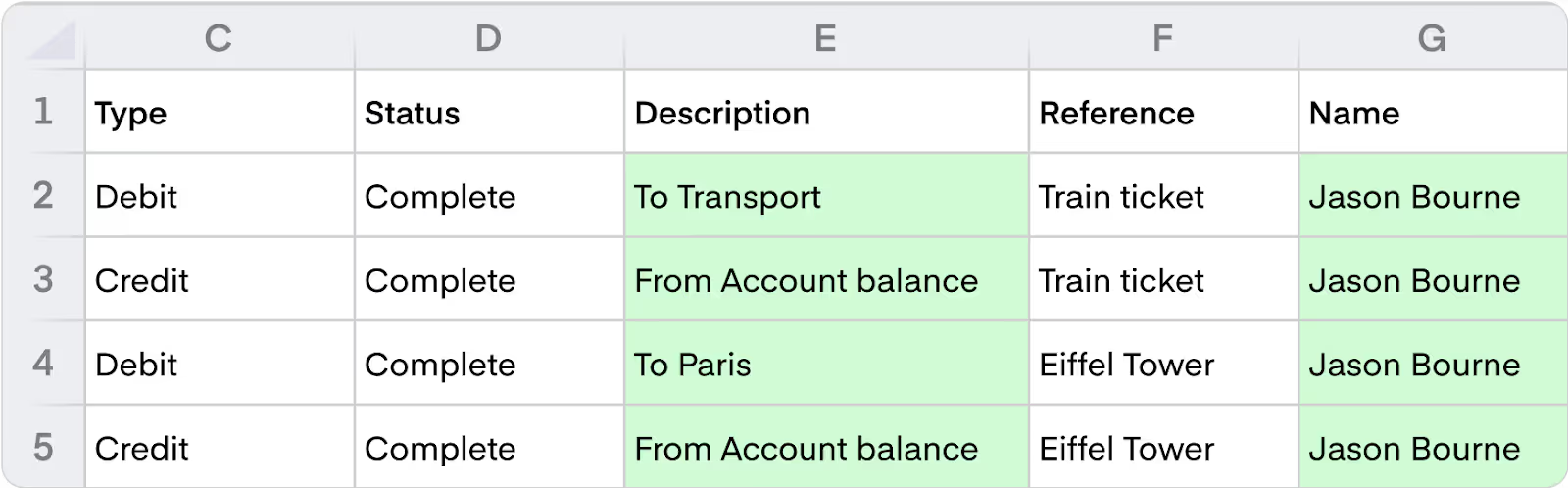
    ธุรกรรมบัตรและธุรกรรมการแลกเปลี่ยนอัตโนมัติที่เกี่ยวข้องกัน จะใช้รหัสเดียวกันในช่องรหัสกลุ่มธุรกรรม ซึ่งช่วยให้สามารถระบุธุรกรรมที่เชื่อมโยงกันได้ง่ายขึ้น

     loading=


    คอลัมน์ที่ถูกลบออก


    เราได้ลบคอลัมน์ วันที่สร้าง และวันที่เสร็จสมบูรณ์ ออก เนื่องจากถูกแทนที่ด้วยฟิลด์วันที่แบบ UTC ใหม่ ซึ่งรองรับการใช้งานกับ Excel ได้ดียิ่งขึ้น

     loading=

    เราได้ลบคอลัมน์ “ยอดเครดิต / เดบิตรวม” และ “ยอดเครดิต / เดบิตรวม (ไม่รวมค่าธรรมเนียม)” ซึ่งก่อนหน้านี้ได้ถูกแยกออกเป็นคอลัมน์เครดิตและเดบิตแยกกันแล้ว

     loading=

    การเปลี่ยนแปลงคอลัมน์ที่มีอยู่

    ความชัดเจนที่เพิ่มขึ้นสำหรับบัตรและการแลกเปลี่ยนอัตโนมัติ‍

    คำอธิบายของการแลกเปลี่ยนอัตโนมัติจะแสดงรายละเอียดของธุรกรรมบัตรที่เกี่ยวข้องด้วย

     loading=

    เมื่อธุรกรรมบัตรมีการแลกเปลี่ยนอัตโนมัติเพียงหนึ่งครั้ง (รวมสองสกุลเงิน) เราได้เพิ่มข้อมูลอัตราแลกเปลี่ยนลงในช่อง “อัตราแลกเปลี่ยน”, “สกุลเงินการชำระเงิน / การแลกเปลี่ยน” และ “จำนวนเงินการชำระเงิน / การแลกเปลี่ยน” ของแถวธุรกรรมบัตร

     loading=

    เมื่อธุรกรรมบัตรเกี่ยวข้องกับการแลกเปลี่ยนอัตโนมัติตั้งแต่สองครั้งขึ้นไป (มีสกุลเงินตั้งแต่ 3 สกุลขึ้นไป) บางคอลัมน์จะแสดงข้อมูลที่แตกต่างออกไป:

    - ในคอลัมน์ “อัตราแลกเปลี่ยน” จะแสดง “หลายสกุลเงิน” แทนค่าอัตรา (เช่น 1.34)
    - ในคอลัมน์ “สกุลเงินการชำระเงิน / การแลกเปลี่ยน” จะแสดง “การแลกเปลี่ยนหลายรายการ” แทนสกุลเงิน (เช่น USD)
    - ในคอลัมน์ “จำนวนเงินการชำระเงิน / การแลกเปลี่ยน” จะแสดง “หลายจำนวนเงิน” แทนจำนวนเงิน (เช่น 400)

    ธุรกรรมถูกจัดเรียงตาม “วันที่สร้าง”

    ก่อนหน้านี้ ธุรกรรมทั้งหมดจะถูกจัดกลุ่มตามยอดคงเหลือ และเรียงลำดับตามวันที่/เวลาที่สร้าง ขณะนี้เราได้ปรับให้ธุรกรรมทั้งหมดเรียงตามคอลัมน์ “วันที่สร้าง (UTC)” โดยแสดงธุรกรรมที่เก่าที่สุดไว้ด้านบน

     loading=

    หากไฟล์ดาวน์โหลดของคุณไม่มีธุรกรรม เราจะแจ้งให้ทราบอย่างชัดเจน

    หากคุณร้องขอไฟล์และไม่มีธุรกรรมใด ๆ ระบบจะแสดงข้อความยืนยัน เพื่อช่วยลดความสับสนว่าเป็นข้อผิดพลาดหรือไม่มีธุรกรรมให้แสดงจริง ๆ

     loading=

    ฟิลด์ที่เปลี่ยนชื่อ

    เราได้เปลี่ยนชื่อบางฟิลด์เพื่อเพิ่มความชัดเจน:

    ชื่อเดิมชื่อใหม่สกุลเงินสกุลเงินของยอดคงเหลือสกุลเงินท้องถิ่นสกุลเงินการชำระเงิน / การแลกเปลี่ยนจำนวนเงินท้องถิ่นจำนวนเงินการชำระเงิน / การแลกเปลี่ยนชื่อผู้ส่ง / ผู้รับผลประโยชน์ชื่อผู้ส่ง / ผู้รับตัวระบุธนาคารของผู้ส่ง / ผู้รับผลประโยชน์ตัวระบุธนาคารของผู้ส่ง / ผู้รับตัวระบุบัญชีของผู้ส่ง / ผู้รับผลประโยชน์ตัวระบุบัญชีของผู้ส่ง / ผู้รับที่อยู่ของผู้ส่ง / ผู้รับผลประโยชน์ที่อยู่ของผู้ส่ง / ผู้รับธนาคารของผู้ส่ง / ผู้รับผลประโยชน์ธนาคารของผู้ส่ง / ผู้รับที่อยู่ธนาคารของผู้ส่ง / ผู้รับผลประโยชน์ที่อยู่ธนาคารของผู้ส่ง / ผู้รับ

    เร็ว ๆ นี้

    ‍คอลัมน์ใหม่: เพิ่มข้อมูลทีมในไฟล์ CSV ของใบแจ้งยอด

    ในไฟล์ CSV ของใบแจ้งยอด หากบุคคลใดอยู่ในทีม ระบบจะแสดงชื่อทีมในแถวธุรกรรม หากบุคคลใดอยู่ในหลายทีม ระบบจะแสดงชื่อทีมทั้งหมดตามลำดับตัวอักษร โดยคั่นด้วยเครื่องหมายจุลภาค

    หากบุคคลนั้นไม่ได้อยู่ในทีมใด ฟิลด์นี้จะเว้นว่างไว้ คอลัมน์ “ทีม” จะอยู่ถัดจากคอลัมน์ “ชื่อ”

     loading=

    การปรับปรุงการโอนภายใน

    คำอธิบายการโอนภายในจะแสดงยอด “ไปยัง” ในฝั่งเดบิต และยอด “มาจาก” ในฝั่งเครดิต รวมถึงแสดงชื่อของบุคคลที่ดำเนินการโอนภายใน

     loading=

    การเปลี่ยนแปลงที่เกิดขึ้นในเดือนมีนาคม 2025

    รูปแบบวันที่แบบง่าย

    เพื่อให้ง่ายต่อการกรองตามวันที่ของธุรกรรม เราได้เพิ่มคอลัมน์ในรูปแบบ YYYY-MM-DD HH:MM:SS ซึ่ง Excel สามารถจดจำเป็นวันที่ได้

     loading=

    แยกคอลัมน์เครดิตและเดบิต

    เราได้เพิ่มคอลัมน์แยกสำหรับจำนวนเงินเครดิตและเดบิต แทนการใช้คอลัมน์รวมเพียงคอลัมน์เดียว

     loading=

    ย้ายคอลัมน์ “อ้างอิง”

    คอลัมน์นี้ถูกย้ายไปไว้หลังคอลัมน์ “คำอธิบาย”

     loading=

    ย้ายคอลัมน์ “ยอดคงเหลือสะสม”

    ขณะนี้อยู่หลังคอลัมน์ “เดบิตไม่รวมค่าธรรมเนียม” และก่อนคอลัมน์ “อัตราแลกเปลี่ยน” เพื่อให้สามารถดูร่วมกับจำนวนเงินอื่น ๆ ได้ง่าย

     loading=

    “คำอธิบาย” สำหรับการชำระเงิน

    เราได้ทำให้เรียบง่ายขึ้น โดยเครือข่ายการชำระเงิน (เช่น SWIFT, Faster Payment ฯลฯ) จะแสดงเฉพาะในคอลัมน์ “ประเภท” เท่านั้น

     loading=

    ข้อมูลการแลกเปลี่ยนที่ปรับปรุงแล้ว

    คอลัมน์ “คำอธิบาย” สำหรับเครดิตและเดบิตได้รับการปรับปรุงให้แสดงสกุลเงินที่ถูกแลกเปลี่ยน ตัวอย่างเช่น หากเงินถูกหักจากยอด GBP และแลกเป็น USD คำอธิบายฝั่งเดบิตจะแสดง “ไปยัง USD” และคำอธิบายฝั่งเครดิตจะแสดง “มาจาก GBP” เช่นเดียวกันกับการแลกเปลี่ยนอัตโนมัติ

    คอลัมน์ “สกุลเงินท้องถิ่น” และ “จำนวนเงินท้องถิ่น” จะแสดงอีกฝั่งหนึ่งของการแลกเปลี่ยนในแถวเดียวกัน เพื่อให้เข้าใจได้ในทันที

     loading=
    การแลกเปลี่ยน
     loading=
    การแลกเปลี่ยนอัตโนมัติ

    แก้ไข “ลำดับชั้นของยอดคงเหลือ”

    ขณะนี้แสดงผลได้อย่างถูกต้อง ตัวอย่างเช่น หากธุรกรรมเกิดขึ้นในยอด LinkedIn คุณอาจเห็น “Marketing/Socials” โดยลำดับชั้นของยอดคงเหลือจะไม่แสดงสำหรับยอดบัญชีหรือยอดที่อยู่ถัดลงมาโดยตรง

     loading=

    การปรับปรุงส่วนหัว

    ส่วนหัวจะไม่แสดงซ้ำเหนือแต่ละยอดคงเหลืออีกต่อไป โดยส่วนหัวของคอลัมน์จะแสดงเฉพาะในแถวแรกเท่านั้น

     loading=
    ก่อน
     loading=
    หลัง
  • XBO.com - Image การโอนเงินผ่านธนาคารแบบทันทีคืออะไร?

    การโอนเงินผ่านธนาคารแบบทันทีเป็นวิธีการเติมเงินเข้าสู่บัญชี Equals Money ของคุณ โดยใช้ Open Banking เพื่อเชื่อมต่อโดยตรงกับแอปธนาคารของคุณ ทำให้สามารถโอนเงินได้อย่างรวดเร็วและปลอดภัย

    ไปที่ “เพิ่มเงิน” ตามปกติ และเลือก “การโอนเงินผ่านธนาคารแบบทันที”

    เลือกแอปธนาคารของคุณและยืนยันการชำระเงิน

    หากคุณใช้งานผ่านคอมพิวเตอร์เดสก์ท็อป คุณจะต้องใช้กล้องสมาร์ทโฟนสแกนคิวอาร์โค้ดที่สร้างขึ้น และทำตามขั้นตอนในแอปธนาคารของคุณ

    เงินควรถูกโอนเข้าบัญชีของคุณภายในไม่กี่วินาที

  • XBO.com - Image วิธีโอนเงินระหว่างยอดคงเหลือ

    ไปที่หน้าคงเหลือ คลิก “ดู” ที่ยอดคงเหลือที่คุณต้องการโอนเงินไป จากนั้นคลิก “การโอนภายใน” ที่มุมขวาบนของหน้า คุณจะสามารถเลือกได้ว่าจะโอนจากยอดใดไปยังยอดใด และจำนวนเงินที่ต้องการโอน

    หากบัญชีของคุณเปิดใช้งานการชำระเงิน คุณสามารถไปที่หน้าการชำระเงินและเลือก “การโอนภายใน” จากที่นั่นได้

    บทบาท
    ในการโอนเงิน คุณต้องมีบทบาทเป็นเจ้าของหรือผู้ดูแลระบบของบัญชี หรือเป็นผู้ดูแลยอดคงเหลือหรือผู้ชำระเงินของยอดที่ทำการโอน

  • XBO.com - Image ฉันสามารถส่งการชำระเงินหลายรายการพร้อมกันแบบเป็นชุดได้หรือไม่?

    ขณะนี้การเข้าถึงการชำระเงินแบบเป็นชุดเปิดให้ลูกค้าบางรายตามคำขอ และจะขยายให้ใช้งานมากขึ้นในเร็ว ๆ นี้

    ฟังก์ชันการชำระเงินแบบเป็นชุดของเราช่วยให้คุณสามารถส่งการชำระเงินได้สูงสุด 10,000 รายการต่อครั้ง ใน 35 สกุลเงิน

  • XBO.com - Image ประเภทของธุรกรรมมีอะไรบ้าง?

    การแลกเปลี่ยน : การแลกเปลี่ยนสกุลเงินครั้งเดียวระหว่างสองสกุลเงิน

    การชำระเงิน : คำสั่งชำระเงินขาออกไปยังผู้รับ โปรดทราบว่าหากทำการชำระเงินพร้อมการแลกเปลี่ยน คุณจะมีทั้งธุรกรรมการแลกเปลี่ยนและธุรกรรมการชำระเงิน

    การฝากเงิน : จำนวนเงินที่ได้รับเข้าบัญชีผ่านการโอนเงินขาเข้า

    สัญญาซื้อขายล่วงหน้า : คำสั่งซื้อขายแลกเปลี่ยนเงินตราต่างประเทศ (FX) ที่จองไว้เพื่อซื้อในราคาที่กำหนด ณ วันที่ในอนาคต คุณสามารถเลือกชำระธุรกรรมทั้งหมดเมื่อสิ้นสุดสัญญา หรือถอนใช้สัญญาก่อนกำหนดได้

    การถอนใช้สัญญา : คำสั่งที่ถูกบันทึกเมื่อคุณเลือกชำระบางส่วนหรือทั้งหมดของธุรกรรมสัญญาซื้อขายล่วงหน้าก่อนวันที่ในอนาคตที่ตกลงไว้

    บัตร : การชำระเงินด้วยบัตรให้กับร้านค้า

    การตรวจสอบบัตร : การตรวจสอบที่ร้านค้าเป็นผู้เริ่มต้นบนบัตร เพื่อให้แน่ใจว่ามีข้อมูลถูกต้องและบัตรยังใช้งานได้

    การคืนเงินบัตร : การคืนเงินจากร้านค้ากลับไปยังบัตร ตัวอย่างเช่น หลังจากมีการคืนสินค้า

    การถอนเงินสด : การถอนเงินสดด้วยบัตร

    ATM: การใช้บัตรที่ตู้เอทีเอ็ม (ATM) แต่ไม่ได้เกิดการถอนเงินสด ตัวอย่างเช่น การตรวจสอบยอดคงเหลือ

    Cashback : การถอนเงินสดที่ทำเป็นส่วนหนึ่งของการชำระเงินด้วยบัตร

    Chargeback : รายการเรียกเก็บเงินที่ถูกคืนกลับหลังจากลูกค้าโต้แย้งธุรกรรมในบัญชีสำเร็จ

    Unload : ธุรกรรมที่มีการนำเงินออกจากงบประมาณ ตัวอย่างเช่น โอนเงินไปยังงบประมาณอื่น

    Load : ธุรกรรมที่มีการเพิ่มเงินเข้าไปในงบประมาณ ตัวอย่างเช่น รับเงินจากงบประมาณอื่น

    เครดิตอื่น ๆ : ธุรกรรมเครดิตที่ไม่เข้าข่ายประเภทเครดิตอื่น ๆ

    เดบิตอื่น ๆ : ธุรกรรมเดบิตที่ไม่เข้าข่ายประเภทเดบิตอื่น ๆ

  • XBO.com - Image สถานะของธุรกรรมบัตรมีอะไรบ้าง?

    รอดำเนินการ : ธุรกรรมที่ยังไม่ได้ประมวลผลเสร็จสมบูรณ์ ซึ่งรวมถึงการชำระเงินด้วยบัตร และคำสั่งใด ๆ (แลกเปลี่ยน, ชำระเงิน, ฝากเงิน) ที่ถูกหักออกจากงบประมาณแล้วแต่ยังไม่เสร็จสมบูรณ์

    เสร็จสมบูรณ์ : ธุรกรรมที่เสร็จสิ้นเรียบร้อยแล้ว ซึ่งรวมถึงคำสั่งทุกประเภทที่เสร็จสมบูรณ์ และเครดิต/เดบิตของยอดเงินตามสกุลเงิน ตัวอย่างเช่น ธุรกรรมบัตรที่ร้านค้าประมวลผลเสร็จสมบูรณ์แล้ว นี่เป็นสถานะสุดท้าย

    การตรวจสอบบัตร : การตรวจสอบที่ร้านค้าเป็นผู้เริ่มต้นบนบัตร เพื่อให้แน่ใจว่ามีข้อมูลถูกต้องและบัตรยังใช้งานได้ เมื่อการตรวจสอบเสร็จสิ้น สถานะจะเปลี่ยนเป็น pending หากสำเร็จ หรือ declined หากไม่สำเร็จ

    ถูกปฏิเสธ : ธุรกรรมที่ถูกปฏิเสธ นี่เป็นสถานะสุดท้าย

    ถูกยกเลิก : ธุรกรรมบัตรที่ถูกยกเลิกก่อนที่จะประมวลผลเสร็จสมบูรณ์ นี่เป็นสถานะสุดท้าย

    คืนเงินแล้ว : ธุรกรรมบัตรที่ได้รับการคืนเงินแล้ว

    เปิดอยู่ : สัญญาซื้อขายล่วงหน้าที่ถูกบันทึกและชำระเงินมัดจำแล้ว เมื่อชำระครบทั้งหมด สถานะจะเปลี่ยนเป็น complete.

  • XBO.com - Image ฉันตรวจสอบยอดคงเหลือของบัตรได้อย่างไร?

    บัตรของคุณจะเชื่อมโยงกับยอดคงเหลือ (Balance) ในบัญชีขององค์กรของคุณ หากต้องการตรวจสอบว่ายอดคงเหลือที่เชื่อมกับบัตรมีเงินเท่าไร:

    1. ไปที่หน้า Cards
    2. คลิกที่บัตรที่คุณต้องการตรวจสอบ
    3. ในเมนูที่แสดงขึ้น ให้ดูที่หัวข้อ 'Balance and spending limits'

    ระบบจะแสดงจำนวนเงินที่คุณมีอยู่ในยอดคงเหลือที่เชื่อมกับบัตรของคุณในปัจจุบัน คุณอาจเห็นว่ามีเงินคงเหลือในหลายสกุลเงินได้

    คุณอาจเห็นรายการลิมิตการใช้จ่ายที่นี่ด้วย ซึ่งหมายความว่าคุณจะถูกจำกัดจำนวนเงินที่สามารถใช้จ่ายได้ในช่วงเวลาที่กำหนด หรือต่อหนึ่งธุรกรรม โดยไม่ขึ้นกับจำนวนเงินที่มีอยู่

  • XBO.com - Image ฉันจะตรวจสอบรหัสวัตถุประสงค์การชำระเงินของฉันได้อย่างไร?

    คุณสามารถใช้ เครื่องคำนวณที่ใช้งานสะดวกของเรา เพื่อคำนวณว่ารหัสวัตถุประสงค์ (purpose code) สำหรับการชำระเงินของคุณควรเป็นอะไร โดยการชำระเงินจำนวนมากจะไม่จำเป็นต้องใช้รหัสวัตถุประสงค์

  • XBO.com - Image บัญชี SPPVGB3L ใหม่ของฉันจะมีสกุลเงินใดบ้าง?

    เรายินดีที่สามารถอัปเกรดคุณไปยังบัญชีหลายสกุลเงินใหม่ได้ นี่คือสกุลเงินที่คุณสามารถใช้งานได้แล้ว:

  • ปอนด์สเตอร์ลิงอังกฤษ
  • ยูโร*
  • ดอลลาร์สหรัฐ
  • ดีแรห์มสหรัฐอาหรับเอมิเรตส์
  • ดอลลาร์ออสเตรเลีย
  • เลฟบัลแกเรีย
  • ดีนาร์บาห์เรน
  • ดอลลาร์เบอร์มิวดา
  • ดอลลาร์แคนาดา
  • ฟรังก์สวิส
  • หยวนจีน
  • โครูนาเช็ก
  • โครนเดนมาร์ก
  • ดอลลาร์ฮ่องกง
  • ฟอรินต์ฮังการี
  • เชเกลอิสราเอล
  • รูปีอินเดีย
  • ดีนาร์จอร์แดน
  • เยนญี่ปุ่น
  • ชิลลิงเคนยา
  • ดีนาร์คูเวต
  • ดีแรห์มโมร็อกโก
  • รูปีมอริเชียส
  • เปโซเม็กซิโก
  • โครนนอร์เวย์
  • ดอลลาร์นิวซีแลนด์
  • เรียลโอมาน
  • ซวอตือโปแลนด์
  • ริยัลกาตาร์
  • ริยัลซาอุดีอาระเบีย
  • โครนาสวีเดน
  • ดอลลาร์สิงคโปร์
  • บาทไทย
  • ลีราตุรกี
  • แรนด์แอฟริกาใต้


    *เฉพาะการชำระเงินผ่าน SWIFT เท่านั้น
  • หากคุณมีคำถาม โปรดติดต่อ account manager ของคุณ

  • XBO.com - Image องค์กรการกุศลและองค์กรไม่แสวงหากำไรมีค่าธรรมเนียมหรือไม่?

    องค์กรการกุศลและองค์กรไม่แสวงหากำไรจะอยู่ภายใต้ค่าธรรมเนียมที่ระบุไว้ใน หน้าราคาของเรา .

    ไม่มีราคาที่แยกต่างหากสำหรับองค์กรการกุศลและองค์กรไม่แสวงหากำไร และแพลตฟอร์มไม่ได้ให้ใช้งานฟรีสำหรับองค์กรเหล่านี้

  • XBO.com - Image ในหน้า “People” ฉันเห็นสถานะ “Invited/Invite expired/Created” ของผู้ใช้—หมายความว่าอย่างไร?

    สมาชิกทีมของคุณอาจอยู่ในสถานะที่แตกต่างกันระหว่างการตั้งค่าบัญชี:

    Created: หมายความว่าโปรไฟล์ของพวกเขาถูกสร้างในระบบแล้ว แต่ยังไม่ได้ถูกเชิญให้เข้าใช้งานแพลตฟอร์ม Equals Money
    Invited: หมายความว่ามีการส่งคำเชิญให้พวกเขาสร้างรหัสผ่านและเข้าถึงบัญชี Equals Money ขององค์กรของคุณแล้ว แต่พวกเขายังไม่ได้ดำเนินการ
    Invite expired: หมายความว่าได้ส่งคำเชิญให้บุคคลนี้แล้ว แต่ขณะนี้คำเชิญหมดอายุแล้ว คำเชิญจะหมดอายุหลัง 7 วัน โปรดส่งคำเชิญใหม่หากคุณยังต้องการให้พวกเขาเข้าถึงบัญชี.