
सहायता केंद्र

आपके प्रश्नों के उत्तर

  • XBO.com - Image Equals Money किन मुद्राओं का समर्थन करता है?

    Equals Money खाता कई मुद्राओं का समर्थन करता है। कुछ मुद्राओं का उपयोग केवल कुछ विशेष सुविधाओं के लिए किया जा सकता है।

    Equals Money खाता एक मल्टी-करेंसी IBAN प्रदान करता है, जो निम्नलिखित 38 मुद्राओं का समर्थन करता है:

    AED, AUD, BBD, BGN, BHD, CAD, CHF, CZK, DKK, EUR, GBP, GHS, HKD, HUF, ILS, JPY, KES, MWK, MXN, NOK, NZD, OMR, PHP, PKR, PLN, QAR, RON, SAR, SEK, SGD, THB, TND, TRY, TTD, UGX, USD, ZAR, ZMW.

    कार्ड द्वारा समर्थित 21 मुद्राएँ हैं:

    GBP, EUR, USD, AED, AUD, CAD, CHF, CZK, DKK, HKD, HUF, ILS, JPY, NOK, NZD, PLN, RON, SEK, SGD, TRY, ZAR.

    यदि आपके पास इन कार्ड मुद्राओं में से किसी में भी शेष राशि है, तो आप बिना मुद्रा विनिमय के कार्ड भुगतान कर सकते हैं।
    आप अन्य मुद्राओं में भी भुगतान के लिए अपने कार्ड का उपयोग कर सकते हैं, बशर्ते Mastercard भुगतान स्वीकार किया जाता हो। ऊपर सूचीबद्ध 21 मुद्राओं के अलावा अन्य मुद्राओं में कार्ड लेनदेन पर 1.5% आउट-ऑफ-करेंसी शुल्क लागू होता है।

    आउटबाउंड वायर भुगतान निम्नलिखित 61 मुद्राओं में किए जा सकते हैं:

    AED, AUD, BBD, BDT, BGN, BHD, BWP, CAD, CHF, CNY, CZK, DKK, ETB, EUR, GBP, GHS, GMD, HKD, HUF, ILS, INR, JOD, JPY, KES, KRW, KWD, LKR, MAD, MGA, MUR, MWK, MXN, MZN, NGN, NOK, NPR, NZD OMR, PGK PHP, PKR, PLN, QAR, RON, RWF SAR, SEK, SGD, THB ,TND, TRY, TTD, TZS, UGX, USD, XAF, XCD, XOF, ZAR, NAD, ZMW.

    आप हमारी सभी उपलब्ध मुद्राएँ यहाँ देख सकते हैं।

  • XBO.com - Image साइन इन पेज में बदलाव

    साइन इन पेज का डिज़ाइन और URL बदल दिया गया है। यह बदलाव हमें आपके खाते की सुरक्षा के लिए अधिक सुरक्षा उपाय लागू करने की अनुमति देता है। इन बदलावों के बारे में आप यहाँ अधिक पढ़ सकते हैं: https://equalsmoney.com/blog/updates-to-the-way-you-sign-in

    आपके द्वारा बनाए गए किसी भी बुकमार्क को स्वतः नए URL पर रीडायरेक्ट कर दिया जाएगा, जो auth.equalsmoney.com से शुरू होता है। कृपया यह सुनिश्चित करने के लिए कि URL सही है, उस पेज का URL जाँचें जिस पर आप हैं। यदि किसी पेज को लेकर संदेह हो, तो कृपया सीधे हमसे संपर्क करें।

  • XBO.com - Image लोगों को जोड़ना और भूमिकाएँ सेट करना

    अपने खाते में किसी नए व्यक्ति को कैसे जोड़ें

    मालिक और एडमिन खाते में लोगों को जोड़ सकते हैं। अपने Equals Money खाते में किसी नए व्यक्ति को जोड़ने के लिए, कृपया साइन इन करें और अपने खाते के “People” पेज पर जाएँ। इस पेज के शीर्ष पर आपको “+ Add People” लिखा हुआ एक बटन दिखाई देगा।

    इस पर क्लिक करने के बाद, आपसे उस व्यक्ति के बारे में कुछ जानकारी जोड़ने के लिए कहा जाएगा जिसे आप जोड़ना चाहते हैं। हमें उनका नाम, ईमेल पता चाहिए होगा और आपको उन्हें एक खाता भूमिका भी सौंपनी होगी।

    भूमिकाएँ

    आप निम्नलिखित में से कोई एक भूमिका सौंप सकते हैं:

    प्राथमिक मालिक

    आपके कंपनी खाते में हमेशा एक सक्रिय प्राथमिक मालिक होना चाहिए। आपकी कंपनी में किसी भी समय केवल एक व्यक्ति ही इस भूमिका को धारण कर सकता है। प्राथमिक मालिक के पास मालिक जैसी ही अनुमतियाँ होती हैं, लेकिन उसे निष्क्रिय नहीं किया जा सकता। यह भूमिका वर्तमान प्राथमिक मालिक द्वारा किसी अन्य सक्रिय मालिक को स्थानांतरित की जा सकती है।

    ‍मालिक

    मालिकों को प्लेटफ़ॉर्म की सभी कार्यक्षमताओं को देखने और संपादित करने की अनुमति होती है। उन्हें खाता सेटिंग्स तक भी पहुँच होती है, जहाँ वे कुछ सुविधाओं को सक्रिय या निष्क्रिय कर सकते हैं।

    ‍एडमिन

    एडमिन को प्लेटफ़ॉर्म की सभी कार्यक्षमताओं को देखने और संपादित करने की अनुमति होती है, लेकिन खाता सेटिंग्स तक केवल देखने की अनुमति होती है।

    ‍पेयर

    पेयर आपके खाते से प्राप्तकर्ताओं को जोड़ सकते हैं और भुगतान कर सकते हैं। उन्हें किसी भी सेटिंग या अनुमति तक पहुँच नहीं होती।

    ‍व्यूअर

    व्यूअर को खाता सेटिंग्स को छोड़कर प्लेटफ़ॉर्म की सभी कार्यक्षमताओं को देखने की अनुमति होती है। उन्हें संपादन की कोई अनुमति नहीं होती और वे आपकी कंपनी के खाते के भीतर कोई लेनदेन नहीं कर सकते।

    ‍अकाउंटेंट

    अकाउंटेंट को खर्च गतिविधियों के लिए देखने और संपादित करने की अनुमति होती है, जिसमें स्टेटमेंट और लेनदेन शामिल हैं। उन्हें खाता सेटिंग्स में एनोटेशन और इंटीग्रेशन प्रबंधित करने की भी अनुमति होती है। अकाउंटेंट भूमिका वाले लोग अपनी स्वयं की इंडिविजुअल कार्ड नहीं रख सकते।

    ‍यूज़र

    आप यूज़र्स को इंडिविजुअल कार्ड्स से जोड़ सकते हैं। यूज़र खाता स्तर पर कुछ भी नहीं देख या संपादित कर सकते और न ही वायर भुगतान कर सकते हैं।

    एक भूमिका चुनने के बाद, आप यह तय कर सकते हैं कि उन्हें तुरंत आमंत्रण भेजा जाए या नहीं। अधिकांश मामलों में, आप प्लेटफ़ॉर्म पर उनके विवरण जोड़ते ही अपने स्टाफ को आमंत्रित कर सकते हैं। हम बाद में आमंत्रित करने का विकल्प उन स्थितियों के लिए देते हैं जब आप उन्हें अधिक सुविधाजनक समय पर आमंत्रित करना चाहें, उदाहरण के लिए उनसे मिलते समय या अपनी टीम के नए सदस्य को ऑनबोर्ड करते समय। आप People पेज पर किसी व्यक्ति को चुनकर और उनके प्रोफ़ाइल पर “Send invite” पर क्लिक करके बाद में भी आमंत्रित कर सकते हैं।

    अगली स्क्रीन पर आपसे जॉब टाइटल, कर्मचारी संख्या और कार्य फोन नंबर जोड़ने के लिए कहा जाएगा, जो वैकल्पिक है। इससे आपको और आपकी टीम के अन्य सदस्यों को खाते में मौजूद लोगों की पहचान करने में मदद मिल सकती है।

    जिस व्यक्ति को आप जोड़ रहे हैं, उसे “You've been invited to Equals Money” विषय वाली एक आमंत्रण ईमेल प्राप्त होगी। इस आमंत्रण में एक लिंक होगा, जिससे वह पासवर्ड सेट कर सकेगा और फिर आपके खाते तक पहुँच प्राप्त कर सकेगा।

    अगले चरण

    यदि व्यक्ति को किसी विशेष बैलेंस से धन निकालने के लिए असाइन करना आवश्यक है, तो उन्हें किसी बैलेंस से असाइन करें या नया बनाएँ .

  • XBO.com - Image मैं अपने खाते के बैलेंस टॉप-अप के लिए भुगतान कैसे करूँ?

    आपका Equals Money खाता आपको अपना स्वयं का मल्टी-करेंसी चालू खाता प्रदान करता है। अपने खाते के बैलेंस में धन जोड़ने के लिए, बस अपने बैंक से अपनी यूनिक खाता जानकारी पर 38 समर्थित मुद्राओं में से किसी भी मुद्रा में पैसा भेजें।

    आप अपने मुख्य खाते के बैलेंस को 'Add money' विकल्प से लोड कर सकते हैं, जो People पेज को छोड़कर खाते के सभी पेजों पर उपलब्ध है।

    आपको उसी मुद्रा में पैसा जोड़ने या मुद्रा को परिवर्तित करने का विकल्प दिया जाएगा।

    यदि आप उसी मुद्रा को अपने बैलेंस में भेजना चाहते हैं, तो आपको उस बैलेंस के लिए आपकी यूनिक खाता जानकारी दिखाई जाएगी, जिसका उपयोग करके आप सीधे अपने खाते में भुगतान कर सकते हैं।

    यदि आप मुद्रा परिवर्तित करने का विकल्प चुनते हैं, तो आप यह चुन सकेंगे कि आप किस मुद्रा में भुगतान करना चाहते हैं और अपने खाते में किस मुद्रा को प्राप्त करना चाहते हैं, साथ ही वह विनिमय दर भी दिखाई जाएगी जिस पर पैसा बदला जाएगा। आदेश की पुष्टि करने के बाद, आपको भुगतान विवरण दिखाए जाएंगे।

    आप अपने द्वारा किए गए किसी भी विनिमय आदेश को अपने खाते के 'Transactions' पेज पर जाकर देख सकते हैं। यदि आप किसी लेनदेन का चयन करते हैं, तो आप आदेश की पुष्टि डाउनलोड कर सकेंगे।

    यदि आप अपने किसी Shared बैलेंस में पैसा जोड़ना चाहते हैं, तो 'Balances' पेज पर जाएँ, संबंधित बैलेंस टाइल पर 'View' पर क्लिक करें, और फिर 'Manage' टैब पर जाएँ।

    आप 'Payment details for Account balance' के अंतर्गत सूचीबद्ध खाता विवरण में ट्रांसफर करके पैसा जोड़ सकते हैं।

  • XBO.com - Image Spend से Equals Money में अपग्रेड करना

    यदि आपने पहले Equals Spend प्लेटफ़ॉर्म का उपयोग किया है, तो आपको नए Equals Money प्लेटफ़ॉर्म पर स्थानांतरण के बारे में एक ईमेल प्राप्त हुआ होगा या आपने अपने खाते में एक बैनर देखा होगा।

    आप हमारे ब्लॉग लेख में अपग्रेड का अवलोकन यहाँ देख सकते हैं।

    Spend कार्ड बंद किए जा रहे हैं। यदि आपने अभी तक ऐसा नहीं किया है', तो नए Equals Money प्लेटफ़ॉर्म पर अपना अपग्रेड पूरा करना अत्यंत आवश्यक है। यदि आप कंपनी खाते के नियंत्रक हैं, तो आपको अपने खाते में एक बैनर दिखाई देना चाहिए, जिसका उपयोग करके आप अपग्रेड शुरू कर सकते हैं। यदि आपको कोई बैनर दिखाई नहीं देता है,' तो कृपया हमसे संपर्क करें

    क्या हम नए प्लेटफ़ॉर्म पर भौतिक प्रीपेड खर्च कार्ड अभी भी प्राप्त कर सकेंगे?

    हाँ। अब आपको ऑर्डर किए जाने वाले कार्ड के प्रकारों में अधिक लचीलापन मिलेगा',' लेकिन आपकी पूरी टीम के लिए भौतिक Individual कार्ड ऑर्डर करना अभी भी संभव होगा', जो Spend कार्ड की तरह ही काम करते हैं।

    ‍क्या हम अपने मौजूदा Spend कार्ड नए Equals Money प्लेटफ़ॉर्म पर उपयोग कर सकते हैं?‍

    नहीं, आपको नए Equals Money कार्ड ऑर्डर करने होंगे। सभी Spend कार्ड बंद किए जा रहे हैं।

    ‍क्या मेरी टीम के बाकी सदस्य अपने आप स्थानांतरित हो जाएँगे?‍

    नहीं,' नए प्लेटफ़ॉर्म पर जाने के बाद आपको टीम सदस्यों को जोड़ना होगा। यदि आपकी कंपनी में खाते का उपयोग करने वाले लोगों की संख्या अधिक होने के कारण यह आपके लिए कठिन हो',' तो कृपया हमसे बात करें

    ‍क्या लेन-देन इतिहास नए Equals Money प्लेटफ़ॉर्म पर स्थानांतरित किया जाएगा?‍

    नहीं', हालांकि आप 31 मार्च 2025 तक अपने Spend खाते में लेन-देन इतिहास तक पहुँच बनाए रखेंगे।

    ‍क्या अपलोड की गई रसीदें नए प्लेटफ़ॉर्म पर स्थानांतरित की जाएँगी?‍

    नहीं,' हालांकि आप 31 मार्च 2025 तक अपने Spend खाते में रसीदों तक पहुँच बनाए रखेंगे।

    ‍Spend कार्ड और Equals Money कार्ड के बीच क्या अंतर हैं?‍

    आप अंतर के बारे में अधिक जानकारी यहाँ जान सकते हैं।

    ‍मैं नए प्लेटफ़ॉर्म तक कैसे पहुँच सकता हूँ?‍

    एक बार जब आप अपग्रेड का चयन कर लेते हैं',' तो उसी ईमेल पते और पासवर्ड का उपयोग करके हमारी सामान्य साइन-इन पेज पर लॉग इन करें। साइन-इन पेज के बाद', आपको एक अतिरिक्त पेज दिखाई देगा जो आपको Equals Money प्लेटफ़ॉर्म तक पहुँचने का विकल्प देगा।

    क्या कोई नया मोबाइल ऐप है?‍

    हाँ,' आप Android के लिए मोबाइल ऐप यहाँ और iOS के लिए यहाँ डाउनलोड कर सकते हैं।

    मैंने एक सहकर्मी को आमंत्रित किया है', लेकिन उन्हें आमंत्रण ईमेल नहीं मिला‍

    यदि आपके सहकर्मी के पास पहले से Spend या Equals Money में खाता था, तो उन्हें आमंत्रण ईमेल प्राप्त नहीं होगा। आमंत्रित करने के बाद,' वे सामान्य रूप से साइन-इन पेज पर अपने विवरण दर्ज कर सकते हैं और आपकी संस्था के खाते तक पहुँच प्राप्त कर सकते हैं।

    मैं कार्ड कैसे टॉप-अप करूँ?

    Equals Money प्लेटफ़ॉर्म पर', सभी कार्ड एक बैलेंस से जुड़े होते हैं। यह सुनिश्चित करने के लिए कि कोई कार्ड खर्च के लिए धन तक पहुँच सके, आपको यह सुनिश्चित करना होगा कि जिस बैलेंस से वह जुड़ा है उसमें पैसा हो।

    ऐसा करने के लिए:

    1. Payments पेज पर जाएँ
    2. 'Internal transfer' टाइल चुनें
    3. किस बैलेंस से किस बैलेंस में और कितनी राशि ट्रांसफ़र करनी है,' चुनें
  • XBO.com - Image मैं अपने Xero खाते के साथ इंटीग्रेट कैसे करूँ?
     loading=


    कृपया साइन इन करें और “Account settings” पर जाएँ और फिर दिखाई देने वाले पेज से “Annotations and integrations” चुनें। Accountancy Integrations टाइल चुनें', और अगले पेज पर आप Xero चुन पाएँगे।

    इसके बाद आपको एक नए पेज पर ले जाया जाएगा जहाँ आपसे अपने Xero खाते में साइन इन करने के लिए कहा जाएगा। फिर Xero आपको कुछ स्क्रीन के माध्यम से ले जाएगा जहाँ आपसे खाते तक पहुँच की पुष्टि करने को कहा जाएगा। पुष्टि हो जाने के बाद, आपको वापस अपने Equals Money खाते पर ले जाया जाएगा।

    इसके बाद, आपको Xero से अपने bank feeds को मैप करना होगा। Integrations पेज पर “Connect” बटन पर क्लिक करें। Equals Money में Balances में जिन भी मुद्राओं को आप रखते हैं, उनके लिए आपको Xero में एक बैंक खाता असाइन करना होगा या नया बनाना होगा।

    जब आप अपने balances और bank feeds लिंक कर लें और continue पर क्लिक कर दें, तो हम आपसे पूछेंगे कि आप किस तारीख से अपनी transactions को sync करना चाहते हैं। आप अतीत या भविष्य की कोई तारीख चुन सकते हैं। इस पेज पर confirm पर क्लिक करते ही,' सब कुछ सेट हो जाएगा!

    Transactions हर दिन मध्यरात्रि के बाद daily sync होंगी।

  • XBO.com - Image फॉरवर्ड कॉन्ट्रैक्ट क्या है?

    यह आपको किसी लेन-देन के लिए मौजूदा विनिमय दर को 12 महीनों तक पहले से तय करने की अनुमति देता है, जिससे आप बाज़ार की किसी भी नकारात्मक चाल से सुरक्षित रहते हैं। ,फॉरवर्ड कॉन्ट्रैक्ट्स के बारे में अधिक जानकारी आप हमारे ब्लॉग पर.

  • XBO.com - Image मैं अंतरराष्ट्रीय भुगतान टीम से कैसे संपर्क कर सकता हूँ?

    आपके ऑनलाइन खाते से संबंधित सभी प्रश्नों के लिए, कृपया लाइव चैट के माध्यम से या [email protected] पर ईमेल करके हमसे संपर्क करें।

    यदि आप फोन के माध्यम से मुद्रा खरीदना चाहते हैं, तो सोमवार से शुक्रवार सुबह 8:30 से शाम 5:30 बजे तक 020 7778 7500 पर हमारे मुद्रा विशेषज्ञों से संपर्क करें।

  • XBO.com - Image मैं साझा कार्ड का उपयोग किस लिए कर सकता हूँ?

    आप साझा कार्ड का उपयोग उन ऑनलाइन लेन-देन के लिए कर सकते हैं जहाँ Mastercard को भुगतान विधि के रूप में स्वीकार किया जाता है। हम प्रीपेड और डेबिट दोनों प्रकार के कार्ड प्रदान करते हैं। यदि आपको कोई ऐसा व्यापारी मिले जो प्रीपेड कार्ड स्वीकार नहीं करता, तो कृपया हमसे संपर्क करें .

  • XBO.com - Image क्या मुझे अपने स्टाफ को जोड़ते ही आमंत्रित करना चाहिए या बाद में?

    अधिकांश मामलों में, आप प्लेटफ़ॉर्म पर स्टाफ का विवरण जोड़ते ही उन्हें आमंत्रित कर सकते हैं। हम उन्हें बाद में आमंत्रित करने का विकल्प भी देते हैं, उन स्थितियों के लिए जब आप उन्हें किसी अधिक सुविधाजनक समय पर आमंत्रित करना चाहें, उदाहरण के लिए, जब आप उनसे मिल रहे हों या अपनी टीम में किसी नए सदस्य को शामिल कर रहे हों।

  • XBO.com - Image मैं अपना कार्य फ़ोन नंबर कैसे बदल सकता/सकती हूँ?

    यदि आपके पास हमारे साथ एक व्यवसायिक खाता है, तो आपके पास कार्य फ़ोन नंबर प्रदान करने का विकल्प होता है। आप इसे अपने खाते के पेज से बदल सकते हैं।

    कृपया इन चरणों का पालन करें:

    1. अपने खाते के पेज के शीर्ष पर नाम पर क्लिक करें।
    2. “मेरे विवरण” चुनें।
    3. नीचे तक स्क्रॉल करें और “प्रोफ़ाइल जानकारी” चुनें।

    यहाँ आप अपना कार्य फ़ोन नंबर संपादित करके सहेज सकते हैं।

  • XBO.com - Image मुझे कैसे पता चलेगा कि कार्ड किस बैलेंस से खर्च कर रहा है?

    “कार्ड्स” पेज पर जाएँ और कार्ड चुनें। दाईं ओर एक पैनल दिखाई देगा। “बैलेंस और खर्च सीमाएँ” के अंतर्गत आप देख पाएँगे कि कार्ड किस बैलेंस से खर्च कर रहा है।

  • XBO.com - Image मैं कार्ड लेन-देन कैसे देख सकता/सकती हूँ?

    “ कार्ड्स” पेज पर जाएँ और कार्ड चुनें। दाईं ओर एक पैनल दिखाई देगा। इस पैनल के निचले भाग के पास कार्डपरनाम कार्डपरनाम के लिए लेन-देन देखें” का विकल्प होगा। यह आपको आपके खाते के लेन-देन पेज पर ले जाएगा जो विशेष रूप से उस कार्ड के लेन-देन के लिए फ़िल्टर किया गया होगा।

  • XBO.com - Image कार्ड को रोकने से क्या होता है?

    कार्ड को रोकने से लेन-देन अस्थायी रूप से बंद हो जाते हैं। आप किसी भी समय कार्ड को फिर से चालू कर सकते हैं। यदि आपको लगता है कि कार्ड गुम हो गया है, तो हम कार्ड को रोकने की सलाह देते हैं।

  • XBO.com - Image मैं अपना PIN कैसे देख सकता/सकती हूँ?

    केवल कार्ड पर नामित कार्डधारक ही अपना PIN देख सकता/सकती है। “कार्ड्स” पेज पर जाएँ और कार्ड चुनें। दाईं ओर एक पैनल दिखाई देगा। आपके कार्ड की छवि के नीचे आपको “PIN देखें” का विकल्प दिखाई देगा।

     loading=

    अपना PIN देखने के लिए आपको अपने खाते का पासवर्ड दर्ज करना होगा।

  • XBO.com - Image क्या मैं किसी और के लिए कार्ड सक्रिय कर सकता/सकती हूँ?

    नहीं, केवल कार्ड पर नामित कार्डधारक ही अपने खाते के माध्यम से अपना भौतिक कार्ड सक्रिय कर सकता/सकती है।

  • XBO.com - Image एक व्यक्तिगत कार्ड कितने समय तक मान्य होता है?

    कार्ड ऑर्डर किए जाने की तारीख से 4 वर्षों तक मान्य होता है।

  • XBO.com - Image मैं एक साझा वर्चुअल कार्ड कैसे ऑर्डर कर सकता/सकती हूँ?

    साइन इन करने के बाद, बाएँ मेनू से “कार्ड्स” टैब चुनें। इस पेज के ऊपरी बाएँ कोने में आपको “कार्ड बनाएँ” बटन दिखाई देगा।

  • XBO.com - Image मैं अपनी अकाउंटिंग इंटीग्रेशन कैसे प्रबंधित कर सकता/सकती हूँ?

    कृपया साइन इन करें और “खाता सेटिंग्स” पर जाएँ, फिर “एनोटेशन और इंटीग्रेशन” चुनें। जिस इंटीग्रेशन को आप प्रबंधित करना चाहते हैं, उसे चुनें।

    किसी खाते को अनमैप करने के लिए, मैनेज पर क्लिक करें और आप अपने सभी बैंक फीड देख पाएँगे। अपनी किसी भी मैप की गई खाते के दाईं ओर तीन बिंदुओं पर क्लिक करें ताकि उसे अनमैप करने का विकल्प दिखाई दे।

  • XBO.com - Image मैं Equals Money के साथ खाता कैसे खोल सकता/सकती हूँ?

    शुरू करने के लिए कृपया यहाँ क्लिक करें। आपका खाता सेट अप करने से पहले हमें आपके और आपकी आवश्यकताओं के बारे में कुछ प्रश्न पूछने होंगे।

  • XBO.com - Image साझा कार्ड क्या होते हैं?

    साझा कार्ड वर्चुअल कार्ड होते हैं जिन्हें किसी विशिष्ट व्यक्ति को असाइन नहीं किया जाता और जिन्हें Apple Pay, Google Pay या Samsung Pay में जोड़ा नहीं जा सकता। इन्हें साझा उपयोग के मामलों जैसे विशिष्ट प्रोजेक्ट, विभाग या सब्सक्रिप्शन के लिए डिज़ाइन किया गया है। इन्हें उनके उपयोग या व्यापारी के अनुसार एक विशिष्ट नाम दिया जाना चाहिए, उदाहरण के लिए “ऑनलाइन विज्ञापन कार्ड” या “Zoom सब्सक्रिप्शन”。

  • XBO.com - Image प्राप्तकर्ताओं को भुगतान में कितना समय लगता है?

    हम धनराशि प्राप्त होने वाले उसी दिन आपके भुगतान को संसाधित करने का प्रयास करते हैं। वैल्यू डेट, दिन के समय और मुद्रा के आधार पर प्राप्तकर्ता के खाते में राशि जमा होने में तीन कार्यदिवस तक लग सकते हैं।

    यदि आप अपने भुगतान की समय-सीमा की पुष्टि करना चाहते हैं, तो कृपया लाइव चैट के माध्यम से हमसे संपर्क करें।

  • XBO.com - Image क्या मैं साझा कार्डों पर कस्टम खर्च सीमा निर्धारित कर सकता/सकती हूँ?

    आप अपने ऑनलाइन खाते के कार्ड्स पेज के माध्यम से कार्डों पर सीमाएँ निर्धारित कर सकते हैं। आप दैनिक, साप्ताहिक, मासिक या आजीवन उपयोग के लिए सीमाएँ, साथ ही एकल लेन-देन की सीमा भी निर्धारित कर सकते हैं। बस “कार्ड्स” पेज से कार्ड चुनें और दिखाई देने वाले पैनल में “खर्च सीमाएँ” पर क्लिक करें। निर्धारित सीमाओं के मुकाबले कार्ड खर्च दिखाने के लिए ‘कार्ड इंस्पेक्टर’ के माध्यम से प्रगति ट्रैकर उपलब्ध हैं। निर्धारित सीमाओं से अधिक होने वाले किसी भी कार्ड लेन-देन को अस्वीकार कर दिया जाएगा।

  • XBO.com - Image क्या मैं आगे के लेन-देन को रोकने के लिए साझा कार्ड को रोक सकता/सकती हूँ?

    साझा कार्डों को आपके ऑनलाइन खाते के कार्ड्स पेज के माध्यम से अस्थायी रूप से रोका जा सकता है। जैसे ही आप कार्ड को रोकने का अनुरोध करते हैं, आपको एक पुष्टि संदेश प्राप्त होगा जो यह बताता है कि कार्ड रोक दिया गया है और कार्ड धूसर दिखाई देगा। आप रुके हुए कार्डों का उपयोग उसी तरीके से फिर से शुरू कर सकते हैं जैसे आपने कार्ड को रोका था।

  • XBO.com - Image मुझे साझा कार्ड कब लेना चाहिए?

    हम उन सभी भुगतानों के लिए साझा वर्चुअल कार्ड की सिफारिश करते हैं जिनके बारे में आपको पता है कि वे हमेशा ऑनलाइन होंगे। चूंकि आप नए वर्चुअल कार्ड जल्दी और आसानी से बना सकते हैं, इसलिए आप प्रत्येक भुगतान प्रकार के लिए एक कार्ड असाइन कर सकते हैं; उदाहरण के लिए, सॉफ़्टवेयर सब्सक्रिप्शन के लिए एक वर्चुअल कार्ड और ऑनलाइन मार्केटिंग खर्च के लिए दूसरा। इससे अलग-अलग भुगतान प्रकारों की निगरानी करना आसान हो जाता है। इन्हें साझा खर्च के लिए डिज़ाइन किया गया है जिसे किसी विशिष्ट श्रेणी जैसे किसी विभाग, परियोजना या सब्सक्रिप्शन से जोड़ा जा सकता है।

  • XBO.com - Image मैं अपने साझा कार्ड का कार्ड नंबर कैसे देख सकता/सकती हूँ?

    1. अपने खाते के “कार्ड्स” पेज पर जाएँ
    2. अपना कार्ड चुनें
    3. कार्ड विवरण बटन पर क्लिक करें (जिसमें आँख का आइकन होता है)।
    4. सुरक्षा के लिए हम आपको SMS के माध्यम से एक बार उपयोग होने वाला पासकोड भेजेंगे; आगे बढ़ने के लिए आपको यह कोड दर्ज करना होगा। यदि आपने बायोमेट्रिक्स सक्षम किए हैं, तो आप उसका उपयोग कर सकते हैं

    जो साझा कार्ड आपके मुख्य खाते के बैलेंस से खर्च करते हैं, उन्हें केवल प्राइमरी ओनर, ओनर या एडमिन देख सकते हैं।

  • XBO.com - Image वर्चुअल साझा कार्ड के विवरण कौन देख सकता है?

    आपके खाते के बैलेंस से खर्च करने वाले साझा कार्ड को प्राइमरी ओनर, ओनर या एडमिन भूमिका वाले लोग देख सकते हैं।

    जिस बैलेंस से साझा कार्ड जुड़ा होता है, उसके बैलेंस एडमिन भी उस कार्ड का विवरण देख सकते हैं।
    उदाहरण के लिए, आपका मार्केटिंग मैनेजर आपकी संस्था के खाते का एडमिन नहीं हो सकता, लेकिन मार्केटिंग बैलेंस का एडमिन हो सकता है और इसलिए उस बैलेंस से जुड़े किसी भी साझा कार्ड (जैसे Google Ads खर्च का भुगतान करने वाला कार्ड) को देख सकता है।

  • XBO.com - Image मैं कैसे पता करूँ कि साझा कार्ड किस बैलेंस से खर्च कर रहा है?

    साइन इन करें, बाईं ओर के मेनू से “कार्ड्स” पर क्लिक करें और अपना कार्ड चुनें। “किससे खर्च” के अंतर्गत आपको उस बैलेंस का नाम दिखाई देगा जो कार्ड को असाइन किया गया है।

  • XBO.com - Image मैं साझा कार्ड को कैसे रद्द कर सकता/सकती हूँ?

    साझा कार्ड को कार्ड्स पेज से पहले रोकने के बाद रद्द किया जा सकता है। साइन इन करें, बाईं ओर के मेनू से “कार्ड्स” पर क्लिक करें और अपना कार्ड चुनें। “कार्ड सेटिंग्स की समीक्षा और संपादन करें” चुनें। इस मेनू में कार्ड रद्द करने का विकल्प दिखाई देगा। कृपया ध्यान दें कि यह प्रक्रिया वापस नहीं की जा सकती।

  • XBO.com - Image मैं अपने खाते से किसी व्यक्ति को कैसे हटाऊँ?

    यदि आप अपने खाते से किसी व्यक्ति को हटाना चाहते हैं, उदाहरण के लिए यदि उन्होंने आपका व्यवसाय छोड़ दिया है, तो कृपया इन चरणों का पालन करें:
    1. अपने खाते के “लोग” पेज पर जाएँ।
    2. उस व्यक्ति को चुनें जिसे आप हटाना चाहते हैं।
    3. “संपादित करें” पर क्लिक करें।
    4. दिखाई देने वाले पैनल में नीचे स्क्रॉल करें और निष्क्रिय करें पर क्लिक करें।

    जिस व्यक्ति को निष्क्रिय किया गया है, वह आपके व्यवसाय के Equals Money खाते तक पहुँच नहीं कर सकता। निष्क्रिय किए जाने के बाद किसी व्यक्ति को फिर से सक्रिय किया जा सकता है।

  • XBO.com - Image मैं कैसे जानूँ कि मेरे खाते पर कौन सक्रिय है और कौन निष्क्रिय है?

    आप अपने खाते के “लोग” पेज पर अपने खाते से जुड़े सभी लोगों की सूची देख सकते हैं। जो व्यक्ति निष्क्रिय किए गए हैं, उनके प्रोफ़ाइल चित्र या प्रारंभिक अक्षरों के पास एक छोटा लाल “x” दिखाई देगा। जिनके पास यह “x” नहीं है, वे अपनी भूमिका के अनुसार खाते में साइन इन कर सकते हैं और उसे एक्सेस कर सकते हैं।

  • XBO.com - Image मैं एक टीम कैसे सेट अप करूँ?

    अपने संगठन के लिए एक नई टीम बनाने के लिए:

    1. “लोग” पेज पर जाएँ
    2. ऊपर दिए गए “टीम” टैब पर क्लिक करें।
    3. “टीम बनाएँ” पर क्लिक करें

    आप टीम का नाम दे सकते हैं और यह निर्धारित कर सकते हैं कि इसमें कौन शामिल होगा। टीम बनने के बाद आप लोगों को जोड़ या हटा सकते हैं।

  • XBO.com - Image मैं अपने खाते के लिए प्रोफ़ाइल चित्र कैसे जोड़ सकता हूँ?

    अपने खाते के लिए प्रोफ़ाइल चित्र जोड़ने के लिए, खाते के शीर्ष पर दिखाए गए नाम पर क्लिक करें। यदि आप व्यक्तिगत ग्राहक हैं तो यह आपका नाम होगा, अन्यथा आपके संगठन का नाम होगा।

    फिर “मेरी जानकारी” चुनें। दिखाई देने वाली सूची में पहला विकल्प आपको एक छवि अपलोड करने की अनुमति देगा। यह छवि “लोग” पेज पर आपके नाम के पास दिखाई देगी।

    अपने संगठन के लिए छवि जोड़ने हेतु, खाते के शीर्ष पर अपने संगठन के नाम पर क्लिक करें और फिर “खाता सेटिंग्स” चुनें। लोगो जैसी छवि जोड़ने के लिए “व्यवसाय विवरण” विकल्प चुनें।

  • XBO.com - Image मैं अपने खाते पर पते कैसे प्रबंधित कर सकता/सकती हूँ?

    डिलीवरी पते सहित किसी पते को बदलने के लिए:

    1. अपने खाते के पेज के शीर्ष पर दिए गए नाम पर क्लिक करें। यह या तो आपका नाम होगा या आपके संगठन का नाम।
    2. दिखाई देने वाले विकल्पों में से “खाता सेटिंग्स” चुनें।
    3. “पते” चुनें।

    यहाँ आप किसी पते को हटाने या जोड़ने में सक्षम होंगे। ऐसा करने के लिए आपके पास ओनर या प्राइमरी ओनर की भूमिका होना आवश्यक है।

  • XBO.com - Image मैं अपना ईमेल पता कैसे बदल सकता/सकती हूँ?
  • XBO.com - Image मैं अपने खाते में मोबाइल नंबर कैसे बदल सकता/सकती हूँ?
  • XBO.com - Image मैं किस प्रकार का मार्केटिंग प्राप्त करता/करती हूँ, इसे कैसे बदल सकता/सकती हूँ?

    आप अपने खाते के पेज पर अपनी मार्केटिंग कम्युनिकेशन प्राथमिकताएँ बदल सकते/सकती हैं।

    कृपया इन चरणों का पालन करें:
    1. अपने खाते के पेज के शीर्ष पर दिए गए नाम पर क्लिक करें। यह या तो आपका नाम होगा या आपके संगठन का नाम।
    2. “मेरी जानकारी” चुनें।
    3. “संचार प्राथमिकताएँ” चुनें।
    4. आप हमारे द्वारा प्रदान किए जाने वाले संचार के प्रकारों को टिक या अनटिक कर सकेंगे।

  • XBO.com - Image मैं अपने खाते में थीम कैसे बदल सकता/सकती हूँ?

    आप अपने Equals Money खाते के लिए डार्क या लाइट थीम चुन सकते/सकती हैं।

    अपनी थीम बदलने के लिए कृपया इन चरणों का पालन करें:

    1. अपने खाते के पेज के शीर्ष पर दिए गए नाम पर क्लिक करें। यह या तो आपका नाम होगा या आपके संगठन का नाम।
    2. “मेरी जानकारी” चुनें।

    इस पेज पर दिए गए विकल्पों में से एक आपको डार्क और लाइट थीम के बीच टॉगल करने देगा। यह केवल आपकी अपनी पेज को प्रभावित करता है।

  • XBO.com - Image मैं अपना पदनाम कैसे बदल सकता/सकती हूँ?

    यदि आपके पास हमारे साथ एक व्यवसाय खाता है, तो आपके पास अपना पदनाम जोड़ने का विकल्प होता है। आप अपने खाते के पेज पर अपना पदनाम बदल सकते/सकती हैं।

    कृपया इन चरणों का पालन करें:
    1. अपने खाते के पेज के शीर्ष पर दिए गए नाम पर क्लिक करें।
    2. “मेरी जानकारी” चुनें।
    3. नीचे स्क्रॉल करें और “प्रोफ़ाइल जानकारी” चुनें।

    यहाँ आप अपने पदनाम को संपादित कर सहेज सकते/सकती हैं।

  • XBO.com - Image क्या मैं ऑनलाइन भुगतान भेज सकता/सकती हूँ?

    हाँ, यदि आप पहले से भुगतान ग्राहक हैं और आपके पास ऑनलाइन खाते की पहुँच नहीं है, तो कृपया अपने अकाउंट मैनेजर से बात करें या हमारी टीम से संपर्क करें .

  • XBO.com - Image मुद्रा हेजिंग क्या है और आप कौन-से हेजिंग टूल्स प्रदान करते हैं?

    मुद्रा हेजिंग एक ऐसा तंत्र है जो व्यवसायों को भविष्य की किसी तारीख के लिए आज ही दरें लॉक करके सीमा-पार मुद्रा विनिमय जोखिम को प्रबंधित करने में मदद करता है। यह बाजार में उथल-पुथल के समय कुछ निश्चितता प्रदान करता है। वैनिला ऑप्शंस, पार्टिसिपेटिंग फॉरवर्ड्स और कस्टम समाधान हमारी सबसे अधिक उपयोग की जाने वाली मुद्रा हेजिंग समाधान हैं। यह देखने के लिए कि हम कैसे मदद कर सकते हैं, अपने Equals अकाउंट मैनेजर से पूछें या अधिक जानने के लिए मुद्रा अस्थिरता पर हमारा ब्लॉग पढ़ें .

  • XBO.com - Image स्पॉट ट्रेड क्या है?

    स्पॉट ट्रेड एक बार किया जाने वाला ट्रांसफर है जो आपके चुने हुए मुद्राओं के लिए लाइव विनिमय दर का उपयोग करता है। भुगतान यथाशीघ्र किया जाएगा।

  • XBO.com - Image FX स्वैप क्या हैं?

    ये स्पॉट कॉन्ट्रैक्ट होते हैं जिन्हें फॉरवर्ड के साथ जोड़ा जाता है, हेजिंग के लिए उपयोग किए जाते हैं और हमारे विशेषज्ञ डीलरों में से किसी एक के माध्यम से सुरक्षित रूप से निष्पादित किए जाते हैं।

  • XBO.com - Image पार्टिसिपेटिंग फॉरवर्ड्स क्या हैं?

    ये आपको सुरक्षित और संरक्षित दर प्राप्त करने की अनुमति देते हैं, साथ ही पूर्वनिर्धारित राशि पर लाभकारी मूवमेंट से लाभ उठाने की सुविधा भी देते हैं।

  • XBO.com - Image लिमिट ऑर्डर क्या है?

    लिमिट ऑर्डर आपको उस लक्ष्य विनिमय दर को तय करने की अनुमति देता है जिसे आप प्राप्त करना चाहते हैं। यदि आपकी चुनी गई दर पूरी हो जाती है, तो हम आपके लिए भुगतान निष्पादित करेंगे।

  • XBO.com - Image स्टॉप लॉस ऑर्डर क्या है?

    स्टॉप लॉस ऑर्डर बाजार गिरने की स्थिति में आपकी मुद्रा किस दर पर बेची जाएगी यह तय करके आपके नुकसान को सीमित करने में मदद करते हैं।

  • XBO.com - Image फ़ॉरवर्ड कॉन्ट्रैक्ट डिपॉज़िट क्या है?

    मुद्रा बाज़ार की अस्थिर प्रकृति के कारण, फ़ॉरवर्ड कॉन्ट्रैक्ट में प्रवेश करने के लिए आपसे डिपॉज़िट के रूप में कुछ वित्तीय प्रतिबद्धता की आवश्यकता होती है, जिसे अंतिम ड्रॉडाउन तक खाते में होल्ड किया जाता है। फ़ॉरवर्ड कॉन्ट्रैक्ट में प्रवेश करने के बाद डिपॉज़िट हमेशा एक व्यावसायिक दिन के भीतर देय होता है।

    डिपॉज़िट मुझे किस मुद्रा में भुगतान करना चाहिए?

    आप यह डिपॉज़िट या तो उस मुद्रा में भुगतान कर सकते हैं जिसे आप बेच रहे हैं, ऐसी स्थिति में हम कॉन्ट्रैक्ट के अंत में Equals को देय राशि को कम कर देंगे, या उस मुद्रा में जिसे आप खरीद रहे हैं, ऐसी स्थिति में कॉन्ट्रैक्ट के सफलतापूर्वक पूरा होने पर हम आपको पूरा डिपॉज़िट वापस कर देंगे।

    मुझे कितना डिपॉज़िट प्रदान करना होगा?

    डिपॉज़िट का प्रतिशत और मूल्य, जिसे हमें कॉन्ट्रैक्ट के विरुद्ध आपके द्वारा होल्ड किया जाना आवश्यक है, प्लेटफ़ॉर्म पर और आपकी पुष्टि में दिखाया जाएगा।

    अतिरिक्त डिपॉज़िट क्या है?

    कभी-कभी आपसे अतिरिक्त डिपॉज़िट (जिसे ‘वैरिएशन मार्जिन’ भी कहा जाता है) भुगतान करने की आवश्यकता हो सकती है, यदि Equals के साथ आपके कॉन्ट्रैक्ट्स के विरुद्ध प्रतिकूल मुद्रा मूवमेंट होते हैं।

    उदाहरण के लिए, यदि आपके वैरिएशन मार्जिन की शर्तें 3% हैं, तो हर बार जब बाज़ार दर आपके मुद्रा जोड़े के विरुद्ध 3% चलती है, हम आपकी स्थिति को प्रारंभिक डिपॉज़िट स्तर पर वापस लाने के लिए 3% के न्यूनतम डिपॉज़िट का अनुरोध करने हेतु आपसे संपर्क करेंगे।

    इसके बाद, हर 3% जब विनिमय दर आपके विरुद्ध चलती है, हम आगे डिपॉज़िट के लिए आपसे संपर्क करेंगे। डिपॉज़िट राशियाँ आपके लिए खाते में होल्ड की जाएँगी और यदि दर वापस आपके पक्ष में चलती है या कॉन्ट्रैक्ट पूरा होने पर भुगतान/वापस की जाएँगी। कोई भी अतिरिक्त डिपॉज़िट Equals द्वारा अनुरोध किए जाने के बाद एक व्यावसायिक दिन के भीतर प्राप्त होना चाहिए, अन्यथा ट्रेड के बंद होने का जोखिम है और होने वाली किसी भी हानि का इनवॉइस क्लाइंट को किया जाएगा।

    अतिरिक्त डिपॉज़िट की गणना इस प्रकार की जाती है: (यह केवल एक उदाहरण है और Equals द्वारा ऑफ़र की जा रही कॉन्ट्रैक्ट दर को प्रतिबिंबित नहीं करता)

    18 जनवरी

    एक क्लाइंट 10% आवश्यक डिपॉज़िट के साथ 4-महीने के फ़ॉरवर्ड कॉन्ट्रैक्ट में 1.2625 की विनिमय दर पर £237,623.76 GBP के लिए 300,000 CHF खरीदता है। क्लाइंट Equals में डिपॉज़िट के रूप में होल्ड करने हेतु £23,762.38 GBP का भुगतान करता है।

    20 अप्रैल

    इसके बाद विनिमय दर 1.3005 [+3%] तक चली गई है। 300,000 CHF का वर्तमान मूल्य (जिसे mark-to-market भी कहा जाता है) अब £230,680.51 GBP है। इसके लिए एक अतिरिक्त डिपॉज़िट का भुगतान आवश्यक होगा। Equals अतिरिक्त डिपॉज़िट की गणना इस प्रकार करेगा:

    • फ़ॉरवर्ड कॉन्ट्रैक्ट के मूल्य में गिरावट: £6,943.25 GBP

    • 3% मार्जिन कॉल पूरा करने हेतु आवश्यक अतिरिक्त डिपॉज़िट राशि: £6,943.25 GBP

    • मार्जिन कॉल पूरा होने के बाद होल्ड किया गया कुल डिपॉज़िट: £23,762.38 GBP + £6,943.25 = £30705.626 GBP

  • XBO.com - Image मैं एक व्यक्तिगत ग्राहक हूँ, अपने खाते के People पेज का उपयोग कैसे कर सकता हूँ?

    People पेज आपको उन अन्य व्यक्तियों की सूची देखने की अनुमति देता है जिन्हें आपने अपना खाता प्रबंधित करने की अनुमति दी है। यदि आप अपने खाते में किसी ऐसे व्यक्ति को जोड़ना चाहते हैं जो आपकी ओर से लेन-देन कर सके और खाते के बारे में हमसे बात कर सके, तो कृपया हमारी टीम से संपर्क करें।

  • XBO.com - Image मेरे सहकर्मी को ऑनलाइन प्लेटफ़ॉर्म से जुड़ने के लिए भेजा गया आमंत्रण समाप्त हो गया है

    यदि आपका उपयोगकर्ता आमंत्रण ईमेल में दिए गए लिंक पर दो सप्ताह से अधिक समय में क्लिक करता है, तो लिंक समाप्त हो जाएगा। यदि ऐसा होता है, तो बस अपने People पेज पर उनकी प्रविष्टि पर क्लिक करें और उपयोगकर्ता को फिर से आमंत्रित करने के विकल्प पर क्लिक करें।

  • XBO.com - Image जब मैं People पेज पर किसी को जोड़ने की कोशिश करता हूँ तो मुझे एक त्रुटि संदेश दिखाई देता है

    इसके कई कारण हो सकते हैं। हम सलाह देंगे कि आप पहले उस व्यक्ति को फिर से जोड़ने की कोशिश करें क्योंकि यह केवल कनेक्शन से जुड़ी समस्या भी हो सकती है। यदि समस्या बनी रहती है, तो कृपया हमारी टीम या अपने अकाउंट मैनेजर से सीधे संपर्क करें।

  • XBO.com - Image People पेज पर किसी को निष्क्रिय करने के बाद क्या मैं उसे फिर से सक्रिय कर सकता हूँ?

    हाँ। निष्क्रिय किए गए लोग People पेज पर डिफ़ॉल्ट रूप से छिपे होते हैं। फिर से सक्रिय करने के लिए:

    1. अपने खाते का People पेज खोलें।
    2. Status फ़िल्टर को Deactivated पर बदलें।
    3. जिस व्यक्ति को आप फिर से सक्रिय करना चाहते हैं, उसे चुनें।
    4. Reactivate चुनें।

    महत्वपूर्ण: किसी को निष्क्रिय करना या फिर से सक्रिय करना केवल उस खाते को प्रभावित करता है जिसे आप प्रबंधित कर रहे हैं। यदि उन्हें Equals Money प्लेटफ़ॉर्म पर अन्य खातों तक भी पहुँच है, तो उन अन्य खातों पर उनकी स्थिति नहीं बदलेगी।

  • XBO.com - Image मेरे People पेज पर किसी को निष्क्रिय करने से क्या होता है?

    यदि कोई व्यक्ति आपका व्यवसाय छोड़ देता है या ऐसे पद पर चला जाता है जहाँ उसे Equals Money खाते की अब आवश्यकता नहीं है, तो हम उसे आपके खाते पर निष्क्रिय करने की सलाह देते हैं। किसी व्यक्ति को निष्क्रिय करने का अर्थ है कि वह व्यक्ति अब आपके खाते तक पहुँच नहीं कर पाएगा।

  • XBO.com - Image खाते के बैलेंस में रखे गए पैसे का रिफंड मैं कैसे प्राप्त कर सकता हूँ?

    रिफंड का अनुरोध करने के लिए, कृपया हमारी मित्रवत टीम से संपर्क करें .

  • XBO.com - Image क्या मेरा पैसा FSCS द्वारा सुरक्षित है?

    हम Financial Services Compensation Scheme के अंतर्गत कवर नहीं हैं। आपका पैसा एक विशेष रूप से निर्धारित संरक्षित बैंक खाते में (जो Citibank UK Limited, Royal Bank of Scotland, या Barclays Bank PLC में रखा जाता है) रखा जाता है, जो बैंक में मौजूद अन्य सभी फंड और हमारे ऑपरेटिंग खातों से अलग होता है। इस खाते का उपयोग केवल हमारे ग्राहकों के पैसे की सुरक्षा के लिए किया जाता है, और Equals Money PLC के अलावा किसी और का खाते में मौजूद फंड पर कोई हित या अधिकार नहीं होता। इस तरह, यदि Equals Money के साथ कुछ भी हो जाए, तो आपके फंड सुरक्षित रहेंगे।

  • XBO.com - Image बैंक फ़ीड क्या है?

    बैंक फ़ीड ग्राहकों को Equals से बैंक लेन-देन को Xero में स्वचालित रूप से आयात करने की सुविधा देता है। इससे लेन-देन को मैन्युअल रूप से आयात करने की आवश्यकता समाप्त हो जाती है। एक बार जब आप बैंक फ़ीड कनेक्ट कर लेते हैं, तो स्टेटमेंट की पंक्तियाँ Xero में आपके बैंक खाते में दिखाई देती हैं, जो प्रतिदिन मिलान के लिए तैयार रहती हैं।

  • XBO.com - Image क्या Equals Money Faster Payments तक पहुँच प्रदान करता है?

    Faster Payments योजना तक पहुँच Equals Group Limited की एक सहायक कंपनी, Equals Money UK Limited, के माध्यम से प्रदान की जाती है। Equals Money UK Limited को भुगतान सेवाएँ प्रदान करने के लिए Financial Conduct Authority द्वारा अधिकृत और विनियमित किया गया है (FCA नं. 504547)।

  • XBO.com - Image मेरे आवेदन का समर्थन करने के लिए मुझे अपनी पहचान या पते से संबंधित दस्तावेज़ क्यों प्रदान करने होते हैं?

    क्योंकि हम भुगतान सेवाएँ प्रदान करने के लिए Financial Conduct Authority द्वारा अधिकृत और विनियमित हैं, हमें KYC (Know Your Customer) जाँच करनी होती है, जो कि कोई क्रेडिट जाँच नहीं है, बल्कि केवल आपकी पहचान और निवास स्थान की पुष्टि के लिए होती है।

  • XBO.com - Image किसी आवेदन को संसाधित करने में कितना समय लगता है?

    हम सभी आवेदनों को यथासंभव शीघ्र संसाधित करने का प्रयास करते हैं और यदि आवेदन फ़ॉर्म में सभी आवश्यक जानकारी प्रदान की गई हो, तो आमतौर पर 24 घंटों के भीतर आवेदन संसाधित कर देते हैं।
    हालाँकि, सटीक समय आपके आवेदन की जटिलता पर निर्भर कर सकता है। चूँकि हम भुगतान सेवाएँ प्रदान करने के लिए Financial Conduct Authority द्वारा अधिकृत और विनियमित हैं, इसलिए हमें KYC (Know Your Customer) जाँच करनी होती है, जिसमें कुछ व्यवसायों के लिए अधिक समय लग सकता है। प्रक्रिया के दौरान हम नियमित रूप से आपसे संपर्क में रहेंगे ताकि आप अपने आवेदन की प्रगति से पूरी तरह अवगत रहें। यदि आपके कोई प्रश्न हों, तो कृपया हमसे संपर्क करने में संकोच न करें।

  • XBO.com - Image खाता खोलते समय आप व्यवसाय से संबंधित दस्तावेज़ क्यों माँगते हैं?

    यदि आपकी कंपनी की कोई वेबसाइट या ऑनलाइन उपस्थिति नहीं है, तो हम कभी-कभी आपके व्यवसाय की गतिविधियों की पुष्टि करने के लिए व्यवसाय से संबंधित दस्तावेज़ माँगते हैं।

  • XBO.com - Image मैं अपना खाता कैसे बंद कर सकता/सकती हूँ?

    अपना खाता बंद करने के लिए, कृपया सीधे अपने खाता प्रबंधक से संपर्क करें या हमारी संपर्क पृष्ठ पर दिए गए विवरण के माध्यम से हमारी टीम से संपर्क करें।


  • XBO.com - Image Equals Money खाते में खाता भूमिकाएँ और अनुमतियाँ क्या हैं?

    खाता रखने वाला कोई भी व्यक्ति निम्नलिखित भूमिकाओं में से किसी एक को प्राप्त कर सकता है:

    प्राथमिक स्वामी

    आपकी कंपनी के खाते में हमेशा एक सक्रिय प्राथमिक स्वामी होना आवश्यक है। किसी भी समय आपकी कंपनी में केवल एक व्यक्ति इस भूमिका को धारण कर सकता है। प्राथमिक स्वामी के पास स्वामी के समान अनुमतियाँ होती हैं, लेकिन उसे निष्क्रिय नहीं किया जा सकता। वर्तमान प्राथमिक स्वामी इस भूमिका को किसी अन्य सक्रिय स्वामी को स्थानांतरित कर सकता है।

    स्वामी

    स्वामियों को प्लेटफ़ॉर्म की सभी कार्यक्षमताओं तक देखने और संपादित करने की पहुँच होती है। उन्हें खाता सेटिंग्स तक भी पहुँच होती है, जहाँ वे कुछ सुविधाओं को सक्रिय या निष्क्रिय कर सकते हैं।

    व्यवस्थापक

    व्यवस्थापकों को प्लेटफ़ॉर्म की सभी कार्यक्षमताओं तक देखने और संपादित करने की पहुँच होती है, लेकिन खाता सेटिंग्स के लिए उन्हें केवल देखने की अनुमति होती है।

    भुगतानकर्ता

    भुगतानकर्ता प्राप्तकर्ताओं को जोड़ सकते हैं और आपके खाते से भुगतान कर सकते हैं। उन्हें किसी भी सेटिंग या अनुमति तक पहुँच नहीं होती।

    दर्शक

    दर्शकों को खाता सेटिंग्स को छोड़कर प्लेटफ़ॉर्म की सभी कार्यक्षमताओं तक देखने की पहुँच होती है। दर्शकों के पास कोई संपादन अधिकार नहीं होता और वे आपकी कंपनी के खाते में कोई लेन-देन नहीं कर सकते।

    लेखाकार

    लेखाकारों को व्यय गतिविधियों के लिए देखने और संपादित करने की पहुँच होती है, जिसमें स्टेटमेंट और लेन-देन शामिल हैं। उन्हें खाता सेटिंग्स में एनोटेशन और इंटीग्रेशन प्रबंधित करने की भी अनुमति होती है। लेखाकार भूमिका वाले व्यक्ति अपनी स्वयं की व्यक्तिगत कार्ड नहीं रख सकते।

    उपयोगकर्ता

    आप उपयोगकर्ताओं को व्यक्तिगत कार्ड सौंप सकते हैं। उपयोगकर्ता खाता स्तर पर कुछ भी देख या संपादित नहीं कर सकते और वायर भुगतान नहीं कर सकते।

  • XBO.com - Image एक Shared balance कैसे बनाएं

    Shared balance बनाने के लिए, “Balances” पर जाएँ और फिर “+ Create Balance” विकल्प चुनें।


    आपसे बैलेंस को एक नाम देने और यह चुनने के लिए कहा जाएगा कि यह किस parent balance से ड्रॉ करेगा। आपके द्वारा बनाया गया बैलेंस केवल parent balance में उपलब्ध मुद्राओं तक ही पहुँच रखेगा।

    इसके बाद',' आपसे पूछा जाएगा कि क्या आप चाहते हैं कि Shared cards इस बैलेंस से ड्रॉ कर सकें या नहीं।

    अंत में', आप यह टॉगल कर सकते हैं कि अपने नए बैलेंस में कौन-सी मुद्राएँ उपलब्ध रखना चाहते हैं। बैलेंस बनने के बाद भी आप मुद्राओं को संपादित कर सकेंगे।

  • XBO.com - Image मैं Shared balance पर मुद्राओं को कैसे प्रबंधित करूँ?

    जिन बैलेंस तक आपकी पहुँच है उन्हें देखने के लिए Balances पेज पर जाएँ। संबंधित बैलेंस टाइल पर “View” पर क्लिक करें, और आपको उस बैलेंस के पेज पर ले जाया जाएगा।

    इस पेज के लगभग बीच में कुछ टैब हैं, जिनके अंत में “Manage” है। यदि आप “Manage” चुनते हैं, तो आपको “Manage currencies” शीर्षक वाला एक बॉक्स दिखाई देगा। इस टाइल पर “Edit” क्लिक करें और आप मुद्राओं को ऑन/ऑफ टॉगल कर सकेंगे।

  • XBO.com - Image मैं Shared balance पर फीचर्स को कैसे प्रबंधित करूँ?

    जिन बैलेंस तक आपकी पहुँच है उन्हें देखने के लिए Balances पेज पर जाएँ। संबंधित बैलेंस टाइल पर “View” पर क्लिक करें, और आपको उस बैलेंस के पेज पर ले जाया जाएगा।

    इस पेज के लगभग बीच में कुछ टैब होते हैं, जिनके अंत में “Manage” होता है। यहाँ आप बैलेंस के विभिन्न फीचर्स को प्रबंधित कर सकते हैं और उस बैलेंस के लिए खाते का विवरण देख सकते हैं।

  • XBO.com - Image रिपोर्ट्स और स्टेटमेंट्स

    आप लेन-देन कैसे देख सकते हैं?

    अपने लेन-देन, यानी कार्ड खर्च और भुगतान दोनों देखने के लिए, कृपया अपने खाते के “Transactions” पेज पर जाएँ।

    आपको आपके लेन-देन की एक सूची दिखाई देगी, जो तारीख के अनुसार क्रमबद्ध होगी और सबसे नया ऊपर होगा।

    आप अपने लेन-देन के बारे में ये विवरण देखेंगे:

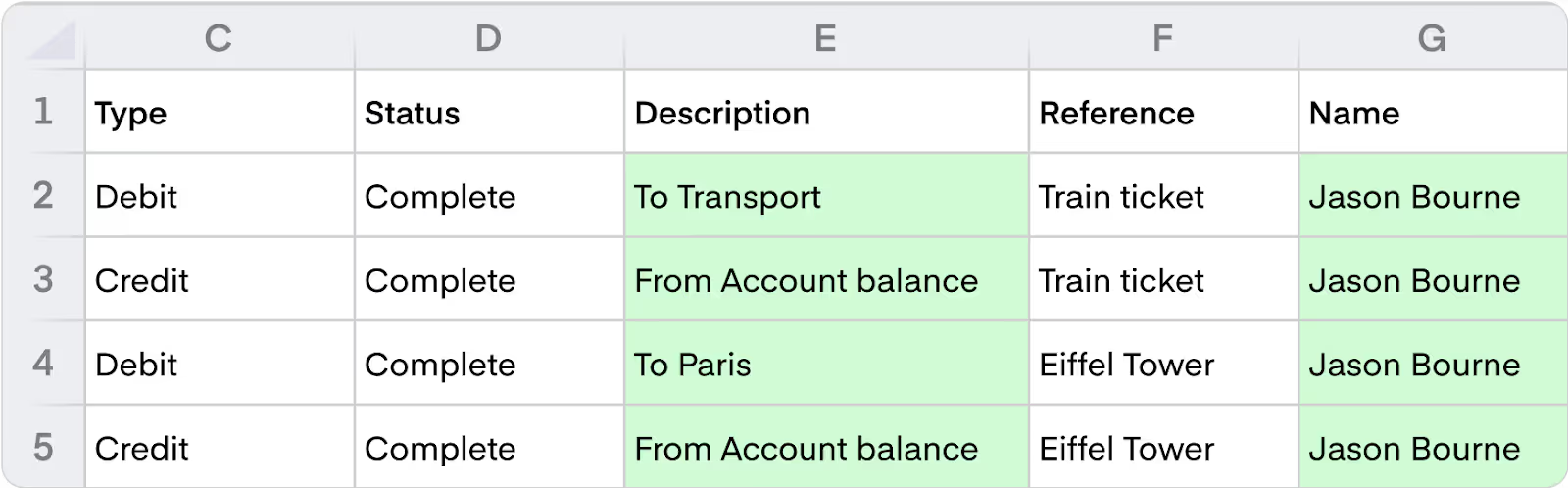
    • विवरण: यह आपके लेन-देन का एक लेबल है जो व्यापारी या प्राप्तकर्ता द्वारा दिया जाता है। इसमें पेयी का नाम शामिल होगा।
    • नाम: यह उस व्यक्ति का नाम है जिसने आपके खाते पर भुगतान या ऑर्डर किया है। आने वाले भुगतानों के लिए यह खाली होता है।
    • बैलेंस: यह उस Balance का नाम है जिससे धनराशि डेबिट की गई है।
    • प्रकार: लेन-देन का प्रकार', जो निम्न में से कोई भी हो सकता है - Payment, Credit, Exchange, Deposit, Drawdown, Fee, Card, Card check, Card refund, Cash withdrawal
    • राशि: उस मुद्रा में लेन-देन का मूल्य जिसमें भुगतान किया गया था। Exchange या Exchange के साथ भुगतान के मामले में, दूसरी मुद्रा का मूल्य भी नोट किया जाएगा।

    किसी विशेष कार्ड के लिए लेन-देन देखने के लिए, “Cards” पेज पर जाएँ और एक विशिष्ट कार्ड चुनें। दाईं ओर एक पैनल दिखाई देगा। इस पैनल के नीचे की ओर,' “View transactions for [name on card]” का विकल्प होगा।

    यह आपको आपके खाते के Transactions पेज पर ले जाएगा, जो उस कार्ड के लेन-देन के लिए फ़िल्टर किया गया होगा।

    आप कौन से लेन-देन देख सकते हैं?

    आपकी भूमिका के आधार पर, आप आपकी संस्था द्वारा किए गए सभी लेन-देन नहीं देख पाएँगे।

    ये भूमिकाएँ सभी लेन-देन देख सकती हैं: Owner , Admin , Payer , Viewer , और Accountant .

    यदि आपके पास ऊपर दी गई भूमिकाओं में से कोई नहीं है, तो आप केवल उन Balances के लेन-देन देख पाएँगे जिनसे आप Balance role के माध्यम से जुड़े हैं।

    आप किसी भी Balance के लेन-देन देख सकते हैं जिस पर आपकी निम्नलिखित में से कोई भूमिका है: Balance admin, Balance payer, Balance viewer.

    लेन-देन फ़िल्टर करना

    लेन-देन फ़िल्टर करने के लिए ऊपर दाईं ओर स्लाइडर आइकन पर क्लिक करें।

    आप अपने लेन-देन को इन आधारों पर फ़िल्टर कर सकते हैं:

    • तारीख
    • लेन-देन की स्थिति
    • लेन-देन का प्रकार
    • बैलेंस

    लेन-देन की स्थितियाँ

    आप देखेंगे कि हर लेन-देन की एक अलग स्थिति होती है:

    Pending: - ये ऐसे कार्ड लेन-देन हो सकते हैं जिन्हें व्यापारी ने अभी पूरी तरह प्रोसेस नहीं किया है', या exchanges। वे भुगतान और जमा जिनमें बैलेंस डेबिट हो चुका है लेकिन अभी पूरा नहीं हुआ है, वे भी pending दिखेंगे।
    Complete: - ये ऐसे कार्ड लेन-देन हो सकते हैं जिन्हें व्यापारी ने पूरी तरह प्रोसेस कर लिया है, या अन्य प्रकार के ऑर्डर (payments या exchanges) जो पूरे हो चुके हैं।

    Declined: - वे कार्ड लेन-देन जिन्हें अस्वीकार कर दिया गया है

    Funds required: वे लेन-देन जो तब तक pending रहते हैं जब तक लेन-देन को फंड करने के लिए पैसा न जोड़ दिया जाए।

    Needs approval: वे लेन-देन जो तब तक pending रहते हैं जब तक खर्च को अनुमोदित नहीं किया जाता। यह केवल तब दिखाई देगा जब आपके खाते में payment approval फीचर चालू हो, जिससे सभी outbound payments के लिए approval आवश्यक हो।

    Open: यह केवल forward contracts पर लागू होता है। एक forward contract बुक होने और जमा भुगतान हो जाने के बाद, भुगतान पूरा होने तक ऑर्डर open के रूप में दिखेगा।

    जिन लेन-देन को आप देखना चाहते हैं,' उन्हें खोजें

    Transactions स्क्रीन पर सर्च बार में कार्ड नंबर के अंतिम चार अंक टाइप करके किसी विशिष्ट कार्ड (physical या virtual) के लेन-देन को फ़िल्टर करना भी संभव है।

    आप किसी विशिष्ट व्यापारी या पेयी के साथ किए गए सभी लेन-देन भी खोज सकते हैं, लेकिन सर्च car में उनका नाम खोजकर।

    लेन-देन कब दिखाई देते हैं?

    Transactions स्क्रीन पर लेन-देन कुछ ही सेकंड में दिखाई देते हैं। यह कार्ड, भुगतान और ट्रांसफर के लिए भी यही है।

    Downloads

    एक स्टेटमेंट या लेन-देन गतिविधि की रिपोर्ट डाउनलोड (एक्सपोर्ट) करना संभव है। स्टेटमेंट वर्तमान तारीख से एक दिन पहले तक की तारीख रेंज के लिए डाउनलोड किए जा सकते हैं। आज के लेन-देन डाउनलोड नहीं किए जा सकते क्योंकि दिन अभी पूरा नहीं हुआ है।

    डाउनलोड करने के लिए, 'Transactions' पेज पर जाएँ और पेज के ऊपर दाईं ओर इस डाउनलोड आइकन पर क्लिक करें:

    एक स्टेटमेंट आपके खाते की वित्तीय गतिविधि का रिकॉर्ड दिखाता है, जिसमें running balances शामिल हैं। यह वित्तीय रिपोर्टिंग के लिए एक औपचारिक रिकॉर्ड है। आप इसे CSV डाउनलोड या pdf के रूप में प्राप्त कर सकते हैं।

    Transaction activity आपको आपके खाते पर सभी लेन-देन और इवेंट्स दिखाएगी। इसमें running balance नहीं होता। डाउनलोड CSV होगा।

    इनमें से प्रत्येक रिपोर्ट को विशिष्ट समय अवधियों को दिखाने के लिए फ़िल्टर करना संभव है। आप स्टेटमेंट को किसी विशिष्ट बैलेंस और/या मुद्रा के लिए स्टेटमेंट दिखाने हेतु भी फ़िल्टर कर सकते हैं।

  • XBO.com - Image कार्ड ऑर्डर करना और लिमिट सेट करना

    कार्ड बनाना

    यदि आप Primary Owner', Owner या Admin. हैं,' तो आप अपने लिए या अपनी टीम के किसी सदस्य के लिए कार्ड ऑर्डर कर सकते हैं।

    कृपया अपने खाते में लॉग इन करें और बाएँ मेनू से “Cards” पर जाएँ। यदि आप हमारे मोबाइल ऐप पर हैं',' तो यह स्क्रीन के नीचे होगा।

    स्क्रीन के शीर्ष पर “+ Create card” विकल्प पर क्लिक करें।

    अगले पेज पर', आप Shared या Individual card ऑर्डर करने के बीच चुन सकते हैं। Shared cards वर्चुअल कार्ड होते हैं जिन्हें किसी विशिष्ट व्यक्ति को असाइन नहीं किया जाता; इसलिए इन्हें विभागों, प्रोजेक्ट समूहों द्वारा साझा किया जा सकता है या किसी विशेष उद्देश्य (जैसे किसी सब्सक्रिप्शन का भुगतान) के लिए असाइन किया जा सकता है।

    Individual cards भौतिक या वर्चुअल हो सकते हैं। जब तक आपको भौतिक स्टोर्स में लेन-देन करने के लिए कार्ड की आवश्यकता न हो, हम आम तौर पर वर्चुअल कार्ड की सिफारिश करते हैं क्योंकि इन्हें मिनटों में जारी किया जा सकता है और उनके विवरण प्लेटफ़ॉर्म पर हमेशा सुरक्षित रहते हैं।

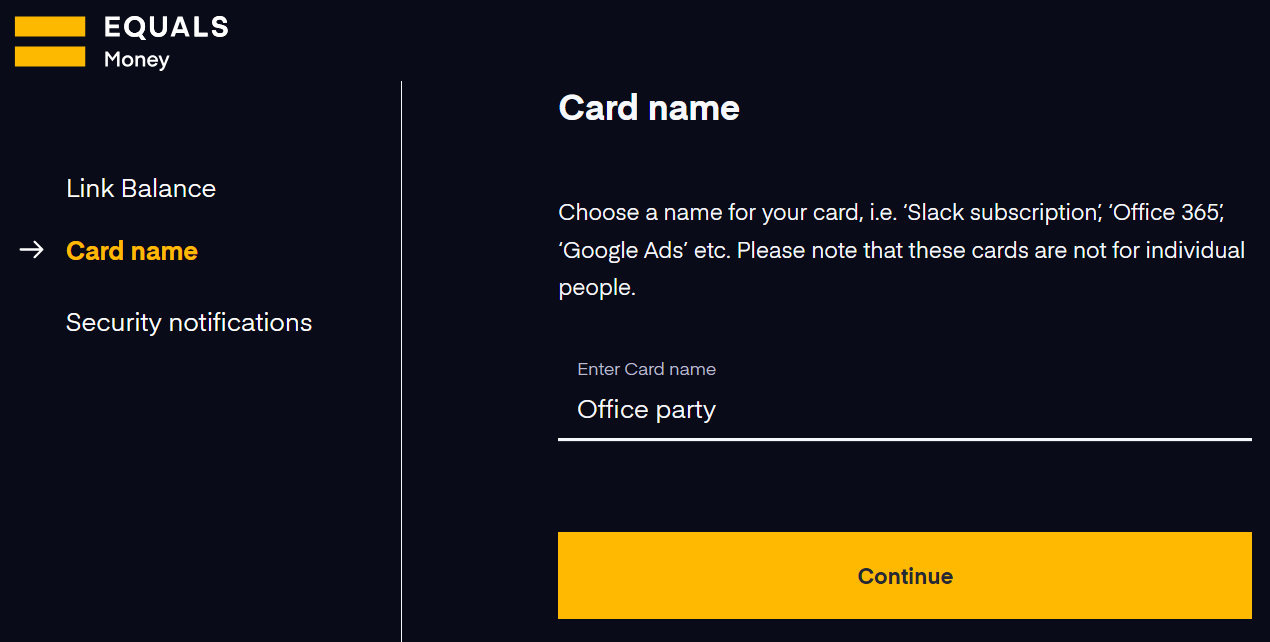
    इसके बाद,' आपसे कार्ड का नाम देने के लिए कहा जाएगा। हम सुझाव देते हैं कि आप कार्ड को उसके इच्छित उद्देश्य के अनुसार नाम दें।

    अंत में', ऑनलाइन खरीदारी के लिए सुरक्षा नोटिफिकेशन्स को अनुमोदित करने हेतु किसी टीम सदस्य का चयन करें।

    लिमिट सेट करना

    दो प्रकार की खर्च सीमा (spending limits) सेट की जा सकती है:

    खर्च सीमाएँ

    किसी कार्ड पर सीमा सेट करने के लिए,' अपने खाते के “Cards” पेज पर जाएँ। इस पेज पर आपको वे सभी Shared और Individual cards दिखाई देंगे जिन तक आपकी पहुँच है। जिस कार्ड के लिए आप लिमिट सेट करना चाहते हैं उसे चुनें; एक पैनल दिखाई देगा जिससे आप कुछ कार्ड सेटिंग्स प्रबंधित कर सकेंगे।

    spending limits का विकल्प चुनें:


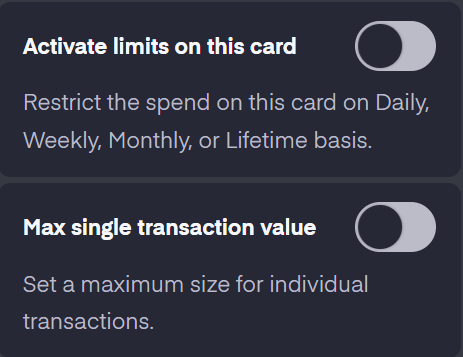
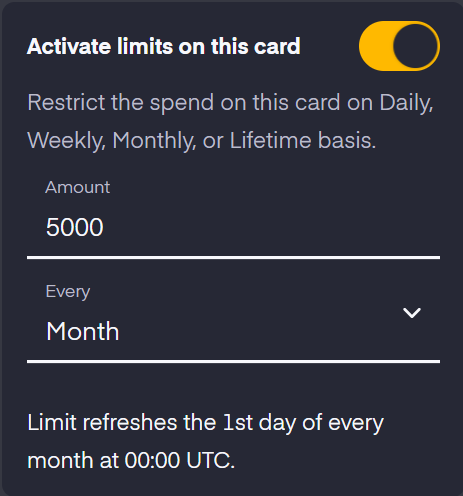
    आपको “Activate limits on this card” के पास स्लाइडर का उपयोग करना होगा।

    इसे चालू करने के बाद',' आप उस कार्ड के लिए खर्च सीमा का मान और वह अवधि सेट कर सकेंगे जिस पर वह सीमा लागू होगी:

    • दैनिक (लिमिट हर दिन 00:00 UTC पर रीफ़्रेश होती है।)
    • साप्ताहिक (लिमिट हर सोमवार 00:00 UTC पर रीफ़्रेश होती है।)
    • मासिक (लिमिट हर महीने के 1st दिन 00:00 UTC पर रीफ़्रेश होती है।)
    • लाइफटाइम (लिमिट अपने आप रीफ़्रेश नहीं होती।)

    अधिकतम एकल लेन-देन लिमिट

    आपके पास दूसरे लिमिट से अलग',' अधिकतम एकल लेन-देन का मान सेट करने का विकल्प भी है। इसका मतलब है कि कोई भी एक लेन-देन एक निश्चित सीमा से अधिक नहीं जा पाएगा।

    लिमिट सेव करने के लिए “Save” दबाना सुनिश्चित करें।

  • XBO.com - Image अटैचमेंट्स क्या हैं?

    अटैचमेंट्स आपको खरीदारी के बारे में अधिक जानकारी देने के लिए दस्तावेज़ अपलोड करने की अनुमति देते हैं। इन्हें केवल कार्ड लेनदेन में अपलोड किया जा सकता है, भुगतान में नहीं।

    आप रसीदें, इनवॉइस या अन्य दस्तावेज़ अपलोड कर सकते हैं जो खर्च के बारे में अधिक जानकारी प्रदान करते हैं। मालिक, एडमिन, व्यूअर्स और अकाउंटेंट्स खाते के सभी अटैचमेंट्स देख सकते हैं। भुगतानकर्ता और उपयोगकर्ता केवल अपने अटैचमेंट्स और उन बैलेंस के अटैचमेंट्स देख सकते हैं जिनमें वे उपयोगकर्ता हैं।

    एक अटैचमेंट का अधिकतम फ़ाइल आकार 5 MB है। आप प्रति लेनदेन अधिकतम 10 अटैचमेंट्स अपलोड कर सकते हैं। स्वीकार्य फ़ाइल प्रकार jpg, jpeg, png, pdf और eml हैं।

  • XBO.com - Image मैं रसीद कैसे अपलोड करूँ?

    अटैचमेंट्स केवल कार्ड लेनदेन में अपलोड किए जा सकते हैं, भुगतान लेनदेन में नहीं।

    रसीद अपलोड करने के लिए:

    1. ट्रांज़ैक्शन पेज पर जाएँ और संबंधित लेनदेन खोजने के लिए सर्च फ़ंक्शन का उपयोग करें।
    2. लेनदेन मिलने के बाद उस पर क्लिक करें, जिससे लेनदेन की अधिक जानकारी दिखाने वाला एक पैनल दिखाई देगा।
    3. पैनल में “अटैचमेंट जोड़ें” पर क्लिक करने का विकल्प होगा, जिससे आप अपने सिस्टम से फ़ाइलें चुनकर अपलोड कर सकते हैं।

    \

    आप प्रति लेनदेन अधिकतम 10 अटैचमेंट्स अपलोड कर सकते हैं।

  • XBO.com - Image लोगों को बैलेंस से असाइन करना

    यदि आप चाहते हैं कि आपकी टीम का कोई सदस्य आपके खाते के पैसे तक पहुंच प्राप्त करे, तो उसे बनाने के बाद किसी बैलेंस या कई बैलेंस में असाइन करना होगा। इसके लिए अपने खाते के “बैलेंस” पेज पर जाएँ।

    आप उसे अपने खाते के किसी मौजूदा बैलेंस में असाइन कर सकते हैं या नया बैलेंस बना सकते हैं। नया बैलेंस कैसे बनाएं, यह आप यहाँ जान सकते हैं। नया बैलेंस बनाने के बाद', नीचे दिए गए निर्देशों का पालन करके किसी व्यक्ति को उसमें असाइन करें।

    मौजूदा बैलेंस में असाइन करने के लिए,' बैलेंस टाइल पर “देखें” विकल्प पर क्लिक करें:

    इसके बाद “प्रबंधित करें” टैब पर क्लिक करें और फिर “टीमें और लोग जोड़ें” चुनें:

    अगली स्क्रीन पर, आप किसी व्यक्ति को खोजकर उसे उस बैलेंस में असाइन कर सकेंगे।

    अगले कदम

    अब जब आपने बैलेंस असाइन कर दिया है, तो आप उस बैलेंस से खर्च करने के लिए कार्ड ऑर्डर कर सकते हैं

  • XBO.com - Image व्यक्तिगत कार्ड क्या हैं?

    व्यक्तिगत कार्ड आपके Equals Money खाते पर किसी विशेष नामित व्यक्ति को असाइन करने के लिए बनाए गए हैं। व्यक्तिगत कार्ड वर्चुअल कार्ड के रूप में हो सकते हैं, या आप एक भौतिक संस्करण को आपके पते पर पोस्ट किए जाने का अनुरोध भी कर सकते हैं। प्रति व्यक्ति अधिकतम एक भौतिक कार्ड हो सकता है। व्यक्तिगत कार्ड कई साझा बैलेंस से लिंक किए जा सकते हैं। कृपया ध्यान दें कि यदि आप किसी कार्ड को कई साझा बैलेंस से लिंक करने का निर्णय लेते हैं, तो आप खर्च सीमा निर्धारित नहीं कर पाएंगे।

  • XBO.com - Image प्राप्तकर्ता कैसे जोड़ें

    अपने खाते के 'प्राप्तकर्ता' पेज पर जाएँ और '+ प्राप्तकर्ता जोड़ें' बटन पर क्लिक करें। हम आपके प्राप्तकर्ता के बारे में कुछ बुनियादी जानकारी माँगेंगे। आपको संबंधित बैंक विवरण दर्ज करने होंगे, जो इस पर निर्भर करते हुए अलग होंगे कि आप किस देश में पैसे भेज रहे हैं। आप अपने प्राप्तकर्ता का ईमेल पता जोड़ने का विकल्प भी चुन सकते हैं ताकि आपके प्राप्तकर्ता को एक ईमेल भेजा जा सके और उन्हें पता चल सके कि आप उन्हें भुगतान कब भेज रहे हैं।

    प्राप्तकर्ता को जोड़ने से पहले या कोई भी भुगतान किए जाने से पहले, सुरक्षा कारणों से आपको दो-कारक प्रमाणीकरण के माध्यम से प्राप्तकर्ता को सत्यापित करने के लिए कहा जाएगा।

    प्राथमिक मालिक, मालिक, एडमिन और भुगतानकर्ता — सभी प्राप्तकर्ता जोड़ सकते हैं।

  • XBO.com - Image प्राप्तकर्ताओं को कैसे प्रबंधित करें

    आप अपने खाते से सीधे अपने प्राप्तकर्ताओं को संपादित और हटाया सकते हैं। जब आप प्राप्तकर्ता पेज पर हों, तो अपने चुने हुए प्राप्तकर्ता को चुनें और आपको एक मेनू दिखाई देगा।

    आप संदर्भ और प्राप्तकर्ता के ईमेल पते को संपादित कर सकेंगे। कुछ जानकारी केवल प्राप्तकर्ता को हटाकर और फिर से जोड़कर ही बदली जा सकती है।

  • XBO.com - Image एकल भुगतान कैसे करें

    प्राथमिक मालिक, मालिक, एडमिन और भुगतानकर्ता खाता पृष्ठ से भुगतान कर सकते हैं।

    भुगतान करने के लिए, बस अपने खाते के 'भुगतान' पेज पर जाएँ और 'एकल भुगतान करें' विकल्प चुनें। यदि आपने पहले से कोई प्राप्तकर्ता सहेजा है, तो आप उसे चुन सकते हैं; यदि नहीं, तो आपको एक नई स्क्रीन पर ले जाया जाएगा जहाँ आप एक नया प्राप्तकर्ता बना सकेंगे।

    आप अपने खाते के बैलेंस से भुगतान करने का विकल्प चुन सकते हैं, या आदेश को सीधे बैंक ट्रांसफर के माध्यम से फंड कर सकते हैं। भुगतान आदेश देने के बाद, हम आपको एक पुष्टि ईमेल भेजेंगे।

  • XBO.com - Image अकाउंटेंसी इंटीग्रेशन को कैसे डिस्कनेक्ट करें

    यदि आप किसी अकाउंटेंसी इंटीग्रेशन से पूरी तरह डिस्कनेक्ट होना चाहते हैं, तो कृपया साइन इन करें और ऊपर अपने नाम (या अपनी संगठन के नाम) पर क्लिक करें और 'खाता सेटिंग्स' चुनें, फिर 'अकाउंटेंसी इंटीग्रेशन्स' चुनें। अपनी इंटीग्रेशन के पास मौजूद तीन डॉट्स पर क्लिक करें और 'खाता डिस्कनेक्ट करें' चुनें। पॉप-अप दिखाई देने पर पुष्टि करने के लिए आपको 'disconnect' टाइप करना होगा।

  • XBO.com - Image व्यक्तिगत और साझा कार्डों में क्या अंतर है?

    व्यक्तिगत कार्ड किसी विशेष व्यक्ति के लिए ऑर्डर किए जाते हैं। सभी व्यक्तिगत कार्ड डिफ़ॉल्ट रूप से वर्चुअल कार्ड के रूप में शुरू होते हैं, जिसके बाद आप तय कर सकते हैं कि उस कार्ड को भौतिक रूप से प्रिंट करके आपको भेजने की आवश्यकता है या नहीं। कार्डधारक अपने व्यक्तिगत कार्ड का उपयोग Apple Pay, Google Pay या Samsung Pay के साथ भी कर सकता है। व्यक्तिगत कार्ड एक से अधिक मल्टी-करेंसी Balance को असाइन किए जा सकते हैं और उनसे खर्च कर सकते हैं। कार्डधारक अपने खाते के माध्यम से चुन सकेगा कि वह अपने कार्ड Balances में से किससे खर्च करना चाहता है।

    साझा कार्ड लोगों के नाम पर ऑर्डर नहीं किए जाते और इन्हें विशिष्ट उपयोग-केस के अनुसार नाम दिया जाना चाहिए। साझा कार्ड केवल वर्चुअल कार्ड होते हैं, जिसका मतलब है कि इन्हें केवल ऑनलाइन खरीदारी के लिए उपयोग किया जा सकता है। व्यक्तिगत कार्डों के विपरीत, साझा कार्ड Apple Pay, Google Pay या Samsung Pay में जोड़े नहीं जा सकते। एक साझा कार्ड को एक मल्टी-करेंसी Balance से लिंक किया जाना चाहिए।

  • XBO.com - Image मुद्रा संरेखण क्या है?

    मुद्रा संरेखण क्या है?

    यह वह स्थिति है जब हम कुल भुगतान राशि को कवर करने में मदद करने के लिए कुछ धनराशि को उस मुद्रा में परिवर्तित करते हैं जिसमें आप भुगतान कर रहे हैं। ऐसा तब होता है जब भुगतान मुद्रा में पर्याप्त धन नहीं होता और आपके पास अन्य मुद्राओं में शेष राशि होती है। भुगतान को कवर करने के लिए कई मुद्राओं का उपयोग किया जा सकता है।

    उदाहरण:

    1. आपके GBP खाते में 100 GBP हैं। यदि आप 50 GBP की कोई खरीदारी करते हैं', तो कोई मुद्रा संरेखण नहीं होता।
    2. यदि आप 150 GBP की खरीदारी करने का प्रयास करते हैं और आपके पास EUR खाते में भी धन है, तो हम कमी की राशि आपके EUR खाते से लेंगे। इसमें 100 GBP का उपयोग होगा और EUR को 50 GBP में बदला जाएगा। 50 GBP को कवर करने के लिए कई मुद्राओं का उपयोग किया जा सकता है।

    कौन-सी मुद्राएँ मुद्रा संरेखण का समर्थन करती हैं?
    मुद्रा संरेखण 21 कार्ड मुद्राओं में से 16 के लिए सक्रिय है। समर्थित मुद्राएँ हैं: GBP, EUR, USD, AED, AUD, CAD, CHF, DKK, HKD, HUF, JPY, NOK, NZD, PLN, SEK, ZAR। यदि आप अपनी कार्ड पर मौजूद अन्य पाँच मुद्राओं (CZK, ILS, RON, SGD या TRY) में से किसी में भुगतान करते हैं, तो आपके कार्ड पर उसी मुद्रा में धन होना चाहिए। आप ऐसा उस मुद्रा में धन भेजकर या Equals Money प्लेटफ़ॉर्म पर धन का विनिमय करके कर सकते हैं।

    गैर-कार्ड मुद्राओं में किए गए भुगतानों का क्या होता है?

    यदि आप अपने कार्ड का उपयोग किसी गैर-कार्ड मुद्रा में खरीदारी करने के लिए करते हैं, तो आपके खाते की आधार मुद्रा से विनिमय किया जाएगा। यदि आधार मुद्रा में लेनदेन के लिए पर्याप्त धन नहीं है,' तो एक या अधिक समर्थित मुद्राओं से आधार मुद्रा में मुद्रा संरेखण किया जा सकता है।

    मुद्रा संरेखण चालू करना

    1. अपने खाते के बैलेंस पेज पर जाएँ।
    2. संबंधित बैलेंस टाइल पर 'देखें' पर क्लिक करें और 'प्रबंधित करें' टैब चुनें।
    3. 'मुद्रा संरेखण' सेक्शन में स्विच को चालू करें।


    नकद निकासी

    यदि आपको विदेश में नकद निकालने की आवश्यकता है', तो मुद्रा संरेखण चालू होना चाहिए, क्योंकि हम शुल्क आधार मुद्रा में लेते हैं (यूके के लिए GBP, ईयू के लिए EUR या यूएस के लिए USD)।

    स्टेटमेंट्स

    मुद्रा संरेखण से संबंधित लेनदेन आपके स्टेटमेंट में वास्तविक लेनदेन पूरे होने से पहले दिखाई दे सकते हैं (क्योंकि मुद्रा संरेखण स्वयं पूरा हो चुका होता है)। सभी लेनदेन, जिनमें लंबित लेनदेन भी शामिल हैं, देखने के लिए लेनदेन गतिविधि रिपोर्ट देखें।

  • XBO.com - Image एक व्यक्तिगत कार्ड कितने साझा बैलेंस से खर्च कर सकता है

    एक व्यक्ति असीमित संख्या में साझा बैलेंस से खर्च कर सकता है; हालांकि, उस बैलेंस से कोई भी पैसा खर्च करने से पहले व्यक्ति और उनका व्यक्तिगत कार्ड किसी मालिक, एडमिन या बैलेंस एडमिन द्वारा उस साझा बैलेंस पर असाइन किया जाना आवश्यक है। नोट: यदि कोई सक्रिय खर्च सीमा है, तो आप एक व्यक्तिगत कार्ड को केवल एक ही बैलेंस पर असाइन कर सकते हैं।

  • XBO.com - Image ATM उपयोग को कैसे रोकें

    आप अपने खाते में किसी व्यक्ति को ATM पर अपने कार्ड उपयोग करने से रोक सकते हैं, इसके लिए एक ATM ब्लॉक जोड़ें।

    ऐसा करने के लिए:

    1. 'कार्ड' पेज पर जाएँ और संबंधित कार्ड चुनें
    2. कार्ड मेनू के अंत तक स्क्रॉल करें और 'कार्ड सेटिंग्स की समीक्षा करें' चुनें
    3. इस पेज पर आप ATM ब्लॉक को चालू या बंद कर सकते हैं
  • XBO.com - Image लेनदेन पर टिप्पणी कौन कर सकता है?

    जिस व्यक्ति ने लेनदेन किया है, वह उस पर टिप्पणी कर सकता है। एडमिन, मालिक और अकाउंटेंट खाते में अन्य लोगों के लेनदेन पर टिप्पणी कर सकते हैं। बैलेंस एडमिन अपने लेनदेन और अपने बैलेंस पर हुए अन्य लोगों के लेनदेन पर टिप्पणी कर सकते हैं। वर्तमान में केवल कार्ड लेनदेन पर ही टिप्पणी की जा सकती है।

  • XBO.com - Image यदि टिप्पणी फ़ील्ड पुराने हो जाएँ तो क्या मैं उन्हें हटा या बदल सकता हूँ?

    कृपया इसे खाता सेटिंग्स > टिप्पणियाँ और इंटीग्रेशन > टिप्पणियाँ में करें। केवल मालिक, एडमिन और अकाउंटेंट भूमिकाएँ ही इन फ़ील्ड्स को बदल सकती हैं।

    आप अपने कस्टम टिप्पणी फ़ील्ड्स को हटा नहीं सकते, लेकिन यदि आप नहीं चाहते कि वे नई टिप्पणियों के लिए दिखें, तो आप उन्हें आर्काइव कर सकते हैं। फ़ील्ड के आर्काइव होने से पहले किए गए लेनदेन की टिप्पणियाँ आपके लिए दिखाई देती रहेंगी। आप टिप्पणी फ़ील्ड का नाम बदल सकते हैं, ड्रॉप-डाउन में नए विकल्प जोड़ सकते हैं और जो विकल्प पुराने हो जाएँ उन्हें आर्काइव कर सकते हैं।

  • XBO.com - Image नए टिप्पणी फ़ील्ड कैसे सेट अप करें और यह कौन कर सकता है?

    कृपया इसे खाता सेटिंग्स > टिप्पणियाँ और इंटीग्रेशन> टिप्पणियाँ में करें। केवल मालिक, एडमिन और अकाउंटेंट भूमिकाएँ ही ये फ़ील्ड सेट अप कर सकती हैं।

    एक डिफ़ॉल्ट फ़ील्ड है - नोट्स। अतिरिक्त फ़ील्ड सेट अप किए जा सकते हैं, जिनका प्रकार निम्न में से एक हो सकता है: टेक्स्ट, नंबर, मुद्रा राशि, चेकबॉक्स और ड्रॉपडाउन।

    टिप्पणी फ़ील्ड के प्रकारों के कुछ उदाहरण जिन्हें आप बनाना चाह सकते हैं: अपनी कस्टम श्रेणियों के साथ चार्ट ऑफ अकाउंट्स, खर्च का स्थान, टीम या प्रोजेक्ट।

  • XBO.com - Image क्या मेरी टीम की टिप्पणियाँ डाउनलोड करना संभव है?

    आप “Transactions” पेज से टिप्पणी किए गए लेनदेन को बल्क में CSV के रूप में डाउनलोड कर सकते हैं। कृपया पेज के ऊपर दाईं ओर मौजूद डाउनलोड आइकन का उपयोग करें और Statement CSV या Transaction Activity CSV में से किसी एक को चुनें।

  • XBO.com - Image क्या मैं टिप्पणी की गई / बिना टिप्पणी वाली लेनदेन को फ़िल्टर कर सकता हूँ?

    हाँ, कृपया “Transactions” पेज के ऊपर दाईं ओर स्थित फ़िल्टर आइकन चुनें। उपलब्ध फ़िल्टरों में से एक आपको बिना टिप्पणी वाली लेनदेन और ड्राफ्ट व सबमिट की गई टिप्पणियों को फ़िल्टर करने की अनुमति देता है।

  • XBO.com - Image लेनदेन पर की गई टिप्पणियाँ कौन देख सकता है?

    जिस व्यक्ति ने लेनदेन किया है, वह अपनी टिप्पणियाँ देख सकता है। एडमिन, मालिक और अकाउंटेंट खाते में अन्य लोगों के लेनदेन और टिप्पणियाँ देख सकते हैं। बैलेंस एडमिन अपने लेनदेन और अपने बैलेंस पर हुए अन्य लोगों के लेनदेन देख सकते हैं।

  • XBO.com - Image क्या मैं टिप्पणियाँ संपादित कर सकता हूँ?

    सबमिट की गई टिप्पणियाँ केवल मालिक, एडमिन और अकाउंटेंट द्वारा ही संपादित की जा सकती हैं। यदि किसी टिप्पणी को ड्राफ्ट के रूप में सहेजा गया है, तो उसे अभी भी संपादित किया जा सकता है।

  • XBO.com - Image टिप्पणियाँ सबमिट करने और उन्हें ड्राफ्ट के रूप में सहेजने में क्या अंतर है?

    किसी टिप्पणी को ड्राफ्ट के रूप में सहेजना और बाद में उस पर वापस आना संभव है। एक बार टिप्पणी सबमिट हो जाने के बाद, केवल मालिक, एडमिन और अकाउंटेंट ही उसे संपादित कर सकते हैं।

  • XBO.com - Image मैं कैसे जांच सकता हूँ कि क्या ऐसी लेनदेन हैं जिन पर मुझे टिप्पणी करनी है?

    आप इसे “Transactions” पेज पर देख सकते हैं। जिन लेनदेन पर अभी तक टिप्पणी नहीं की गई है, उनके लेनदेन आइकन पर पीले रंग की आउटलाइन होती है। जो टिप्पणियाँ ड्राफ्ट के रूप में सहेजी गई हैं, उन पर डैश वाली आउटलाइन होती है और तालिका में एक पेंसिल आइकन दिखाई देता है, जो दर्शाता है कि कुछ टिप्पणी की गई है। सबमिट की गई टिप्पणियों वाली लेनदेन पर न तो आउटलाइन होती है और न ही पेंसिल आइकन।

  • XBO.com - Image मैं किसी लेनदेन पर टिप्पणी कैसे करूँ?

    सबसे पहले 'Transactions' पेज पर जाएँ, फिर उस लेनदेन पर क्लिक करें जिस पर आप टिप्पणी करना चाहते हैं और दिखाई देने वाले मेनू में “Add annotation” पर क्लिक करें।

    आपको अपनी लेनदेन का विवरण देने में मदद करने के लिए फ़ील्ड दिखाई देंगी। ये फ़ील्ड आपकी संस्था द्वारा निर्धारित की जाती हैं।

  • XBO.com - Image टिप्पणियाँ क्या हैं?

    टिप्पणियाँ आपको नोट्स जोड़ने और आपकी संस्था की ज़रूरतों के अनुसार आपके बैक ऑफिस टीम द्वारा सेट किए गए कस्टम अकाउंटिंग कैटेगरी या अन्य टैग के साथ खर्च को श्रेणीबद्ध करने की अनुमति देती हैं। वर्तमान में, केवल कार्ड लेनदेन पर ही टिप्पणी की जा सकती है।

  • XBO.com - Image अंतरराष्ट्रीय भुगतानों के लिए आप कौन-सी मुद्राएँ प्रदान करते हैं?

    ये हमारी सभी उपलब्ध मुद्राएँ हैं: AED AUD CAD CHF CZK DKK EUR GBP HKD HUF JPY KES MXN NOK NZD PLN RON SAR SEK SGD TRY USD ZAR

  • XBO.com - Image हम आपके पैसे की सुरक्षा कैसे करते हैं

    आपका पैसा लाइसेंस प्राप्त क्रेडिट संस्था के साथ एक विशेष रूप से नामित सुरक्षित बैंक खाते में रखा जाता है, जो बैंक के अन्य सभी फंडों और हमारे परिचालन खातों से अलग होता है। यह खाता केवल हमारे ग्राहकों के धन की सुरक्षा के लिए उपयोग किया जाता है, और Equals Money Europe SA के अलावा किसी अन्य का इस खाते में मौजूद धन पर कोई अधिकार या हित नहीं होता। इस तरह, यदि Equals Money के साथ कुछ भी होता है, तो आपके फंड सुरक्षित रहेंगे।

  • XBO.com - Image फंड अनुरोध क्या है?

    यह आपकी टीम को उस बैलेंस में अतिरिक्त धन का अनुरोध करने की अनुमति देता है, जिस तक उनकी पहुंच है। यह प्लेटफ़ॉर्म के भीतर भेजा गया संदेश होता है, जिसे ईमेल और पुश नोटिफिकेशन के माध्यम से नामित अनुमोदकों को भेजा जाता है। यदि वे अनुरोध को स्वीकृत करते हैं, तो खाते में पर्याप्त धन होने पर राशि बैलेंस में स्थानांतरित कर दी जाएगी।

    Owners इस फीचर को अपने व्यवसाय प्रक्रियाओं के अनुसार चालू या बंद कर सकते हैं। यदि आप Owner या Admin हैं, तो आप बिना किसी पूर्व फंड अनुरोध के भी बैलेंस में धन जोड़ सकते हैं।

  • XBO.com - Image मैं फंड अनुरोध कैसे सक्रिय करूँ?

    केवल खाते के Owners ही शीर्ष मेनू में दिए गए तीर के माध्यम से एक्सेस की जाने वाली खाता सेटिंग्स अनुभाग में फंड अनुरोध सक्रिय कर सकते हैं।

    खाता सेटिंग्स > अनुरोध > फंड अनुरोध सक्षम करें।

  • XBO.com - Image कौन फंड अनुरोध कर सकता है?

    Owners, Admins और Payers किसी भी Balance में (खाता बैलेंस को छोड़कर) फंड का अनुरोध कर सकते हैं।
    Balance Admins उन सभी Balances और उनके सब बैलेंस में फंड अनुरोध कर सकते हैं जिनके वे बैलेंस एडमिन हैं।
    Balance Payers उन सभी Balances में फंड अनुरोध कर सकते हैं जिनमें वे Balance payer हैं।
    जिस व्यक्ति का अपना Individual Balance है, वह अपने Balance में फंड का अनुरोध कर सकता है।

  • XBO.com - Image कौन फंड अनुरोधों को स्वीकृत कर सकता है?

    डिफ़ॉल्ट रूप से Owners और Admins फंड अनुरोधों को स्वीकृत कर सकते हैं।

    Balance Admins भी फंड अनुरोधों को स्वीकृत कर सकते हैं, लेकिन केवल उन अनुरोधों को जो उनके द्वारा प्रबंधित balances के अंतर्गत आने वाले sub-balances पर बनाए गए हों।

    कृपया ध्यान दें कि अनुमोदकों को आने वाले अनुरोधों की सूचना ईमेल और पुश नोटिफिकेशन के माध्यम से केवल तब मिलेगी जब अनुरोध उनके विशिष्ट अनुमोदन स्तर तक पहुँच जाएगा।

  • XBO.com - Image अनुमोदन स्तर क्या हैं?

    अनुमोदन स्तर एक सेटिंग है जो आपको यह निर्धारित करने की अनुमति देती है कि प्रत्येक फंड अनुरोध को कितने लोगों द्वारा स्वीकृत किया जाना चाहिए। प्रत्येक अनुमोदन स्तर उस स्तर के किसी भी अनुमोदक द्वारा दिया जाने वाला एक अनुमोदन दर्शाता है, जिसके बाद अनुरोधित धनराशि निर्दिष्ट balance में जमा की जाती है।

    प्रत्येक स्तर में अनुमोदकों की कोई भी संख्या हो सकती है; प्रत्येक स्तर में कई लोगों का होना यह सुनिश्चित करता है कि कोई फंड अनुरोध केवल एक व्यक्ति की उपलब्धता पर निर्भर न रहे।

    एक ही व्यक्ति एक या एक से अधिक स्तरों में हो सकता है। हालांकि, प्रत्येक व्यक्ति किसी भी अनुरोध को केवल एक बार ही स्वीकृत कर सकता है।

    उदाहरण के लिए: यदि आपके पास तीन अनुमोदन स्तर हैं, तो इसका अर्थ है कि प्रत्येक फंड अनुरोध को संसाधित किए जाने से पहले तीन अलग-अलग लोगों द्वारा स्वीकृत किया जाना आवश्यक होगा:

    सबसे पहले, स्तर 1 में मौजूद सभी लोगों को एक सूचना भेजी जाएगी।
    जब स्तर 1 का कोई व्यक्ति अनुरोध को स्वीकृत कर देता है, तो स्तर 2 के सभी लोगों को सूचना भेजी जाएगी, और स्तर 3 को सूचना भेजे जाने से पहले स्तर 2 के किसी व्यक्ति द्वारा इसे स्वीकृत किया जाना आवश्यक होगा।
    जैसे ही स्तर 3 में कोई व्यक्ति स्वीकृति देता है, अनुरोध संसाधित हो जाता है और धनराशि अनुरोध के अनुसार स्वचालित रूप से balance में स्थानांतरित कर दी जाती है (बशर्ते चयनित फंडिंग balance में पर्याप्त धनराशि हो)। सूचना प्राप्त करने वाला कोई भी व्यक्ति अनुरोध को अस्वीकार कर सकता है, और ऐसे में अनुरोध आगे नहीं बढ़ेगा।

    यदि आप सभी फंड अनुरोधों के लिए केवल एक व्यक्ति की स्वीकृति से संतुष्ट हैं, तो आप केवल एक स्तर रख सकते हैं। उस स्तर में कई लोग हो सकते हैं, जिन्हें अनुरोध की सूचना मिलेगी और वे किसी भी फंड अनुरोध को स्वतंत्र रूप से स्वीकृत कर सकेंगे।

  • XBO.com - Image मैं फंड अनुरोध कैसे बनाऊँ?

    यदि आप Admin या Owner हैं, तो आप प्लेटफ़ॉर्म पर balances के बीच फंड को स्वतंत्र रूप से स्थानांतरित कर सकते हैं, लेकिन चाहें तो किसी भी balance में फंड का अनुरोध भी कर सकते हैं। निम्न में से किसी भी पेज के शीर्ष पर मौजूद ‘Add money’ बटन पर क्लिक करें: Overview, Transactions, Balances, Cards, और एक पॉप-अप खुलेगा जो आपको Move money या Request funds का विकल्प देगा।

    अन्य लोग जिनके पास फंड अनुरोध करने की क्षमता है, वे निम्न पेजों के शीर्ष पर दिखाया गया गोल ‘Request funds’ बटन देखेंगे: Overview, Transactions, Balances, Cards.

  • XBO.com - Image क्या मैं अपना खुला फंड अनुरोध रद्द कर सकता/सकती हूँ?

    आप अपने उन फंड अनुरोधों में से किसी को भी रद्द कर सकते/सकती हैं जिन्हें अभी तक स्वीकृत नहीं किया गया है। ऐसा करने के लिए Overview पेज - Needs attention सेक्शन में जाएँ, जहाँ आप देखेंगे कि आपके कितने खुले फंड अनुरोध हैं। ‘Manage’ पर क्लिक करें और आप अपने किसी भी खुले अनुरोध के बीच स्विच कर पाएँगे, और प्रत्येक के लिए Cancel का विकल्प होगा। जिन अनुमोदकों को पहले ही आपके अनुरोध की सूचना मिल चुकी है, उन्हें रद्द होने की ईमेल सूचना मिलेगी, और आपको भी।

  • XBO.com - Image मैं फंड अनुरोधों को कैसे स्वीकृत या अस्वीकार करूँ?

    फंड अनुरोधों को स्वीकृत करने के लिए, आपको प्राप्त पुश नोटिफिकेशन या ईमेल नोटिफिकेशन पर क्लिक करके Requests पेज पर जाएँ। यदि आप पहले से लॉग इन नहीं हैं, तो आपसे साइन इन करने के लिए कहा जाएगा। वैकल्पिक रूप से, अपने Equals Money खाते के Overview पेज पर जाएँ और 'Needs attention' सेक्शन में आप देखेंगे कि कितने फंड अनुरोध आपकी स्वीकृति का इंतज़ार कर रहे हैं। Requests पेज देखने के लिए 'Manage' पर क्लिक करें।

    Approvers (Admins, Owners और Balance admins भूमिकाओं वाले लोग) किसी भी टियर में अनुरोध देख और स्वीकृत कर सकते हैं। हालांकि, प्रत्येक अनुरोध को वही व्यक्ति केवल एक बार ही स्वीकृत कर सकता है।

    उदाहरण के लिए, यदि आप Admin या Owner हैं और टियर 1 पर स्वीकृत करते हैं, तो आप उसी अनुरोध को टियर 2 या 3 आदि पर भी स्वीकृत नहीं कर सकते।

    Approvers को केवल उन्हीं अनुरोधों की सूचना मिलेगी जो उनके approval tier तक पहुँच चुके हैं। एक ही व्यक्ति को कई टियर्स में जोड़ना संभव है।

  • XBO.com - Image मुझे फंड अनुरोधों की सूचना कैसे मिलती है?

    जब कोई फंड अनुरोध बनाया जाता है, तो अनुरोध को स्वीकृत कर सकने वाले संबंधित लोगों को एक पुश और ईमेल नोटिफिकेशन भेजा जाता है।

    आपके खाते पर सेट किए गए Approval tiers की संख्या के आधार पर, पहले टियर 1 में मौजूद सभी लोगों को एक नोटिफिकेशन भेजा जाएगा। टियर 1 में किसी व्यक्ति के अनुरोध को स्वीकृत करने के बाद, टियर 2 में मौजूद सभी लोगों को नोटिफिकेशन जाएगा, और टियर 3 में सभी को नोटिफिकेशन जाने से पहले टियर 2 के किसी व्यक्ति द्वारा इसे स्वीकृत करना आवश्यक होगा। यदि टियर 3 आपके खाते का अंतिम टियर है, तो इस टियर में किसी के स्वीकृत करते ही अनुरोध संसाधित हो जाता है और फंड अनुरोध के अनुसार स्वचालित रूप से balance में ट्रांसफर कर दिए जाते हैं (बशर्ते चयनित funding balance में पर्याप्त फंड हों)।

    जो भी व्यक्ति नोटिफिकेशन प्राप्त करता है, वह इसे अस्वीकार कर सकता है, और अनुरोध आगे नहीं बढ़ेगा। यदि इस अनुरोध को पहले के टियर(ों) द्वारा पहले ही स्वीकृत किया जा चुका था, तो जिन व्यक्ति(यों) ने इसे स्वीकृत किया था उन्हें बाद में हुए अस्वीकरण की सूचना मिलेगी।

    यदि आप सभी फंड अनुरोधों के लिए केवल एक व्यक्ति की स्वीकृति से संतुष्ट हैं, तो आप केवल एक टियर रख सकते हैं। उस टियर में कई लोग हो सकते हैं, जिन्हें अनुरोध की सूचना मिलेगी और वे किसी भी फंड अनुरोध को एकतरफा रूप से स्वीकृत कर सकेंगे।

    हालाँकि Owners, Admins और Balance admins डिफ़ॉल्ट रूप से किसी भी टियर में किसी भी अनुरोध को स्वीकृत कर सकते हैं, उन्हें केवल उन्हीं टियर्स में मौजूद अनुरोधों के लिए नोटिफिकेशन मिलता है जिनमें उन्हें वास्तव में जोड़ा गया है। यह सुनिश्चित करता है कि उन्हें अनचाही सूचनाएँ न मिलें।

  • XBO.com - Image क्या फंड अनुरोध आउटबाउंड भुगतानों पर लागू होते हैं?

    नहीं। फंड अनुरोध केवल आपको अपने Equals Money खाते में किसी balance में फंड ट्रांसफर को स्वीकृत करने की अनुमति देते हैं। फंड अनुरोधों के Approvers खाते से किए जाने वाले आउटबाउंड भुगतानों को स्वीकृत नहीं कर सकते।

    आउटबाउंड भुगतानों के लिए अनुमोदक सेट करने के लिए कृपया हमारी ग्राहक सेवा टीम से संपर्क करें और वे खुशी से आपकी सहायता करेंगे।

  • XBO.com - Image क्या मैं उस फंड अनुरोध को स्वीकृत कर सकता/सकती हूँ जिसे मैंने बनाया है?

    नहीं। आपके द्वारा बनाए गए फंड अनुरोधों को स्वीकृत करना संभव नहीं है, भले ही आप एक approver हों। आपके विशिष्ट Account role या Balance role के आधार पर, आप फंड अनुरोधों का उपयोग किए बिना ही अपने खाते के balances के बीच सीधे एक Internal transfer कर सकते/सकती हैं।

    Balances के बीच Internal transfer Owners, Admins, Payers के लिए खाते के किसी भी balances के बीच उपलब्ध है, और Balance admins तथा Balance payers के लिए उन balances के बीच उपलब्ध है जिन पर उनके पास इनमें से कोई भी balance role है।

  • XBO.com - Image क्या मैं किसी विशेष फंड अनुरोध को किसने स्वीकृत किया है इसका रिकॉर्ड देख सकता/सकती हूँ?

    हाँ, अनुरोधकर्ता और अनुमोदक दोनों यह देख सकते हैं कि किसी विशेष अनुरोध को किसने स्वीकृत किया है।

    अनुरोधकर्ता अपने उन अनुरोधों के लिए इस जानकारी तक पहुँच सकते हैं जो अभी पूर्ण नहीं हुए हैं और जिन्हें आगे अनुमोदन की आवश्यकता है, Overview पेज के 'Needs attention' सेक्शन के माध्यम से, अपनी खुली फंड अनुरोधों पर 'Manage' पर क्लिक करके। वहाँ Approval tiers और उन अनुमोदकों का विवरण उपलब्ध होता है जिन्होंने पहले ही स्वीकृति दे दी है तथा जो अभी स्वीकृति देना बाकी हैं।

    वैकल्पिक रूप से, आपके अनुरोध के सबमिशन की पुष्टि करने वाले ईमेल में 'View request' पर क्लिक करने से भी आप उसी स्थान पर पहुँच जाते हैं।

    अनुमोदक, Requests पेज के निरीक्षक क्षेत्र में 'View approvers' लिंक पर क्लिक करके उन सभी अनुरोधों के लिए पिछले अनुमोदकों की जानकारी देख सकते हैं जिन्हें अभी उनके द्वारा स्वीकृत किया जाना बाकी है।

  • XBO.com - Image मैं फंड अनुरोधों को कैसे बंद करूँ?

    यदि आप अपने खाते में फंड अनुरोधों को बंद करना चाहते/चाहती हैं, तो आपके पास Owner भूमिका होनी चाहिए।

    Account settings > Requests पर जाएँ और इस फीचर को बंद करें। इस फीचर को बंद करने से पहले आपको यह सुनिश्चित करना होगा कि आपके खाते में मौजूद सभी लंबित फंड अनुरोध स्वीकृत, अस्वीकृत या रद्द कर दिए गए हों।

  • XBO.com - Image अगर मेरा फंड अनुरोध अस्वीकृत हो जाए तो मुझे कैसे पता चलेगा?

    यदि आपका अनुरोध अस्वीकृत हो जाता है, तो आपको एक push और ईमेल सूचना मिलेगी और आप अस्वीकृति का कारण (यदि शामिल किया गया हो) देख सकेंगे। जिन अनुमोदकों को आपके अनुरोध के बारे में पहले ही सूचित किया जा चुका है, उन्हें भी अस्वीकृति की ईमेल सूचना मिलेगी।

  • XBO.com - Image क्या मैं फंड अनुरोध को स्वीकृत कर सकता/सकती हूँ, भले ही उसे फंड करने के लिए balance में पर्याप्त पैसा न हो?

    जब अनुरोध को अंतिम tier के अलावा किसी भी tier पर स्वीकृत किया जा रहा हो, तो ऐसे funding balance का चयन करना संभव है जिसमें वर्तमान में पर्याप्त धन नहीं है। हालांकि, अंतिम Approval tier पर उसी funding balance से अनुरोध को स्वीकृत करने के लिए उस funding balance में धन जोड़ना आवश्यक होगा। केवल अंतिम Approval tier के approvers को funding balance चुनना आवश्यक होता है। पिछले tiers के सभी approvers अनुरोधों को स्वीकृत करते समय funding balance को बिना चुने छोड़ सकते हैं।

    कृपया ध्यान दें कि फंड अनुरोध करने वाले व्यक्ति को स्वीकृति की सूचना केवल तभी मिलेगी जब फंड उनके इच्छित balance तक पहुँच जाएंगे।

  • XBO.com - Image क्या मैं किसी भी फंड अनुरोध को फंड करने के लिए उपयोग किए जाने वाले balance और मुद्रा का चयन कर सकता/सकती हूँ?

    फंड अनुरोध के approvers प्रत्येक अनुरोध को फंड करने के लिए उपयोग किए जाने वाले funding balance और मुद्रा का चयन कर सकते हैं। प्रत्येक approver केवल उन्हीं balances से अनुरोध को फंड कर सकता है जिन तक उसकी पहुँच है।

    यदि एक से अधिक Approval tier सेट किए गए हैं, तो केवल अंतिम Approver tier के approvers को funding balance निर्धारित करना होगा। पिछले tiers के approvers वैकल्पिक रूप से funding balance चुन सकते हैं, लेकिन ऊपरी tiers के approvers अपनी स्वीकृति देते समय funding balance को ओवरराइड कर सकते हैं।

    उदाहरण के लिए: Admins और Owners सभी balances पर अनुरोधों को स्वीकृत कर सकते हैं और खाते में सक्षम किसी भी balance और मुद्रा से उन्हें फंड करने का चयन कर सकते हैं।

    Balance Admins केवल उन अनुरोधों को स्वीकृत कर सकते हैं जो उनके sub-balances पर बनाए गए हों और उन्हें किसी भी ऐसे balance से फंड कर सकते हैं जिन पर वे Balance Admin हों, उन balances पर सक्षम किसी भी मुद्रा में।

  • XBO.com - Image यदि मेरे खाते में कई Approval tiers हैं, तो यह किस चरण पर तय किया जाता है कि फंड अनुरोध को कहाँ से फंड किया जाएगा?

    केवल अंतिम Approval tier के approvers को funding balance चुनना अनिवार्य होता है। पिछले tiers के सभी approvers अनुरोधों को स्वीकृत करते समय funding balance को बिना चुने छोड़ सकते हैं।

  • XBO.com - Image मुझे कैसे पता चलेगा कि मेरा फंड अनुरोध स्वीकृत हो गया है?

    जैसे ही आपका अनुरोध अंतिम Approval tier द्वारा स्वीकृत हो जाता है और फंड आपके अनुरोधित balance में क्रेडिट कर दिए जाते हैं, आपको एक push और ईमेल सूचना प्राप्त होगी।

  • XBO.com - Image क्या प्रत्येक tier में approvers की संख्या या किसी खाते में tiers की संख्या पर कोई सीमा है?

    किसी खाते में कितने Approval tiers हो सकते हैं या प्रत्येक tier में कितने approvers हो सकते हैं—इस पर कोई सीमा नहीं है। कृपया ध्यान दें कि इसे कॉन्फ़िगर करने के लिए केवल Owners ही Account settings तक पहुँच सकते हैं।

  • XBO.com - Image क्या मैं फंड का अनुरोध करते समय यह चुन सकता/सकती हूँ कि फंड balance में किस मुद्रा में जोड़े जाएँ?

    अनुरोधकर्ता अपने Balance पर पहले से सक्रिय किसी भी मुद्रा में राशि का अनुरोध कर सकते हैं। यदि किसी अन्य मुद्रा की आवश्यकता है, तो Owner को पहले उस मुद्रा को खाते या balance स्तर पर सक्रिय करना होगा.

  • XBO.com - Image क्या किसी अनुरोधकर्ता के पास खुली फंड अनुरोधों की संख्या की कोई सीमा है?

    हाँ, प्रति व्यक्ति खुली फंड अनुरोधों की अधिकतम संख्या 10 है.

  • XBO.com - Image यदि फंड अनुरोध स्वीकृत या अस्वीकृत नहीं किए जाते हैं, तो क्या उनकी अवधि समाप्त हो जाती है?

    हाँ, यदि 1 महीने के भीतर फंड अनुरोध को स्वीकृत या अस्वीकृत नहीं किया जाता है, तो उसकी अवधि समाप्त हो जाती है। समाप्ति से पहले संबंधित approvers और requester को ईमेल सूचना भेजी जाएगी.

  • XBO.com - Image क्या मैं अपनी उन खुली फंड अनुरोधों को देख सकता/सकती हूँ जो स्वीकृति की प्रतीक्षा कर रही हैं?

    आप इन्हें Overview पेज पर देख सकते हैं। “Needs attention” टाइल आपकी खुली फंड अनुरोधों को दिखाती है। अपनी किसी भी खुली अनुरोध के बीच स्विच करने के लिए “Manage” पर क्लिक करें.

  • XBO.com - Image क्या मैं अपने कार्ड की खर्च सीमा बढ़ाने के लिए अनुरोध करने हेतु फंड अनुरोधों का उपयोग कर सकता/सकती हूँ?

    नहीं। फंड अनुरोध कार्ड की खर्च सीमाओं को प्रभावित नहीं करते। आप फंड अनुरोधों का उपयोग केवल अपने balance में अतिरिक्त फंड जोड़ने के लिए अनुरोध करने हेतु कर सकते हैं। यदि आपको अपने कार्ड की खर्च सीमा बढ़ानी है, तो इसके लिए आपको सीधे अपने manager से संपर्क करना होगा। फिलहाल प्लेटफ़ॉर्म के भीतर से खर्च सीमाओं में बदलाव का अनुरोध करने का कोई तरीका नहीं है.

  • XBO.com - Image Google Pay के साथ अपने Equals Money कार्ड का उपयोग करें

    क्या Google Pay मेरे Equals Money कार्ड के साथ काम करेगा?

    हाँ, यदि आपके पास Equals Money कार्ड है, तो कृपया अपने वॉलेट ऐप में जाकर अपने Equals Money कार्ड का विवरण जोड़ें.

    क्या मैं Google Pay पर अपने Equals Money कार्ड को डिफ़ॉल्ट कार्ड बना सकता हूँ?

    हाँ, Equals Money कार्ड जोड़ने के बाद Google Pay ऐप खोलें, Equals Money कार्ड चुनें और कार्ड विवरण मेनू से “कॉन्टैक्टलेस के लिए डिफ़ॉल्ट बनाएं” चुनें.

    अगर मैं अपना Equals Money कार्ड रोक देता हूँ, तो क्या मैं इसे Google Pay के साथ इस्तेमाल कर सकता हूँ?

    नहीं, कार्ड को रोकने से सभी प्रकार के लेनदेन के लिए वह फ्रीज़ हो जाता है.

    यदि मुझे नया Equals Money कार्ड मिलता है, तो क्या मुझे इसे Google Pay पर अपडेट करना होगा?

    हाँ, कृपया ऐप के माध्यम से अपने नए कार्ड का विवरण फिर से जोड़ें.

    क्या मैं अपने Equals Money कार्ड को Google Pay के साथ विदेशों में और यूके में उपयोग कर सकता हूँ?

    हाँ, जहाँ भी आपको कॉन्टैक्टलेस और Google Pay के चिन्ह दिखाई दें, वहाँ आप Google Pay का उपयोग कर सकते हैं.

    क्या मैं Google Pay का उपयोग ऑनलाइन या ऐप्स में कर सकता हूँ?

    हाँ, जहाँ व्यापारी समर्थन करता है वहाँ आप वेब ब्राउज़र या ऐप्स में अपने Equals Money कार्ड से Google Pay के माध्यम से भुगतान कर सकते हैं.

    क्या Google Pay का उपयोग करते समय मेरी जानकारी सुरक्षित रहती है?

    Google Pay से लेनदेन करते समय आपका कार्ड नंबर व्यापारी के साथ साझा नहीं किया जाता है. इसके बजाय लेनदेन को अधिकृत करने के लिए एक टोकन का उपयोग किया जाता है.

  • XBO.com - Image Apple Pay के साथ अपने Equals Money कार्ड का उपयोग करें

    क्या Apple Pay मेरे Equals Money कार्ड के साथ काम करेगा?

    हाँ, यदि आपके पास Equals Money कार्ड है, तो आप हमारे ऐप में जाकर अपना कार्ड Apple Pay में जोड़ सकते हैं.

    मैं Apple Pay और अपने Equals Money कार्ड के साथ किन डिवाइसों का उपयोग कर सकता हूँ?

    Apple Pay को सपोर्ट करने वाले डिवाइस देखने के लिए Apple की इस गाइड को देखें.

    मैं अपने Equals Money कार्ड को Apple Pay में कैसे जोड़ूँ?

    कार्ड जोड़ने के लिए Equals Money ऐप खोलें', जिस कार्ड को Apple Pay में जोड़ना चाहते हैं उसे चुनें और “Apple Wallet में जोड़ें” दबाएँ. फिर निर्देशों का पालन करें.

    मैं अपने Equals Money कार्ड को Apple Pay पर डिफ़ॉल्ट कैसे बनाऊँ?

    Apple Pay ऐप खोलें, Equals Money कार्ड को दबाकर रखें और उसे आगे की ओर खींचें.

    यदि मैं अपना Equals Money कार्ड रोक देता हूँ, तो क्या मैं इसे Apple Pay के साथ उपयोग कर सकता हूँ?

    नहीं, कार्ड को रोकने से वह सभी प्रकार के लेनदेन के लिए फ्रीज़ हो जाता है.

    यदि मुझे नया Equals Money कार्ड मिलता है, तो क्या मुझे इसे Apple Pay पर अपडेट करना होगा?

    हाँ, कृपया ऐप के माध्यम से अपने नए कार्ड का विवरण फिर से जोड़ें.

    क्या मैं अपने Equals Money कार्ड को Apple Pay के साथ विदेशों में और यूके में उपयोग कर सकता हूँ?

    हाँ, जहाँ भी आपको कॉन्टैक्टलेस और Apple Pay के चिन्ह दिखाई दें, वहाँ आप Apple Pay का उपयोग कर सकते हैं.

    क्या मैं Apple Pay का उपयोग ऑनलाइन या ऐप्स में कर सकता हूँ?

    हाँ, जहाँ व्यापारी समर्थन करता है वहाँ आप वेब ब्राउज़र या ऐप्स में अपने Equals Money कार्ड से Apple Pay के माध्यम से भुगतान कर सकते हैं.

    क्या Apple Pay का उपयोग करते समय मेरी जानकारी सुरक्षित रहती है?

    Apple Pay से लेनदेन करते समय आपका कार्ड नंबर व्यापारी के साथ साझा नहीं किया जाता है. इसके बजाय लेनदेन को अधिकृत करने के लिए एक टोकन का उपयोग किया जाता है.

  • XBO.com - Image मुझसे फंड्स रिक्वेस्ट को मंज़ूर करने के लिए क्यों कहा गया है?

    मुझसे फंड्स रिक्वेस्ट को मंज़ूर करने के लिए क्यों कहा जा रहा है?

    यदि आपको कोई फंड्स रिक्वेस्ट दिखाई देती है, तो आप एक Approver हैं और किसी ने फंड्स को किसी विशिष्ट बैलेंस में ट्रांसफर करने का अनुरोध किया है.

    Approvers कौन होते हैं?

    Approvers वे लोग होते हैं जो फंड्स रिक्वेस्ट को मंज़ूर कर सकते हैं.
    सभी Owners और Admins सभी बैलेंस पर रिक्वेस्ट को मंज़ूर कर सकते हैं. Balance Admins केवल अपने असाइन किए गए बैलेंस और सब-बैलेंस के लिए रिक्वेस्ट को मंज़ूर कर सकते हैं.

    फंड्स रिक्वेस्ट के बारे में किसे सूचित किया जाता है?

    आमतौर पर',' केवल Approval tier में मौजूद वे लोग जिन्हें डेस्टिनेशन बैलेंस के लिए Owner', Admin या Balance Admin का रोल है, उन्हें ही सूचित किया जाता है.
    हालाँकि, यदि Approval tier में कोई भी व्यक्ति नीचे दिए गए मानदंडों को पूरा नहीं करता है,' तो सभी Owners और Admins को सूचित किया जाएगा:

    • वे या तो डेस्टिनेशन बैलेंस के Balance Admin हों', या Owner या Admin हों
    • उन्होंने पहले किसी टियर पर पहले से इस रिक्वेस्ट को मंज़ूर न किया हो
    • वे फंड्स रिक्वेस्ट करने वाले व्यक्ति न हों
  • XBO.com - Image Equals Money कार्ड कौन जारी करता है?

    आपके Equals Money कार्ड पर रखी गई राशि आपके कार्ड जारीकर्ता द्वारा सुरक्षित (safeguarded) रखी जाती है. कार्ड जारीकर्ता एक वित्तीय संगठन होता है जो भुगतान कार्ड (डेबिट, क्रेडिट, प्री-पेड) जारी करता है और कार्डधारकों के लिए फंड ट्रांसफर को सक्षम और अधिकृत करता है (जैसे जब कार्डधारक कार्ड से खरीदारी करता है). सुरक्षित रखने (safeguarding) के बारे में अधिक जानकारी यहाँ उपलब्ध है.

    Equals Money कार्ड Mastercard International Inc. के लाइसेंस के तहत Equals Money International Limited द्वारा जारी किए जाते हैं. Equals Money International Limited को Financial Conduct Authority (FCA) द्वारा Firm Reference Number (FRN) 900493 के साथ', Electronic Money Regulations 2011 के अंतर्गत इलेक्ट्रॉनिक मनी सेवा गतिविधियाँ संचालित करने के लिए अधिकृत किया गया है.

  • XBO.com - Image मेरे फंड्स मेरी अकाउंट में कितनी जल्दी उपलब्ध होंगे?

    अधिकांश मामलों में, हमें उम्मीद है कि आपके फंड्स प्राप्त होने वाले कार्यदिवस के अगले दिन निकासी के लिए उपलब्ध होंगे. कार्यदिवस वे सभी दिन हैं जो सप्ताहांत और अमेरिका के सार्वजनिक अवकाशों के अलावा होते हैं.

    ACH भुगतान के मामले में, फंड्स के आपके खातों में पहुँचने में कम से कम 48 घंटे लगने की संभावना है.

  • XBO.com - Image Equals Money कार्ड किस बैलेंस से फंड लेता है, उसे कैसे बदलें

    इसके लिए अपने खाते के Cards पेज पर जाएँ और उस कार्ड पर क्लिक करें जिसे आप बदलना चाहते हैं। इससे कार्ड मेनू खुल जाएगा। कार्ड मेनू में उस बैलेंस का नाम दिखाई देगा जिससे कार्ड वर्तमान में फंड ले रहा है।

    इसे बदलने के लिए, बैलेंस का नाम चुनें और 'कार्ड को नए बैलेंस पर असाइन करें' चुनें।

     loading=

    अगले पेज पर', आप कार्ड को किसी अन्य बैलेंस पर असाइन करना चुन सकते हैं या एक नया बैलेंस बना सकते हैं।

  • XBO.com - Image बैलेंस रोल्स क्या हैं?

    किसी बैलेंस से जुड़ा प्रत्येक व्यक्ति एक विशेष बैलेंस रोल से संबद्ध होना चाहिए, जो उस निर्धारित बैलेंस के भीतर उनके अनुमत कार्यों और एक्सेस को निर्धारित करता है।

    आपको यह भी सुनिश्चित करना होगा कि आपकी आवश्यक सुविधाएँ प्रत्येक बैलेंस पर सक्रिय हों। आप प्रत्येक सब-बैलेंस के लिए “Manage” टैब के माध्यम से बैलेंस फीचर्स देख और संपादित कर सकते हैं।

    यहाँ प्रत्येक रोल को दिए गए अनुमतियों का विवरण दिया गया है।

     loading=
  • XBO.com - Image “reverted” का क्या मतलब है?

    यह कार्ड पेमेंट में तब होता है जब लेनदेन किया जाता है, लेकिन व्यापारी द्वारा पैसा लेने से पहले ही लेनदेन उलट (reversed) दिया जाता है.

    जब राशि का अनुरोध किया जाता है तो वह पहले pending स्थिति में चली जाती है, फिर व्यापारी द्वारा पैसा लेने से पहले उसे उलट दिया जाता है. इसलिए राशि वापस आपके उपलब्ध बैलेंस में आ जाती है.

  • XBO.com - Image अनुमोदित ईमेल डोमेन

    Equals Money पर आपके खाते की सुरक्षा करने के तरीकों में से एक यह सुनिश्चित करना है कि केवल अनुमोदित ईमेल डोमेन वाले लोगों को ही आपके खाते में जोड़ा जा सके. इससे आपको यह विकल्प मिलता है कि केवल आपकी कंपनी के ईमेल पते वाले लोगों को ही आपके खाते में जोड़ा जा सके. आप अनुमोदित ईमेल की सूची में कई ईमेल पते जोड़ सकते हैं.

    केवल Owner अकाउंट रोल वाले लोग ही इस सूची को संपादित कर सकते हैं. Admins इस सूची को देख सकते हैं.

    अपनी अनुमोदित डोमेन सूची में ईमेल डोमेन जोड़ने के लिए:

    1. अपने अकाउंट पेज के शीर्ष पर अपनी संगठन (organisation) के नाम पर क्लिक करें
    2. 'Account settings' पर जाएँ
    3. सुरक्षा (security) सेक्शन में मौजूद 'Approved emails domains' पर जाएँ.
    4. 'Edit email domain list' पर क्लिक करें


    यदि आप टैग पर मौजूद 'x' का उपयोग करके सूची से सभी ईमेल पते हटा देते हैं, तो आप किसी भी ईमेल डोमेन को जोड़ सकेंगे.

    यदि आप ऐसे व्यक्ति को जोड़ने की कोशिश करते हैं जिसका ईमेल डोमेन आपकी अनुमोदित सूची में नहीं है, तो आपको यह त्रुटि संदेश दिखाई देगा:

    'This user cannot be added. The email domain is not added to your approved email domain list.'

  • XBO.com - Image बैलेंस कैसे बनाएं

    आप Shared या Individual, दोनों में से किसी भी प्रकार का Balance बना सकते हैं.

    Shared balances सबसे अच्छे हैं जब किसी प्रोजेक्ट टीम या विभाग को फंड साझा करने की आवश्यकता हो. इन्हें subscriptions जैसे भुगतानों के लिए भी इस्तेमाल किया जा सकता है जिन्हें कई लोग मैनेज करते हैं. Individual balances तब उपयोगी होते हैं जब आप किसी एक व्यक्ति के आवंटित खर्च के लिए एक अलग “पॉट” चाहते हैं.

    Individual Balance कैसे बनाएं

    1. Balances पेज पर जाएँ.
    2. 'Create Balance' चुनें',' जो आपके फंड्स के currency breakdown व्यू के नीचे होता है.
    3. Individual Balance चुनें.
    4. अपने अकाउंट में किसी व्यक्ति को चुनें जिसे यह Balance असाइन करना है.
    5. एक Parent Balance चुनें. Parent Balance के प्रभारी कोई भी व्यक्ति उसके नीचे मौजूद किसी भी Balance में पैसा ट्रांसफर कर सकता है.
    6. इस Balance के लिए उपलब्ध मुद्राएँ चुनें. आप Parent Balance में उपलब्ध किसी भी मुद्रा को चुन सकते हैं.

    Shared balance कैसे बनाएं

    1. Balances पेज पर जाएँ
    2. 'Create Balance' चुनें', जो आपके फंड्स के currency breakdown व्यू के नीचे होता है
    3. Shared Balance चुनें.
    4. अपने Shared Balance के लिए एक नाम चुनें, जैसे 'Slack subscription' या 'Office xmas party'.
    5. एक Parent Balance चुनें. Parent Balance को मैनेज करने में सक्षम कोई भी व्यक्ति उसके नीचे मौजूद किसी भी Balance में पैसा ट्रांसफर कर सकेगा.
    6. इस balance के लिए जिन features को उपलब्ध रखना चाहते हैं उन्हें ऑन करें. आप केवल वही features चुन सकते हैं जो Parent Balance पर उपलब्ध हों.
    7. अंत में, इस Balance के लिए उपलब्ध मुद्राएँ चुनें. आप Parent Balance पर उपलब्ध किसी भी मुद्रा को चुन सकते हैं.

    Balances में लोगों को कैसे असाइन करें और Balances के लिए management तथा access permissions कैसे चुनें,' यह समझने के लिए कृपया

  • XBO.com - Image मैं धोखाधड़ी की रिपोर्ट कैसे कर सकता/सकती हूँ?

    यदि आपको हमारे साथ आपके खाते पर किसी भी धोखाधड़ी गतिविधि का संदेह हो, तो कृपया तुरंत हमसे संपर्क करें .

    धोखाधड़ी और स्कैम से बचने के लिए सलाह आप यहाँ देख सकते हैं.

  • XBO.com - Image मैं अपना Spend कार्ड क्यों नहीं देख पा रहा/रही हूँ?

    यदि आपका कार्ड बंद कर दिया गया है, तो आप उसे नहीं देख पाएँगे. यदि आपके पास Spend कार्ड है और आपके व्यवसाय ने हाल ही में नई Equals Money प्लेटफ़ॉर्म पर अपग्रेड किया है ', तो संभव है कि आप अपना Spend कार्ड देख या उपयोग न कर सकें.

    यदि इससे आपके पास उपयोग करने के लिए कोई कार्ड नहीं बचता,' तो आपको नया Equals Money कार्ड लेना होगा. ऐसा करने के लिए आपको अपने Equals Money अकाउंट में साइन इन करना होगा. सामान्य साइन-इन पेज पर जाएँ',' और अपने विवरण दर्ज करने के बाद आपको चुनने के लिए Equals Money अकाउंट दिखाई देगा. Cards पेज पर जाएँ. अपने लिए नया कार्ड ऑर्डर करने के लिए 'Create Card' चुनें. Individual कार्ड Spend कार्ड की तरह ही काम करते हैं.

    यदि आपको यह विकल्प नहीं दिखता है', तो संभव है कि आपकी संस्था में किसी और को आपके लिए कार्ड ऑर्डर करना पड़े. नया कार्ड जारी कराने के लिए कृपया उस व्यक्ति से बात करें जो आपके Equals Money अकाउंट को मैनेज करता/करती है.

  • XBO.com - Image अपने EU खाते में स्थानांतरण

    आपका नया खाता कुछ रोमांचक नए लाभों के साथ आएगा:

    • SEPA Instant के माध्यम से भुगतान भेजें। यूरोप में तेज़ भुगतान भेजने के लिए हम आपको SEPA Instant प्रदान करने के लिए उत्साहित हैं। यह विकल्प केवल आपके नए यूरोपीय खाते पर उपलब्ध होगा।
    • यूरोपीय IBAN का उपयोग करें। आप यूरोप-आधारित IBAN (एक बेल्जियन IBAN) का उपयोग कर सकेंगे। इससे उन पार्टनर्स के लिए अधिक लचीलापन मिलेगा जो यूरोपीय खाते में भुगतान करना पसंद करते हैं।
    • अपने टाइम ज़ोन में सपोर्ट टीम तक पहुँच। यूरोप में स्थित हमारी जानकार सपोर्ट टीम सेंट्रल यूरोपियन टाइम में उपलब्ध रहेगी, जो सोमवार से गुरुवार 09:00–17:00 और शुक्रवार 09:00–16:00 तक काम करेगी।
  • XBO.com - Image Equals Money प्लेटफ़ॉर्म की लागत क्या है?

    आप Equals Money प्लेटफ़ॉर्म की कीमत हमारे प्राइसिंग पेज पर देख सकते हैं: https://equalsmoney.com/pricing

  • XBO.com - Image Transaction Activity CSV और Statement Activity CSV में क्या अंतर है?

    यदि आप केवल पूर्ण (completed) लेन-देन देखना चाहते हैं (उदाहरण के लिए रिपोर्टिंग के लिए), तो Statement का उपयोग करें। सभी लेन-देन देखने के लिए (उदाहरण के लिए अपने खाते की गतिविधि की जांच करने हेतु) Transaction activity का उपयोग करें।

    Statement CSV

    • केवल पूर्ण (completed) लेन-देन शामिल होते हैं।
    • खाता बनने की तारीख से कल तक उपलब्ध।
    • जिस Balance पर आप रिपोर्ट करना चाहते हैं', उसे चुनें
    • जिन मुद्राओं पर आप रिपोर्ट करना चाहते हैं,' उन्हें चुनें।

    Transaction activity CSV

    • आपके खाते के सभी लेन-देन शामिल करता है। इसमें pending लेन-देन', declined लेन-देन और cancelled लेन-देन शामिल हैं।
    • खाता बनने की तारीख से आज तक उपलब्ध।
    • Transactions पेज से फ़िल्टर लागू करने का विकल्प चुनें। आप चुन सकते हैं: transaction status, transaction type, attachments, annotations, और balance।
  • XBO.com - Image क्या मैं अपनी संस्था के लिए Single Sign On (SSO) का उपयोग कर सकता/सकती हूँ?

    हाँ, कृपया मूल्य निर्धारण विकल्पों पर चर्चा करने के लिए हमारी टीम से संपर्क करें .

  • XBO.com - Image मैं अपना पासवर्ड कैसे बदलूँ?
    यदि आप अपने खाते तक पहुंच सकते हैं, तो आप अपने खाते के भीतर से अपना पासवर्ड बदल सकते हैं।

    कृपया ये चरण अपनाएँ:

    1. अपने खाते के पेज के शीर्ष पर दिए गए नाम पर क्लिक करें। यह या तो आपका नाम होगा, या आपकी संस्था/ऑर्गनाइज़ेशन का नाम।

    2. “मेरे विवरण” चुनें।

    3. “पासवर्ड” चुनें और आगे दिए गए निर्देशों का पालन करें।


    यदि आप अपने खाते तक पहुंच नहीं पा रहे हैं, तो कृपया ' साइन इन ' पर क्लिक करें और फिर 'अपने खाते में लॉग इन नहीं कर पा रहे हैं?' चुनें। आपको अपना ईमेल पता दर्ज करना होगा और फिर हम आपको एक लिंक भेजेंगे जिससे आप नया पासवर्ड बना सकेंगे।

    जब भी आप साइन इन करें', कृपया सुनिश्चित करें कि आप असली साइट पर ही जा रहे हैं। साइन इन पेज का URL auth.equalsmoney.com से शुरू होता है। स्कैमर्स कभी-कभी सर्च इंजन पर बहुत मिलते-जुलते URLs का उपयोग करके इस पेज की नकल करने की कोशिश करते हैं।


  • XBO.com - Image स्टेटमेंट और ट्रांज़ैक्शन गतिविधि CSV में बदलाव?

    हमने स्टेटमेंट और ट्रांज़ैक्शन गतिविधि CSV डाउनलोड में कुछ सुधार किए हैं। बदलावों का पहला चरण मार्च में हुआ था और इसका विवरण इस पेज के दूसरे भाग में दिया गया है।

    बदलावों का दूसरा चरण अगस्त में लागू किया गया था, जिसका विवरण नीचे दिया गया है। कृपया ध्यान दें कि नवीनतम बदलाव ने डाउनलोड की संरचना बदल दी है, इसलिए यदि आपकी कंपनी की कोई कस्टम ऑटोमेशन पुरानी CSV संरचना पर निर्भर थी, तो उसकी समीक्षा आवश्यक होगी। यदि आपको लगता है कि यह आप पर लागू हो सकता है, तो कृपया बदलावों को ध्यान से पढ़ें।

    अगस्त 2025 में जारी किए गए बदलाव

    अतिरिक्त कॉलम

    नया कॉलम: ऑटो एक्सचेंज के लिए ग्रुप ट्रांज़ैक्शन ID

    संबंधित कार्ड और ऑटो एक्सचेंज ट्रांज़ैक्शन अब ग्रुप ट्रांज़ैक्शन ID फ़ील्ड में एक ही ID साझा करते हैं। इससे जुड़े हुए ट्रांज़ैक्शन की पहचान करना आसान हो जाता है।

     loading=


    हटाए गए कॉलम


    हमने निर्माण तिथि (Created date) और पूर्ण तिथि (Completed date) कॉलम हटा दिए हैं, क्योंकि इन्हें Excel-अनुकूल नए UTC तिथि फ़ील्ड से बदल दिया गया है।

     loading=

    हमने 'कुल क्रेडिट / डेबिट' और 'फीस को छोड़कर कुल क्रेडिट / डेबिट' कॉलम भी हटा दिए हैं। इन्हें पहले ही क्रेडिट और डेबिट के लिए अलग-अलग कॉलम में विभाजित किया जा चुका है।

     loading=

    मौजूदा कॉलम में बदलाव

    कार्ड और ऑटो एक्सचेंज के लिए अधिक स्पष्टता‍

    ऑटो एक्सचेंज विवरण में अब संबंधित कार्ड ट्रांज़ैक्शन का विवरण भी शामिल होगा।

     loading=

    जब किसी कार्ड ट्रांज़ैक्शन में केवल एक ऑटो एक्सचेंज होता है (कुल दो मुद्राएँ), तो हमने कार्ड ट्रांज़ैक्शन की पंक्ति में “विनिमय दर”, “भुगतान / एक्सचेंज मुद्रा” और “भुगतान / एक्सचेंज राशि” फ़ील्ड में एक्सचेंज जानकारी जोड़ दी है।

     loading=

    जब किसी कार्ड ट्रांज़ैक्शन में दो या अधिक ऑटो एक्सचेंज शामिल होते हैं (लेनदेन में 3 या उससे अधिक मुद्राएँ), तो कुछ कॉलम अलग जानकारी दिखाएंगे:

    - “विनिमय दर” कॉलम में दर (जैसे 1.34) के बजाय “एकाधिक मुद्राएँ” दिखेगा।
    - “भुगतान / एक्सचेंज मुद्रा” कॉलम में मुद्रा (जैसे USD) के बजाय “एकाधिक एक्सचेंज” दिखेगा।
    - “भुगतान / एक्सचेंज राशि” कॉलम में राशि (जैसे 400) के बजाय “एकाधिक राशियाँ” दिखेंगी।

    ट्रांज़ैक्शन अब 'निर्माण तिथि' के अनुसार क्रमबद्ध हैं

    पहले सभी ट्रांज़ैक्शन बैलेंस के अनुसार समूहित किए जाते थे और फिर निर्माण तिथि/समय के अनुसार क्रमबद्ध होते थे। अब सभी ट्रांज़ैक्शन 'निर्माण तिथि (UTC)' कॉलम के अनुसार क्रमबद्ध किए जाते हैं, जिसमें सबसे पुराने ट्रांज़ैक्शन ऊपर दिखाई देते हैं।

     loading=

    यदि आपकी डाउनलोड फ़ाइल में कोई ट्रांज़ैक्शन नहीं है, तो हम इसे स्पष्ट रूप से बताएंगे

    यदि आप कोई फ़ाइल अनुरोध करते हैं और उसमें कोई ट्रांज़ैक्शन नहीं होता, तो आपको इसकी पुष्टि करने वाला संदेश दिखाई देगा। इससे यह भ्रम कम होगा कि कोई त्रुटि हुई है या वास्तव में दिखाने के लिए कोई ट्रांज़ैक्शन नहीं है।

     loading=

    पुनः नामित फ़ील्ड

    स्पष्टता बढ़ाने के लिए हमने कुछ फ़ील्ड के नाम बदले हैं:

    पुराना नामनया नाममुद्राबैलेंस मुद्रास्थानीय मुद्राभुगतान / एक्सचेंज मुद्रास्थानीय राशिभुगतान / एक्सचेंज राशिप्रेषक / लाभार्थी का नामप्रेषक / प्राप्तकर्ता का नामप्रेषक / लाभार्थी का बैंक पहचानकर्ताप्रेषक / प्राप्तकर्ता का बैंक पहचानकर्ताप्रेषक / लाभार्थी का खाता पहचानकर्ताप्रेषक / प्राप्तकर्ता का खाता पहचानकर्ताप्रेषक / लाभार्थी का पताप्रेषक / प्राप्तकर्ता का पताप्रेषक / लाभार्थी का बैंकप्रेषक / प्राप्तकर्ता का बैंकप्रेषक / लाभार्थी का बैंक पताप्रेषक / प्राप्तकर्ता का बैंक पता

    जल्द आ रहा है

    ‍नया कॉलम: स्टेटमेंट CSV में टीम जानकारी जोड़ी जाएगी

    स्टेटमेंट CSV में, यदि कोई व्यक्ति किसी टीम का हिस्सा है, तो टीम का नाम ट्रांज़ैक्शन पंक्ति में दिखाया जाएगा। यदि कोई व्यक्ति कई टीमों में है, तो सभी टीमों को वर्णानुक्रम में, कॉमा से अलग करके दिखाया जाएगा।

    यदि कोई व्यक्ति किसी टीम में नहीं है, तो फ़ील्ड खाली रहेगा। 'टीम(टीमें)' कॉलम “नाम” कॉलम के बाद दिखाई देगा।

     loading=

    आंतरिक ट्रांसफ़र में सुधार

    आंतरिक ट्रांसफ़र के विवरण में डेबिट पक्ष पर “To” बैलेंस और क्रेडिट पक्ष पर “From” बैलेंस दिखाया जाएगा। साथ ही उस व्यक्ति का नाम भी दिखेगा जिसने आंतरिक ट्रांसफ़र किया है।

     loading=

    मार्च 2025 में हुए बदलाव

    सरल तिथि प्रारूप

    ट्रांज़ैक्शन तिथि के अनुसार फ़िल्टर करना आसान बनाने के लिए हमने YYYY-MM-DD HH:MM:SS प्रारूप में कॉलम जोड़े हैं। Excel इसे तिथि के रूप में पहचानता है।

     loading=

    क्रेडिट और डेबिट कॉलम अलग किए गए

    एक संयुक्त कॉलम के बजाय, हमने क्रेडिट और डेबिट राशियों के लिए अलग-अलग कॉलम जोड़े हैं।

     loading=

    “रेफरेंस” कॉलम स्थानांतरित किया गया

    इसे अब “विवरण” कॉलम के बाद रखा गया है।

     loading=

    'रनिंग बैलेंस' कॉलम स्थानांतरित किया गया

    अब यह 'फीस को छोड़कर डेबिट' कॉलम के बाद और 'विनिमय दर' कॉलम से पहले स्थित है। इससे अन्य राशियों के साथ इसे देखना आसान हो जाता है।

     loading=

    भुगतानों के लिए “विवरण”

    हमने इसे सरल बना दिया है, ताकि भुगतान नेटवर्क (SWIFT, Faster Payment आदि) केवल “प्रकार” कॉलम में दिखे।

     loading=

    एक्सचेंज के लिए बेहतर जानकारी

    क्रेडिट और डेबिट के लिए “विवरण” कॉलम को बेहतर बनाया गया है ताकि एक्सचेंज की गई मुद्रा दिखाई दे। उदाहरण के लिए, यदि आपके GBP बैलेंस से राशि लेकर USD में बदली जाती है, तो GBP बैलेंस से डेबिट का विवरण “USD को” दिखाएगा और क्रेडिट का विवरण “GBP से” दिखाएगा। इसी तरह, ऑटो एक्सचेंज के लिए भी अब एक्सचेंज की गई मुद्रा दिखाई जाती है।

    “स्थानीय मुद्रा” और “स्थानीय राशि” कॉलम उसी पंक्ति में एक्सचेंज का दूसरा पक्ष दिखाते हैं, जिससे एक नज़र में एक्सचेंज को समझा जा सकता है।

     loading=
    एक्सचेंज
     loading=
    ऑटो एक्सचेंज

    “बैलेंस पदानुक्रम” ठीक किया गया

    अब यह सही तरीके से प्रदर्शित होता है। उदाहरण के लिए, यदि कोई ट्रांज़ैक्शन LinkedIn बैलेंस पर हुआ है, तो आपको “Marketing/Socials” दिखाई दे सकता है। बैलेंस पदानुक्रम खाता बैलेंस या उसके सीधे नीचे के बैलेंस के लिए नहीं दिखाया जाता है।

     loading=

    हेडर में सुधार

    अब प्रत्येक बैलेंस के ऊपर हेडर दोहराए नहीं जाते हैं। कॉलम हेडर केवल पहली पंक्ति में दिखाई देते हैं।

     loading=
    पहले
     loading=
    बाद में
  • XBO.com - Image इंस्टेंट बैंक ट्रांसफर क्या है?

    इंस्टेंट बैंक ट्रांसफर, आपके Equals Money खाते में पैसे जोड़ने का एक तरीका है। यह Open Banking का उपयोग करके सीधे आपके बैंकिंग ऐप से जुड़ता है, जिससे आप तेज़ी और सुरक्षित तरीके से पैसे ट्रांसफर कर सकते हैं।

    हमेशा की तरह “Add money” पर जाएँ और “Instant bank transfer” चुनें।

    अपने बैंकिंग ऐप का चयन करें और भुगतान की पुष्टि करें।

    यदि आप डेस्कटॉप का उपयोग कर रहे हैं, तो आपको अपने स्मार्टफोन के कैमरे से जनरेट किए गए QR कोड को स्कैन करना होगा और अपने बैंकिंग ऐप में दिए गए चरणों का पालन करना होगा।

    कुछ ही सेकंड में पैसे आपके खाते में जमा हो जाने चाहिए।

  • XBO.com - Image बैलेंस के बीच पैसे कैसे ट्रांसफर करें

    Balances पेज पर जाएँ, जिस बैलेंस में आप पैसे भेजना चाहते हैं उसके टाइल पर “View” पर क्लिक करें, फिर पेज के ऊपर दाईं ओर “Internal transfer” पर क्लिक करें। आप यह चुन सकेंगे कि किस बैलेंस से किस बैलेंस में और कितनी राशि ट्रांसफर करनी है।

    यदि आपके खाते में Payments सक्षम हैं, तो आप Payments पेज पर जाकर भी “Internal transfer” चुन सकते हैं।

    Roles
    ट्रांसफर करने के लिए, आपके पास Owner या Admin की भूमिका होनी चाहिए, या उस बैलेंस पर Balance Admin या Balance Payer की भूमिका होनी चाहिए जिससे भुगतान किया जा रहा है।

  • XBO.com - Image क्या मैं एक साथ कई भुगतान बल्क में भेज सकता हूँ?

    बल्क भुगतान की सुविधा वर्तमान में अनुरोध पर कुछ ग्राहकों के लिए उपलब्ध है और बहुत जल्द इसे और अधिक ग्राहकों के लिए शुरू किया जाएगा।

    हमारी बैच भुगतान सुविधा आपको एक बार में 35 मुद्राओं में 10,000 तक भुगतान भेजने की अनुमति देती है।

  • XBO.com - Image लेन-देन के अलग-अलग प्रकार क्या हैं?

    Exchange : दो मुद्राओं के बीच एकल मुद्रा विनिमय।

    Payments : किसी प्राप्तकर्ता को आउटबाउंड भुगतान का ऑर्डर। ध्यान दें कि यदि आप एक्सचेंज के साथ भुगतान करते हैं, तो आपके पास एक एक्सचेंज ट्रांजैक्शन और एक पेमेंट ट्रांजैक्शन दोनों होंगे।

    Deposit : इनबाउंड ट्रांसफर के माध्यम से खाते में प्राप्त राशि।

    Forward contract : एक विदेशी मुद्रा (FX) ऑर्डर जो भविष्य की किसी तारीख पर निर्दिष्ट कीमत पर खरीदने के लिए बुक किया जाता है। आप कॉन्ट्रैक्ट के अंत में पूरी ट्रेड को सेटल कर सकते हैं या कॉन्ट्रैक्ट को पहले ही आंशिक/पूर्ण रूप से ड्रॉडाउन कर सकते हैं।

    Drawndown : वह ऑर्डर जो तब बुक होता है जब आप तय भविष्य की तारीख से पहले अपने फॉरवर्ड कॉन्ट्रैक्ट ट्रेड का कुछ हिस्सा या पूरा हिस्सा सेटल करना चुनते हैं।

    Card : किसी मर्चेंट को किया गया कार्ड भुगतान।

    Card check : मर्चेंट द्वारा कार्ड पर किया गया चेक ताकि यह सुनिश्चित हो सके कि उनके पास सही विवरण हैं और कार्ड सक्रिय है।

    Card refund : मर्चेंट द्वारा कार्ड पर किया गया रिफंड। उदाहरण के लिए, खरीदारी वापस किए जाने के बाद।

    Cash withdrawal : कार्ड के माध्यम से किया गया नकद निकासी।

    ATM: कार्ड का एटीएम पर उपयोग, लेकिन जिससे नकद निकासी नहीं हुई। उदाहरण के लिए, बैलेंस चेक करना।

    Cashback : कार्ड भुगतान के हिस्से के रूप में की गई नकद निकासी।

    Chargeback : वह चार्ज जो ग्राहक द्वारा अपने खाते पर किसी ट्रांजैक्शन को सफलतापूर्वक विवादित करने के बाद वापस कर दिया जाता है।

    Unload : वह ट्रांजैक्शन जिसके दौरान किसी बजट से पैसा हटाया जाता है। उदाहरण के लिए, किसी दूसरे बजट में फंड ट्रांसफर करना।

    Load : वह ट्रांजैक्शन जिसके दौरान किसी बजट में पैसा जोड़ा जाता है। उदाहरण के लिए, किसी दूसरे बजट से फंड प्राप्त करना।

    Other credit : ऐसा क्रेडिट ट्रांजैक्शन जो अन्य किसी क्रेडिट ट्रांजैक्शन प्रकार में नहीं आता।

    Other debit : ऐसा डेबिट ट्रांजैक्शन जो अन्य किसी डेबिट ट्रांजैक्शन प्रकार में नहीं आता।

  • XBO.com - Image कार्ड लेन-देन की अलग-अलग स्थिति क्या हैं?

    Pending : ऐसा ट्रांजैक्शन जो अभी पूरी तरह प्रोसेस नहीं हुआ है। इसमें कार्ड भुगतान और कोई भी ऑर्डर (एक्सचेंज, भुगतान, डिपॉजिट) शामिल है जो बजट से डेबिट हो चुका है लेकिन अभी पूरी तरह पूरा नहीं हुआ है।

    Complete : ऐसा ट्रांजैक्शन जो सफलतापूर्वक पूरा हो गया है। इसमें सभी पूर्ण ऑर्डर प्रकार और मुद्रा बैलेंस क्रेडिट/डेबिट शामिल हैं। उदाहरण के लिए, ऐसा कार्ड ट्रांजैक्शन जिसे मर्चेंट ने पूरी तरह प्रोसेस कर लिया हो। यह अंतिम स्थिति है।

    Card check : मर्चेंट द्वारा कार्ड पर किया गया चेक ताकि यह सुनिश्चित हो सके कि उनके पास सही विवरण हैं और कार्ड सक्रिय है। चेक पूरा होने के बाद, सफल होने पर स्थिति pending और असफल होने पर declined हो जाएगी।

    Declined : ऐसा ट्रांजैक्शन जिसे अस्वीकार कर दिया गया है। यह अंतिम स्थिति है।

    Reverted : ऐसा कार्ड ट्रांजैक्शन जिसे पूरी तरह प्रोसेस होने से पहले रद्द कर दिया गया। यह अंतिम स्थिति है।

    Refunded : ऐसा कार्ड ट्रांजैक्शन जिसका रिफंड हो गया है।

    Open : ऐसा फॉरवर्ड कॉन्ट्रैक्ट जो बुक हो चुका है और जिसका डिपॉजिट भुगतान कर दिया गया है। एक बार पूरा भुगतान हो जाने पर, स्थिति complete. में बदल जाएगी।

  • XBO.com - Image मैं अपनी कार्ड बैलेंस कैसे चेक करूँ?

    आपका कार्ड आपकी संस्था के खाते में एक बैलेंस से लिंक होगा। अपने कार्ड से लिंक बैलेंस में कितना है, यह देखने के लिए:

    1. Cards पेज पर जाएँ
    2. जिस कार्ड को आप चेक करना चाहते हैं उस पर क्लिक करें
    3. जो मेनू दिखाई दे, उसमें 'Balance and spending limits' के तहत देखें

    यह दिखाएगा कि आपके कार्ड से वर्तमान में लिंक बैलेंस में आपके पास कितना उपलब्ध है। आप देख सकते हैं कि आपके पास कई मुद्राओं में राशि उपलब्ध है।

    आपको यहाँ खर्च की सीमाएँ भी दिखाई दे सकती हैं। इसका मतलब है कि उपलब्ध धनराशि चाहे जितनी भी हो, किसी निश्चित समय अवधि में या प्रति ट्रांज़ैक्शन आप कितना खर्च कर सकते हैं, उस पर सीमा होगी।

  • XBO.com - Image मैं अपने भुगतान का purpose code कैसे पता कर सकता/सकती हूँ?

    आप यह जानने के लिए कि आपके भुगतान का purpose code क्या होना चाहिए, हमारा उपयोगी कैलकुलेटर इस्तेमाल कर सकते हैं। कई भुगतानों के लिए purpose code की आवश्यकता नहीं होगी।

  • XBO.com - Image मेरे नए SPPVGB3L खाते पर कौन-सी मुद्राएँ उपलब्ध होंगी?

    हमें आपको आपके नए मल्टी-करेंसी खाते में अपग्रेड करने में खुशी हो रही है। ये वे मुद्राएँ हैं जिन तक अब आपकी पहुँच है:

  • ब्रिटिश पाउंड स्टर्लिंग
  • यूरो*
  • अमेरिकी डॉलर
  • संयुक्त अरब अमीरात दिरहम
  • ऑस्ट्रेलियाई डॉलर
  • बल्गेरियाई लेव
  • बहरीनी दिनार
  • बरमूडियन डॉलर
  • कनाडाई डॉलर
  • स्विस फ़्रैंक
  • चीनी युआन
  • चेक कोरुना
  • डेनिश क्रोन
  • हांगकांग डॉलर
  • हंगेरियन फ़ोरिंट
  • इज़राइली शेकेल
  • भारतीय रुपया
  • जॉर्डनियन दिनार
  • जापानी येन
  • केन्याई शिलिंग
  • कुवैती दिनार
  • मोरक्कन दिरहम
  • मॉरीशियन रुपया
  • मैक्सिकन पेसो
  • नॉर्वेजियन क्रोन
  • न्यूज़ीलैंड डॉलर
  • ओमानी रियाल
  • पोलिश ज़्लॉटी
  • क़तरी रियाल
  • सऊदी रियाल
  • स्वीडिश क्रोना
  • सिंगापुर डॉलर
  • थाई बाहट
  • तुर्की लीरा
  • दक्षिण अफ्रीकी रैंड


    *केवल SWIFT भुगतान।
  • यदि आपके कोई प्रश्न हों, तो कृपया अपने account manager से संपर्क करें।

  • XBO.com - Image क्या चैरिटी और गैर-लाभकारी संगठनों के लिए कोई शुल्क है?

    चैरिटी और गैर-लाभकारी संगठन, हमारे प्राइसिंग पेज पर बताए गए शुल्कों के अधीन हैं।

    चैरिटी और गैर-लाभकारी संगठनों के लिए अलग से कोई प्राइसिंग नहीं है; प्लेटफ़ॉर्म इन संगठनों के लिए मुफ़्त नहीं है।

  • XBO.com - Image “People” पेज पर मुझे लोगों के लिए “Invited/Invite expired/Created” स्टेटस दिखता है—इसका क्या मतलब है?

    आपकी टीम अपना अकाउंट सेट अप करते समय अलग-अलग स्टेटस से गुजर सकती है:

    Created: इसका मतलब है कि उनका प्रोफ़ाइल सिस्टम पर बना दिया गया है, लेकिन उन्हें अभी तक Equals Money प्लेटफ़ॉर्म पर आमंत्रित नहीं किया गया है।
    Invited: इसका मतलब है कि उन्हें पासवर्ड बनाने और आपकी संस्था के Equals Money अकाउंट तक पहुँच पाने के लिए एक इनवाइट भेजा गया है, लेकिन उन्होंने अभी तक उस पर कार्रवाई नहीं की है।
    Invite expired: इसका मतलब है कि इस व्यक्ति को इनवाइट भेजा गया था लेकिन अब उसकी समय-सीमा समाप्त हो गई है। इनवाइट 7 दिनों के बाद एक्सपायर हो जाते हैं। यदि आप अभी भी चाहते हैं कि उन्हें अकाउंट की पहुँच मिले, तो कृपया उन्हें नया इनवाइट भेजें।