
Yardım merkezi

Sorularınıza Cevaplar

  • XBO.com - Image Equals Money hangi para birimlerini destekler?

    Equals Money hesabı birden fazla para birimini destekler. Bazı para birimleri yalnızca belirli özellikler için kullanılabilir.

    Equals Money hesabı, aşağıdaki 38 para birimini destekleyen çoklu para birimli bir IBAN sunar:

    AED, AUD, BBD, BGN, BHD, CAD, CHF, CZK, DKK, EUR, GBP, GHS, HKD, HUF, ILS, JPY, KES, MWK, MXN, NOK, NZD, OMR, PHP, PKR, PLN, QAR, RON, SAR, SEK, SGD, THB, TND, TRY, TTD, UGX, USD, ZAR, ZMW.

    Kartla desteklenen 21 para birimi şunlardır:

    GBP, EUR, USD, AED, AUD, CAD, CHF, CZK, DKK, HKD, HUF, ILS, JPY, NOK, NZD, PLN, RON, SEK, SGD, TRY, ZAR.

    Bu kart para birimlerinden herhangi birinde bakiyeniz varsa, döviz dönüşümü olmadan kart ödemeleri yapabilirsiniz.
    Ayrıca Mastercard ödemelerinin kabul edildiği sürece kartınızı diğer para birimlerinde de kullanabilirsiniz. Yukarıdaki 21 para birimi dışındaki kart işlemleri için %1,5 döviz dışı işlem ücreti uygulanır.

    Yurtdışına yapılan havale ödemeleri aşağıdaki 61 para biriminde gerçekleştirilebilir:

    AED, AUD, BBD, BDT, BGN, BHD, BWP, CAD, CHF, CNY, CZK, DKK, ETB, EUR, GBP, GHS, GMD, HKD, HUF, ILS, INR, JOD, JPY, KES, KRW, KWD, LKR, MAD, MGA, MUR, MWK, MXN, MZN, NGN, NOK, NPR, NZD OMR, PGK PHP, PKR, PLN, QAR, RON, RWF SAR, SEK, SGD, THB ,TND, TRY, TTD, TZS, UGX, USD, XAF, XCD, XOF, ZAR, NAD, ZMW.

    Tüm kullanılabilir para birimlerimizi burada bulabilirsiniz.

  • XBO.com - Image Giriş sayfasındaki değişiklikler

    Giriş sayfasının tasarımı ve URL’si değiştirildi. Bu değişiklik, hesabınızı korumak için daha fazla güvenlik önlemi almamıza olanak tanır. Bu değişiklikler hakkında daha fazla bilgiyi burada okuyabilirsiniz: https://equalsmoney.com/blog/updates-to-the-way-you-sign-in

    Daha önce kaydettiğiniz tüm yer imleri otomatik olarak auth.equalsmoney.com ile başlayan yeni URL’ye yönlendirilecektir. Doğru sayfada olduğunuzdan emin olmak için bulunduğunuz sayfanın URL’sini kontrol edin. Bir sayfa hakkında şüpheniz varsa, lütfen doğrudan bizimle iletişime geçin.

  • XBO.com - Image Kişi ekleme ve rollerin ayarlanması

    Hesabınıza yeni bir kişi nasıl eklenir

    Sahipler ve yöneticiler hesaba kişi ekleyebilir. Equals Money hesabınıza yeni bir kişi eklemek için lütfen giriş yapın ve hesabınızın “Kişiler” sayfasına gidin. Bu sayfanın üst kısmında “+ Kişi Ekle” yazan bir düğme göreceksiniz.

    Buna tıkladığınızda, eklemek istediğiniz kişi hakkında bazı bilgiler girmeniz istenecektir. Kişinin adı, e-posta adresi gerekli olacak ve ayrıca ona bir hesap rolü atamanız gerekecektir.

    Roller

    Aşağıdaki rollerden birini atayabilirsiniz:

    Birincil sahip

    Şirket hesabınızda her zaman aktif bir Birincil sahip bulunmalıdır. Şirketinizde aynı anda yalnızca bir kişi bu role sahip olabilir. Birincil sahip, Sahip ile aynı izinlere sahiptir ancak devre dışı bırakılamaz. Rol, mevcut Birincil sahip tarafından başka bir aktif Sahibe devredilebilir.

    ‍Sahip

    Sahipler, platformdaki tüm işlevlere görüntüleme ve düzenleme erişimine sahiptir. Ayrıca belirli özellikleri etkinleştirip devre dışı bırakabilecekleri Hesap ayarlarına erişimleri vardır.

    ‍Yönetici

    Yöneticiler, Hesap ayarlarına yalnızca görüntüleme erişimi dışında, platformdaki tüm işlevlere görüntüleme ve düzenleme erişimine sahiptir.

    ‍Ödeyici

    Ödeyiciler, hesabınızdan alıcı ekleyebilir ve ödemeler yapabilir. Herhangi bir ayara veya izne erişimleri yoktur.

    ‍Görüntüleyici

    Görüntüleyiciler, Hesap ayarları hariç platformdaki tüm işlevlere görüntüleme erişimine sahiptir. Herhangi bir düzenleme erişimleri yoktur ve şirket hesabınız içinde işlem yapamazlar.

    ‍Muhasebeci

    Muhasebeciler, ekstreler ve işlemler dâhil olmak üzere harcama faaliyetleri için görüntüleme ve düzenleme erişimine sahiptir. Ayrıca Hesap ayarlarında Açıklamalar ve Entegrasyonları yönetme erişimleri vardır. Muhasebeci rolüne sahip kişiler kendi Bireysel kartlarına sahip olamaz.

    ‍Kullanıcı

    Kullanıcıları Bireysel kartlara atayabilirsiniz. Kullanıcılar hesap düzeyinde hiçbir şeyi görüntüleyemez veya düzenleyemez ve havale ödemeleri yapamaz.

    Bir rol seçtikten sonra, davetin hemen gönderilip gönderilmeyeceğini seçebilirsiniz. Çoğu durumda, platformda bilgilerini ekler eklemez personelinizi davet edebilirsiniz. Daha uygun bir zamanda davet etmeyi tercih edebileceğiniz durumlar için (örneğin onlarla toplantı yaparken veya ekibinize yeni bir üye dâhil ederken) daha sonra davet etme seçeneği sunuyoruz. Bir kişiyi daha sonra davet etmek için Kişiler sayfasında onu seçip profilinde “Davet gönder” seçeneğine tıklayabilirsiniz.

    Bir sonraki ekranda isteğe bağlı olarak unvan, çalışan numarası ve iş telefonu numarası eklemeniz istenecektir. Bu bilgiler, sizin ve ekip üyelerinizin hesaptaki kişileri tanımlamasına yardımcı olabilir.

    Eklediğiniz kişi, konu satırı “Equals Money’e davet edildiniz” olan bir davet e-postası alacaktır. Bu davet, parola oluşturmasına ve ardından hesabınıza erişmesine olanak tanıyan bir bağlantı içerir.

    Sonraki adımlar

    Kişinin belirli bir bakiyeden para kullanabilmesi gerekiyorsa, onu bir bakiyeye atayın veya yeni bir tane oluşturun .

  • XBO.com - Image Hesap bakiyesi yüklemeleri için nasıl ödeme yaparım?

    Equals Money hesabınız size kendi çoklu para birimli vadesiz hesabınızı sunar. Hesap bakiyenize para eklemek için, bankanızdan benzersiz hesap bilgilerinize 38 desteklenen para biriminden herhangi biriyle para göndermeniz yeterlidir.

    Ana hesap bakiyenizi, People sayfası dışında hesabın tüm sayfalarında bulunan 'Add money' seçeneğinden yükleyebilirsiniz.

    Aynı para biriminde para ekleme veya para birimi dönüştürme seçeneği sunulur.

    Aynı para birimini bakiyenize göndermek isterseniz, o bakiyeye ait benzersiz hesap bilgileriniz gösterilir ve bu bilgileri kullanarak doğrudan hesabınıza ödeme yapabilirsiniz.

    Para birimi dönüştürmeyi seçerseniz, hangi para biriminde ödeme yapmak istediğinizi ve hesabınızda hangi para birimini almak istediğinizi, ayrıca paranın hangi kurdan dönüştürüleceğini seçebilirsiniz. Siparişi onayladıktan sonra ödeme bilgileri gösterilir.

    Verdiğiniz tüm döviz emirlerini, hesabınızın 'Transactions' sayfasına giderek görüntüleyebilirsiniz. İşlemi seçtiğinizde, siparişin bir onayını indirebilirsiniz.

    Paylaşılan bakiyelerinizden birine para eklemek istiyorsanız, 'Balances' sayfasına gidin, ilgili bakiye kutusunda 'View' seçeneğine tıklayın ve ardından 'Manage' sekmesine gidin.

    'Payment details for Account balance' bölümünde listelenen hesap bilgilerine bir transfer yaparak para ekleyebilirsiniz.

  • XBO.com - Image Spend’den Equals Money’ye geçiş

    Geçmişte Equals Spend platformunu kullandıysanız, yeni Equals Money platformuna geçişle ilgili bir e-posta almış veya hesabınızda bir banner görmüş olabilirsiniz.

    Yükseltmeye genel bir bakışı blog yazımızda buradan inceleyebilirsiniz.

    Spend kartları kapatılmaktadır. Henüz yapmadıysanız', yeni Equals Money platformuna geçişinizi tamamlamanız son derece önemlidir. Şirket hesabının yetkilisiyseniz, geçişi başlatmak için hesabınızda bir banner görmeniz gerekir. Eğer bir banner görmüyorsanız,' lütfen bizimle iletişime geçin .

    Yeni platformda hâlâ fiziksel ön ödemeli harcama kartları alabilecek miyiz?

    Evet. Artık sipariş edeceğiniz kart türleri konusunda daha fazla esnekliğe sahip olacaksınız',' ancak fiziksel Individual kartlar sipariş etmek hâlâ mümkün olacak ve bu kartlar Spend kartlarına benzer şekilde çalışacaktır.

    ‍Mevcut Spend kartlarımızı yeni Equals Money platformunda kullanabilir miyiz?‍

    Hayır', yeni Equals Money kartları sipariş etmeniz gerekecek. Tüm Spend kartları kapatılmaktadır.

    ‍Ekibimin geri kalanı otomatik olarak taşınacak mı?‍

    Hayır,' yeni platforma geçtikten sonra ekip üyelerini eklemeniz gerekecek. Şirketinizde hesabı kullanan kişi sayısı fazla olduğu için bunun sizin için zor olacağını düşünüyorsanız',' lütfen bizimle iletişime geçin .

    ‍İşlem geçmişi yeni Equals Money platformuna aktarılacak mı?‍

    Hayır', ancak 31 Mart 2025 tarihine kadar Spend hesabınızdaki işlem geçmişine erişmeye devam edebileceksiniz.

    ‍Yüklenen fişler yeni platforma aktarılacak mı?‍

    Hayır,' ancak 31 Mart 2025 tarihine kadar Spend hesabınızdaki fişlere erişmeye devam edebileceksiniz.

    ‍Spend kartları ile Equals Money kartları arasındaki farklar nelerdir?‍

    Farklar hakkında daha fazla bilgiyi buradan öğrenebilirsiniz.

    ‍Yeni platforma nasıl erişebilirim?‍

    Yükseltmeyi seçtikten sonra',' aynı e-posta adresi ve şifreyi kullanarak normal giriş sayfasından oturum açabilirsiniz. Giriş sayfasından sonra', Equals Money platformuna erişmeyi seçmenizi sağlayan ek bir sayfa göreceksiniz.

    Yeni bir mobil uygulama var mı?‍

    Evet,' Android için mobil uygulamayı buradan ve iOS için buradan indirebilirsiniz.

    Bir iş arkadaşımı davet ettim ancak davet e-postasını almadı‍

    İş arkadaşınızın Spend veya Equals Money üzerinde zaten bir hesabı varsa', davet e-postası almayacaktır. Davet ettikten sonra,' normal şekilde giriş sayfasına bilgilerini girerek kuruluşunuzun hesabına erişebilir.

    Kartlara nasıl para yüklerim?

    Equals Money platformunda tüm kartlar bir bakiyeye bağlıdır. Bir kartın harcama yapabilmesi için bağlı olduğu bakiyede para bulunması gerekir.

    Bunu yapmak için:

    1. Payments sayfasına gidin
    2. 'Internal transfer' kutucuğunu seçin
    3. Hangi bakiyelerden hangi bakiyelere ve hangi tutarda transfer yapılacağını seçin
  • XBO.com - Image Xero hesabımla nasıl entegrasyon yaparım?
     loading=


    Lütfen oturum açın ve “Account settings” bölümüne gidin', ardından açılan sayfadan “Annotations and integrations” seçeneğini seçin. Accountancy Integrations kutucuğunu seçin ve bir sonraki sayfada Xero’yu seçebileceksiniz.

    Ardından, Xero hesabınıza giriş yapmanızın isteneceği yeni bir sayfaya yönlendirileceksiniz. Xero daha sonra hesaba erişimi onaylamanızı isteyen birkaç ekranda sizi yönlendirecektir. Onaylandıktan sonra Equals Money hesabınıza geri döneceksiniz.

    Sonrasında Xero’daki bank feeds eşleştirmenizi yapmanız gerekir. Integrations sayfasındaki “Connect” düğmesine tıklayın. Equals Money’de Balances içinde tuttuğunuz tüm para birimleri için, Xero’da bir banka hesabı atamanız veya yeni bir tane oluşturmanız gerekir.

    Bakiyelerinizi ve bank feeds’lerinizi bağladıktan ve devam’a tıkladıktan sonra, işlemlerinizi hangi tarihten itibaren senkronize etmek istediğinizi soracağız. Geçmişte veya gelecekte bir tarih seçebilirsiniz. Bu sayfada onayla’ya tıkladığınızda,' her şey hazır olacak!

    İşlemler her gün gece yarısından sonra senkronize edilecektir.

  • XBO.com - Image Forward sözleşme nedir?

    Bu, bir işlem için mevcut döviz kurunu 12 aya kadar önceden sabitlemenizi sağlar ve sizi piyasadaki olası olumsuz hareketlere karşı korur. Forward sözleşmeler hakkında daha fazla bilgiyi blogumuzda.

  • XBO.com - Image Uluslararası ödemeler ekibiyle nasıl iletişime geçebilirim?

    Çevrim içi hesabınızla ilgili tüm sorular için canlı sohbet aracılığıyla veya [email protected] adresine e-posta göndererek bizimle iletişime geçebilirsiniz.

    Telefonla döviz satın almak istiyorsanız, pazartesiden cumaya 08:30–17:30 saatleri arasında 020 7778 7500 numarasından döviz uzmanlarımızdan biriyle iletişime geçebilirsiniz.

  • XBO.com - Image Paylaşımlı Kartları ne için kullanabilirim?

    Paylaşımlı Kartları, Mastercard’ın ödeme yöntemi olarak kabul edildiği çevrim içi işlemler için kullanabilirsiniz. Hem ön ödemeli hem de banka kartları sunuyoruz. Ön ödemeli kartları kabul etmeyen bir satıcıyla karşılaşırsanız, lütfen bizimle iletişime geçin .

  • XBO.com - Image Personelimi ekledikten hemen sonra mı yoksa daha sonra mı davet etmeliyim?

    Çoğu durumda, personel bilgilerini platforma ekledikten hemen sonra onları davet edebilirsiniz. Daha uygun bir zamanda davet etmeyi tercih edebileceğiniz durumlar için, örneğin onlarla görüşürken veya ekibinize yeni bir üye dahil ederken, daha sonra davet etme seçeneği sunuyoruz.

  • XBO.com - Image İş telefon numaramı nasıl değiştirebilirim?

    Bizimle bir işletme hesabınız varsa, bir iş telefonu numarası ekleme seçeneğiniz vardır. Bunu hesap sayfanızdan değiştirebilirsiniz.

    Lütfen aşağıdaki adımları izleyin:

    1. Hesap sayfanızın üst kısmındaki isme tıklayın.
    2. “Bilgilerim” seçeneğini seçin.
    3. Sayfanın en altına kaydırın ve “Profil bilgileri”ni seçin.

    Buradan iş telefon numaranızı düzenleyip kaydedebilirsiniz.

  • XBO.com - Image Kartın hangi bakiyeden harcama yaptığını nasıl öğrenebilirim?

    “Kartlar” sayfasına gidin ve kartı seçin. Sağ tarafta bir panel açılacaktır. Kartın hangi bakiyeden harcama yaptığını “Bakiyeler ve harcama limitleri” bölümünde görebilirsiniz.

  • XBO.com - Image Kart işlemlerini nasıl görüntüleyebilirim

    “Kartlar” sayfasına gidin ve kartı seçin. Sağ tarafta bir panel açılacaktır. Bu panelin alt kısmına yakın bir yerde zerindekiisim için işlemleri görüntüle” seçeneği yer alır. Bu seçenek sizi, yalnızca ilgili karta ait işlemlerle filtrelenmiş olan hesap işlemleri sayfasına yönlendirecektir.

  • XBO.com - Image Bir kartı duraklatmak ne işe yarar?

    Bir kartı duraklatmak, işlemlerin geçici olarak durdurulmasını sağlar. Kartı istediğiniz zaman yeniden etkinleştirebilirsiniz. Kartı kaybettiğinizi düşünüyorsanız, kartı duraklatmanızı öneririz.

  • XBO.com - Image PIN’imi nasıl görebilirim?

    PIN’i yalnızca kart üzerinde adı bulunan kart sahibi görebilir. “Kartlar” sayfasına gidin ve kartı seçin. Sağ tarafta bir panel açılacaktır. Kartınızın görselinin altında “PIN’i görüntüle” seçeneğini göreceksiniz.

     loading=

    PIN’inizi görebilmek için hesap şifrenizi girmeniz gerekecektir.

  • XBO.com - Image Başka biri adına bir kartı etkinleştirebilir miyim?

    Hayır, yalnızca kart üzerinde adı bulunan kart sahibi kendi fiziksel kartını hesabı üzerinden etkinleştirebilir.

  • XBO.com - Image Bireysel bir kart ne kadar süreyle geçerlidir?

    Kart, sipariş edildiği tarihten itibaren 4 yıl boyunca geçerlidir.

  • XBO.com - Image Paylaşımlı bir sanal kartı nasıl sipariş edebilirim?

    Oturum açtıktan sonra, sol menüden “Kartlar” sekmesini seçin. Bu sayfanın sol üst köşesinde “Kart oluştur” düğmesini göreceksiniz.

  • XBO.com - Image Muhasebe entegrasyonlarımı nasıl yönetebilirim?

    Lütfen oturum açın ve “Hesap ayarları”na gidin, ardından “Notlar ve entegrasyonlar”ı seçin. Yönetmek istediğiniz entegrasyonu seçin.

    Bir hesabın eşlemesini kaldırmak için Yönet’e tıklayın; tüm banka akışlarınızı görebileceksiniz. Eşlenmiş hesaplarınızdan herhangi birinin sağ tarafındaki üç noktaya tıklayarak eşlemeyi kaldırma seçeneğini görüntüleyin.

  • XBO.com - Image Equals Money ile nasıl hesap açabilirim?

    Başlamak için lütfen buraya tıklayın. Hesabınız oluşturulmadan önce sizinle ve ihtiyaçlarınızla ilgili birkaç soru sormamız gerekecektir.

  • XBO.com - Image Paylaşımlı kartlar nedir?

    Paylaşımlı kartlar, belirli kişilere atanmış olmayan ve Apple Pay, Google Pay veya Samsung Pay’e eklenemeyen sanal kartlardır. Belirli projeler, departmanlar veya abonelikler gibi paylaşımlı kullanım senaryoları için tasarlanmıştır. Kullanım amacına veya satıcıya özel bir ad verilmelidir; örneğin “Online reklam kartı” veya “Zoom aboneliği”.

  • XBO.com - Image Alıcılara yapılan ödemeler ne kadar sürer?

    Fonları aldığımız gün içinde ödemenizi işlemeye almayı hedefliyoruz. Valör tarihi, günün saati ve para birimine bağlı olarak alıcının hesabına geçmesi üç iş gününe kadar sürebilir.

    Ödemenizin süresini doğrulamak isterseniz, lütfen canlı sohbet üzerinden bizimle iletişime geçin.

  • XBO.com - Image Paylaşımlı kartlarda özel harcama limitleri belirleyebilir miyim?

    Online hesabınızdaki kartlar sayfası üzerinden kartlar için limitler belirleyebilirsiniz. Günlük, haftalık, aylık veya ömür boyu kullanım limitlerinin yanı sıra tek işlem limitleri de ayarlayabilirsiniz. “Kartlar” sayfasından kartı seçin ve açılan panelde “Harcama limitleri”ne tıklayın. Belirlenen limitlere karşı kart harcamalarını göstermek için ‘kart denetleyicisi’ üzerinden ilerleme göstergeleri mevcuttur. Belirlenen limitleri aşan tüm kart işlemleri reddedilecektir.

  • XBO.com - Image Daha fazla işlem yapılmasını önlemek için paylaşımlı bir kartı duraklatabilir miyim?

    Paylaşımlı kartlar, online hesabınızdaki kartlar sayfası üzerinden geçici olarak duraklatılabilir. Kartı duraklatma talebinde bulunduğunuzda, kartın duraklatıldığını onaylayan bir mesaj alırsınız ve kart gri renkte görünür. Duraklatılmış kartların kullanımını, kartı duraklattığınız yöntemle yeniden başlatabilirsiniz.

  • XBO.com - Image Ne zaman paylaşımlı bir kart almalıyım?

    Her zaman çevrim içi olarak gerçekleşeceğini bildiğiniz her türlü ödeme için paylaşımlı sanal kartları öneriyoruz. Yeni sanal kartları hızlı ve kolay bir şekilde oluşturabildiğiniz için, her ödeme türüne bir kart atayabilirsiniz; örneğin, yazılım abonelikleri için bir sanal kart ve çevrim içi pazarlama harcamaları için başka bir kart. Bu, farklı ödeme türlerini kolayca izlemenizi sağlar. Belirli bir departman, proje veya abonelik gibi belirli bir kategoriye atanabilen paylaşımlı harcamalar için tasarlanmıştır.

  • XBO.com - Image Paylaşımlı kartımın kart numarasını nasıl öğrenebilirim?

    1. Hesabınızdaki “Kartlar” sayfasına gidin
    2. Kartınızı seçin
    3. Göz simgesi bulunan kart detayları düğmesine tıklayın.
    4. Güvenlik amacıyla size SMS ile tek kullanımlık bir doğrulama kodu gönderilecektir; devam etmek için bu kodu girmeniz gerekir. Biyometrik doğrulamayı etkinleştirdiyseniz, bunun yerine onu kullanabilirsiniz

    Ana hesap bakiyenizden harcama yapan paylaşımlı kartlar yalnızca Birincil Sahip, Sahipler veya Yöneticiler tarafından görüntülenebilir.

  • XBO.com - Image Sanal paylaşımlı kart detaylarını kimler görüntüleyebilir?

    Hesap bakiyenizden harcama yapan paylaşımlı kartlar, Birincil Sahip, Sahip veya Yönetici rolüne sahip kişiler tarafından görüntülenebilir.

    Bir paylaşımlı kartın bağlı olduğu bakiyenin Bakiye yöneticileri de o karta ait detayları görebilir.
    Örneğin, Pazarlama Yöneticiniz kuruluş hesabınızda Yönetici olmayabilir; ancak Pazarlama Bakiyesinin yöneticisi olabilir ve bu nedenle o bakiyeye bağlı tüm paylaşımlı kartları (örneğin Google Ads harcamalarınızı ödeyen kartı) görüntüleyebilir.

  • XBO.com - Image Paylaşımlı kartın hangi bakiyeden harcama yaptığını nasıl öğrenebilirim?

    Giriş yapın, sol menüden “Kartlar”a tıklayın ve kartınızı seçin. “Harcama yapılan bakiye” bölümünde karta atanan bakiyenin adını göreceksiniz.

  • XBO.com - Image Paylaşımlı bir kartı nasıl iptal edebilirim?

    Paylaşımlı kartlar, kartlar sayfası üzerinden duraklatıldıktan sonra iptal edilebilir. Giriş yapın, sol menüden “Kartlar”a tıklayın ve kartınızı seçin. “Kart ayarlarını incele ve düzenle” seçeneğini seçin. Kartı iptal etme seçeneği bu menüde görünecektir. Bunun geri alınamayacağını lütfen unutmayın.

  • XBO.com - Image Hesabımdan bir kişiyi nasıl kaldırırım?

    Hesabınızdan bir kişiyi kaldırmak istiyorsanız, örneğin işletmenizden ayrıldıysa, lütfen şu adımları izleyin:
    1. Hesabınızdaki “Kişiler” sayfasına gidin.
    2. Kaldırmak istediğiniz kişiyi seçin.
    3. “Düzenle”ye basın.
    4. Açılan panelde aşağı kaydırın ve devre dışı bırak seçeneğine tıklayın.

    Devre dışı bırakılan bir kişi, işletmenizin Equals Money hesabına erişemez. Devre dışı bırakıldıktan sonra bir kişiyi yeniden etkinleştirmek mümkündür.

  • XBO.com - Image Hesabımda kimin aktif kimin devre dışı olduğunu nasıl anlarım?

    Hesabınızdaki tüm kişilerin listesini “Kişiler” sayfasında görebilirsiniz. Devre dışı bırakılan herkesin profil fotoğrafının veya baş harflerinin yanında küçük kırmızı bir “x” bulunur. Bu “x” işareti olmayan kişiler, rollerinin izin verdiği ölçüde giriş yapabilir ve hesaba erişebilir.

  • XBO.com - Image Bir ekip nasıl oluştururum?

    Kuruluşunuz için yeni bir ekip oluşturmak için:

    1. “Kişiler” sayfasına gidin
    2. Üst kısımdaki “Ekipler” sekmesine tıklayın.
    3. “Ekip oluştur” seçeneğine tıklayın

    Ekibe bir ad verebilir ve kimlerin dahil olacağını belirleyebilirsiniz. Ekip oluşturulduktan sonra kişileri ekleyip kaldırabilirsiniz.

  • XBO.com - Image Hesabıma nasıl profil fotoğrafı ekleyebilirim?

    Kendi hesabınız için bir profil fotoğrafı eklemek üzere, hesabın üst kısmında gösterilen isme tıklayın. Bireysel bir müşteriyseniz bu sizin adınız, aksi halde kuruluşunuzun adı olacaktır.

    Ardından “Bilgilerim” seçeneğini seçin. Açılan listedeki ilk seçenek bir görsel yüklemenize olanak tanır. Bu görsel “Kişiler” sayfasında adınızın yanında görüntülenir.

    Kuruluşunuz için bir görsel eklemek üzere, hesabın üst kısmındaki kuruluş adınıza tıklayın ve ardından “Hesap ayarları”nı seçin. Logo gibi bir görsel eklemek için “İşletme bilgileri” seçeneğini tercih edin.

  • XBO.com - Image Hesabımdaki adresleri nasıl yönetebilirim?

    Teslimat adresi dahil bir adresi değiştirmek için:

    1. Hesap sayfanızın üst kısmındaki isme tıklayın. Bu, sizin adınız veya kuruluşunuzun adı olacaktır.
    2. Açılan seçeneklerden “Hesap ayarları”nı seçin.
    3. “Adresler”i seçin.

    Buradan bir adresi silebilir veya ekleyebilirsiniz. Bunu yapabilmek için Sahip veya Birincil Sahip rolüne sahip olmanız gerekir.

  • XBO.com - Image E-posta adresimi nasıl değiştirebilirim?
  • XBO.com - Image Hesabımdaki cep telefonu numarasını nasıl değiştiririm?
  • XBO.com - Image Hangi pazarlama türlerini aldığımı nasıl değiştirebilirim?

    Pazarlama iletişimi tercihlerinizi hesap sayfanızdan değiştirebilirsiniz.

    Lütfen şu adımları izleyin:
    1. Hesap sayfanızın üst kısmındaki isme tıklayın. Bu, sizin adınız veya kuruluşunuzun adı olacaktır.
    2. “Bilgilerim”i seçin.
    3. “İletişim tercihleri”ni seçin.
    4. Sunduğumuz iletişim türlerini işaretleyebilir veya işaretini kaldırabilirsiniz.

  • XBO.com - Image Hesabımda temayı nasıl değiştirebilirim?

    Equals Money hesabınız için koyu veya açık tema seçebilirsiniz.

    Temanızı değiştirmek için lütfen şu adımları izleyin:

    1. Hesap sayfanızın üst kısmındaki isme tıklayın. Bu, sizin adınız veya kuruluşunuzun adı olacaktır.
    2. “Bilgilerim”i seçin.

    Bu sayfadaki seçeneklerden biri, koyu ve açık temalar arasında geçiş yapmanıza olanak tanır. Bu yalnızca kendi sayfanızı etkiler.

  • XBO.com - Image İş unvanımı nasıl değiştirebilirim?

    Bizde bir işletme hesabınız varsa, bir iş unvanı belirtme seçeneğiniz vardır. Unvanınızı hesap sayfanızdan değiştirebilirsiniz.

    Lütfen şu adımları izleyin:
    1. Hesap sayfanızın üst kısmındaki isme tıklayın.
    2. “Bilgilerim”i seçin.
    3. Sayfanın sonuna kaydırın ve “Profil bilgileri”ni seçin.

    Buradan iş unvanınızı düzenleyip kaydedebilirsiniz.

  • XBO.com - Image Çevrim içi ödeme gönderebilir miyim?

    Evet, mevcut bir ödeme müşterisiyseniz ve çevrim içi bir hesaba erişiminiz yoksa, lütfen hesap yöneticinizle görüşün veya bizimle iletişime geçin .

  • XBO.com - Image Döviz riskinden korunma nedir ve hangi korunma araçlarını sunuyorsunuz?

    Döviz riskinden korunma, işletmelerin sınır ötesi döviz kuru riskini gelecekteki bir tarihe yönelik olarak bugünden kuru sabitleyerek yönetmesine yardımcı olan bir mekanizmadır. Bu, piyasa dalgalanmalarının olduğu dönemlerde belirli bir öngörülebilirlik sağlar. Vanilla opsiyonlar, katılımlı forwardlar ve özel çözümler en yaygın kullanılan döviz riskinden korunma çözümlerimizdir. Nasıl yardımcı olabileceğimizi görmek için Equals hesap yöneticinize danışın veya daha fazla bilgi edinmek için döviz volatilitesi hakkında blogumuzu okuyun .

  • XBO.com - Image Spot işlem nedir?

    Spot işlem, seçtiğiniz para birimleri için anlık döviz kuru kullanılarak yapılan tek seferlik bir transferdir. Ödeme mümkün olan en kısa sürede yapılacaktır.

  • XBO.com - Image FX swap’leri nedir?

    Bunlar, hedge amaçlı kullanılan ve uzman işlemcilerimizden biri aracılığıyla güvenli şekilde gerçekleştirilen forward ile eşleştirilmiş spot sözleşmelerdir.

  • XBO.com - Image Katılımlı forward işlemleri nedir?

    Belirlenen bir tutar üzerinde avantajlı hareketlerden yararlanmanıza olanak tanırken, güvenli ve korumalı bir kur elde etmenizi sağlar.

  • XBO.com - Image Limit emir nedir?

    Limit emir, ulaşmak istediğiniz hedef döviz kurunu belirlemenizi sağlar. Seçtiğiniz kur gerçekleştiğinde ödemenizi sizin için gerçekleştiririz.

  • XBO.com - Image Stop loss emri nedir?

    Stop loss emirleri, piyasa düşüşe geçtiğinde para biriminizin satılacağı kuru belirleyerek kayıplarınızı sınırlandırmanıza olanak tanır.

  • XBO.com - Image Forward sözleşme teminatı nedir?

    Döviz piyasasının oynak yapısı nedeniyle, bir forward sözleşmesine girmek sizden teminat şeklinde belirli bir finansal taahhüt gerektirir. Bu teminat, nihai kullanım tarihine kadar hesapta tutulur. Teminatlar, forward sözleşmesine girildikten sonra her zaman bir iş günü içinde ödenmelidir.

    Teminatı hangi para biriminde ödemeliyim?

    Bu teminatı sattığınız para biriminde ödeyebilirsiniz; bu durumda sözleşme sonunda Equals’e olan borç azaltılır. Alternatif olarak, satın aldığınız para biriminde ödeyebilirsiniz; bu durumda sözleşmenin başarıyla tamamlanmasının ardından teminatın tamamı size iade edilir.

    Ne kadar teminat sağlamam gerekiyor?

    Sözleşme karşılığında tutmanız gereken teminatın yüzdesi ve değeri platformda ve onayınızda gösterilecektir.

    Ek teminat nedir?

    Bazen, Equals ile yaptığınız sözleşmelere karşı döviz kurlarında olumsuz hareketler olması durumunda ek teminatlar (aynı zamanda “varyasyon marjı” olarak da adlandırılır) ödemeniz gerekebilir.

    Örneğin, varyasyon marjı şartlarınız %3 ise, piyasa kuru döviz çiftiniz aleyhine her %3 hareket ettiğinde, pozisyonunuzu başlangıç teminat seviyesine geri getirmek için %3 oranında asgari bir teminat talep etmek üzere sizinle iletişime geçeriz.

    Daha sonra, döviz kuru her %3 aleyhinize hareket ettiğinde sizden ek teminat talep edilir. Teminat tutarları hesabınızda tutulur ve kur tekrar lehinize hareket ederse veya sözleşme tamamlandığında ödenir/iade edilir. Talep edilen ek teminatlar, Equals tarafından talep edildikten sonra bir iş günü içinde alınmalıdır; aksi takdirde işlem kapatılma riski taşır ve oluşan herhangi bir zarar müşteriye fatura edilir.

    Ek teminatlar aşağıdaki şekilde hesaplanır: (bu yalnızca bir örnektir ve Equals tarafından sunulan bir sözleşme kurunu yansıtmaz)

    18 Ocak

    Bir müşteri, %10 teminat gerektiren 4 aylık bir forward sözleşmesi kapsamında 1,2625 döviz kuru üzerinden £237.623,76 GBP karşılığında 300.000 CHF satın alır. Müşteri, Equals’te teminat olarak tutulmak üzere £23.762,38 GBP öder.

    20 Nisan

    Döviz kuru daha sonra 1,3005 seviyesine [+%3] yükselmiştir. 300.000 CHF’nin mevcut değeri (mark-to-market olarak da adlandırılır) artık £230.680,51 GBP’dir. Bu durum ek teminat ödenmesini gerektirir. Equals ek teminatı şu şekilde hesaplar:

    • Forward sözleşmesindeki değer kaybı: £6.943,25 GBP

    • %3 marj çağrısını karşılamak için gerekli ek teminat tutarı: £6.943,25 GBP

    • Marj çağrısı karşılandıktan sonra tutulan toplam teminat: £23.762,38 GBP + £6.943,25 = £30.705,626 GBP

  • XBO.com - Image Bireysel bir müşteriyim, hesabımdaki Kişiler sayfasını nasıl kullanabilirim?

    Kişiler sayfası, hesabınızı yönetmesi için yetki verdiğiniz diğer kişilerin listesini görüntülemenizi sağlar. Hesabınıza sizin adınıza işlem yapabilecek ve hesap hakkında bizimle iletişim kurabilecek birini eklemek isterseniz, lütfen ekibimizle iletişime geçin.

  • XBO.com - Image Çevrimiçi platforma katılması için iş arkadaşıma gönderdiğim davetiyenin süresi doldu

    Kullanıcınız davet e-postasındaki bağlantıya iki haftadan uzun sürede tıklarsa, bağlantının süresi dolar. Bu durumda, Kişiler sayfanızda ilgili kayda tıklayıp kullanıcıyı yeniden davet etme seçeneğini seçmeniz yeterlidir.

  • XBO.com - Image Kişiler sayfasında birini eklemeye çalıştığımda bir hata mesajı görüyorum

    Bunun birçok nedeni olabilir. Bunun yalnızca bir bağlantı sorunu olabileceği için önce kişiyi yeniden eklemeyi denemenizi öneririz. Sorun yaşamaya devam ederseniz lütfen ekibimizle veya hesap yöneticinizle doğrudan iletişime geçin.

  • XBO.com - Image Kişiler sayfasında devre dışı bıraktıktan sonra bir kişiyi yeniden etkinleştirebilir miyim?

    Evet. Devre dışı bırakılan kişiler, Kişiler sayfasında varsayılan olarak gizlenir. Yeniden etkinleştirmek için:

    1. Hesabınızın Kişiler sayfasını açın.
    2. Durum filtresini Devre Dışı olarak değiştirin.
    3. Yeniden etkinleştirmek istediğiniz kişiyi seçin.
    4. Yeniden Etkinleştir’i seçin.

    Önemli: Birini devre dışı bırakmak veya yeniden etkinleştirmek yalnızca yönettiğiniz hesabı etkiler. Eğer kişi Equals Money platformunda başka hesaplara da erişime sahipse, bu diğer hesaplarda durumu değişmez.

  • XBO.com - Image Kişiler sayfamda birini devre dışı bırakmak ne işe yarar?

    Bir kişi işletmenizden ayrıldığında veya artık Equals Money hesabına erişmesine gerek olmayan bir role geçtiğinde hesabınızda devre dışı bırakmanızı öneririz. Bir kişiyi devre dışı bırakmak, o kişinin artık hesabınıza erişemeyeceği anlamına gelir.

  • XBO.com - Image Hesap bakiyesinde tutulan paranın iadesini nasıl alabilirim?
  • XBO.com - Image Param FSCS tarafından korunuyor mu?

    Financial Services Compensation Scheme kapsamına girmiyoruz. Paranız, bankadaki diğer tüm fonlardan ve bizim işletme hesaplarımızdan ayrı olan, özel olarak belirlenmiş koruma altındaki bir banka hesabında (Citibank UK Limited, Royal Bank of Scotland veya Barclays Bank PLC nezdinde) tutulur. Bu hesap yalnızca müşterilerimizin parasını korumak için kullanılır ve Equals Money PLC dışında hiç kimsenin hesaptaki fonlar üzerinde herhangi bir menfaati veya hakkı yoktur. Bu sayede, Equals Money ile ilgili bir şey olması durumunda, fonlarınız güvende olur.

  • XBO.com - Image Banka akışı nedir?

    Banka akışları, müşterilerin Equals’tan banka işlemlerini Xero’ya otomatik olarak aktarmasına olanak tanır. Bu, işlemleri manuel olarak içe aktarma ihtiyacını ortadan kaldırır. Bir banka akışını bağladıktan sonra, ekstre satırları Xero’daki banka hesabınızda her gün mutabakat yapmaya hazır şekilde görünür.

  • XBO.com - Image Equals Money Faster Payments’a erişim sağlıyor mu?

    Faster Payments sistemine erişim, Equals Group Limited’in bir iştiraki olan Equals Money UK Limited aracılığıyla sağlanmaktadır. Equals Money UK Limited, ödeme hizmetleri sunmak üzere Financial Conduct Authority tarafından yetkilendirilmiş ve düzenlenmiştir (FCA No. 504547).

  • XBO.com - Image Başvurumu desteklemek için kimlik veya adres belgeleri sunmam neden gerekiyor?

    Ödeme hizmetleri sunmak üzere Financial Conduct Authority tarafından yetkilendirildiğimiz ve düzenlendiğimiz için, sizi ve ikamet adresinizi doğrulamak amacıyla bir KYC (Know Your Customer) kontrolü yapmamız gerekmektedir. Bu, bir kredi kontrolü DEĞİLDİR.

  • XBO.com - Image Bir başvurunun işlenmesi ne kadar sürer?

    Tüm başvuruları mümkün olan en kısa sürede işleme almak için çalışıyoruz ve gerekli tüm bilgiler başvuru formunda sunulmuşsa genellikle başvuruları 24 saat içinde işleyebiliyoruz.
    Ancak, kesin süre başvurunuzun karmaşıklığına bağlı olabilir. Ödeme hizmetleri sunmak üzere Financial Conduct Authority tarafından yetkilendirildiğimiz ve düzenlendiğimiz için KYC (Know Your Customer) kontrolleri yapmamız gerekmektedir ve bu kontroller bazı işletmeler için daha uzun sürebilir. Süreç boyunca sizinle düzenli olarak iletişim kurarak başvurunuzun ilerleyişi hakkında sizi tamamen bilgilendireceğiz. Herhangi bir sorunuz varsa bizimle iletişime geçmekten çekinmeyin.

  • XBO.com - Image Hesap açarken neden işletme belgeleri talep ediyorsunuz?

    Bir web siteniz veya çevrim içi varlığınız yoksa, işletmenizin faaliyetlerini doğrulamak için bazen işletme belgeleri talep ederiz.

  • XBO.com - Image Hesabımı nasıl kapatabilirim?

    Hesabınızı kapatmak için lütfen doğrudan hesap yöneticinizle görüşün veya İletişim sayfamızda yer alan bilgiler aracılığıyla ekibimizle iletişime geçin.


  • XBO.com - Image Equals Money hesabındaki hesap rolleri ve izinler nelerdir?

    Hesabı olan herkes aşağıdaki rollerden herhangi birine sahip olabilir:

    Ana sahip

    Şirket hesabınızın her zaman aktif bir Ana sahibinin olması gerekir. Şirketinizde aynı anda yalnızca bir kişi bu role sahip olabilir. Ana sahip, Sahip ile aynı izinlere sahiptir ancak devre dışı bırakılamaz. Rol, mevcut Ana sahip tarafından başka bir aktif Sahip’e devredilebilir.

    Sahip

    Sahipler, platformdaki tüm işlevlere görüntüleme ve düzenleme erişimine sahiptir. Ayrıca belirli özellikleri etkinleştirebilecekleri veya devre dışı bırakabilecekleri Hesap ayarlarına erişimleri vardır.

    Yönetici

    Yöneticiler, Hesap ayarlarına yalnızca görüntüleme erişimi olmaması dışında, platformdaki tüm işlevlere görüntüleme ve düzenleme erişimine sahiptir.

    Ödeyici

    Ödeyiciler, alıcı ekleyebilir ve hesabınızdan ödeme yapabilir. Herhangi bir ayar veya izin erişimleri yoktur.

    Görüntüleyici

    Görüntüleyiciler, Hesap ayarları hariç platformdaki tüm işlevlere görüntüleme erişimine sahiptir. Görüntüleyicilerin düzenleme erişimi yoktur ve şirket hesabınızda herhangi bir işlem yapamazlar.

    Muhasebeci

    Muhasebeciler, ekstreler ve işlemler dahil olmak üzere harcama faaliyetleri için görüntüleme ve düzenleme erişimine sahiptir. Ayrıca Hesap ayarlarında Açıklamalar ve Entegrasyonları yönetme erişimleri vardır. Muhasebeci rolüne sahip kişiler kendi Bireysel kartlarına sahip olamazlar.

    Kullanıcı

    Kullanıcıları Bireysel kartlara atayabilirsiniz. Kullanıcılar hesap düzeyinde hiçbir şeyi görüntüleyemez veya düzenleyemez ve havale ödemeleri yapamazlar.

  • XBO.com - Image Paylaşımlı bakiye nasıl oluşturulur

    Paylaşımlı bir bakiye oluşturmak için “Bakiyeler”e gidin ve ardından “+ Bakiye Oluştur” seçeneğini seçin.


    Bakiyeye bir ad vermeniz ve hangi ana bakiyeden çekileceğini seçmeniz istenecektir. Oluşturduğunuz bakiye yalnızca ana bakiyede bulunan para birimlerine erişebilecektir.

    Ardından',' Paylaşımlı kartların bu bakiyeden kullanabilmesini isteyip istemediğinizi seçmeniz istenecektir.

    Son olarak', yeni bakiyenizde hangi para birimlerinin kullanılabilir olmasını istediğinizi açıp kapatabilirsiniz. Bakiye oluşturulduktan sonra da para birimlerini düzenleyebileceksiniz.

  • XBO.com - Image Paylaşımlı bir bakiyede para birimlerini nasıl yönetirim?

    Erişiminiz olan bakiyeleri görmek için Bakiyeler sayfasına gidin. İlgili bakiye kutucuğunda “Görüntüle”ye tıklayın ve o bakiyenin sayfasına yönlendirileceksiniz.

    Bu sayfanın ortalarına doğru, sonunda “Yönet” bulunan bazı sekmeler vardır. “Yönet”i seçerseniz, “Para birimlerini yönet” başlıklı bir kutu görürsünüz. Bu kutucukta “Düzenle”ye tıklayın ve para birimlerini açıp kapatabileceksiniz.

  • XBO.com - Image Paylaşımlı bir bakiyedeki özellikleri nasıl yönetirim?

    Erişiminiz olan bakiyeleri görmek için Bakiyeler sayfasına gidin. İlgili bakiye kutucuğunda “Görüntüle”ye tıklayın ve o bakiyenin sayfasına yönlendirileceksiniz.

    Bu sayfanın ortalarına doğru, sonunda “Yönet” bulunan bazı sekmeler vardır. Buradan bakiyenin çeşitli özelliklerini yönetebilir ve o bakiyeye ait hesap ayrıntılarını görebilirsiniz.

  • XBO.com - Image Raporlar ve ekstreler

    İşlemleri nasıl görüntüleyebilirsiniz?

    Hem kart harcamalarınızı hem de ödemelerinizi görmek için hesabınızın “İşlemler” sayfasına gidin.

    Tarihe göre sıralanmış, en yenisi üstte olacak şekilde bir işlem listesi göreceksiniz.

    İşlemlerinizle ilgili şu ayrıntıları göreceksiniz:

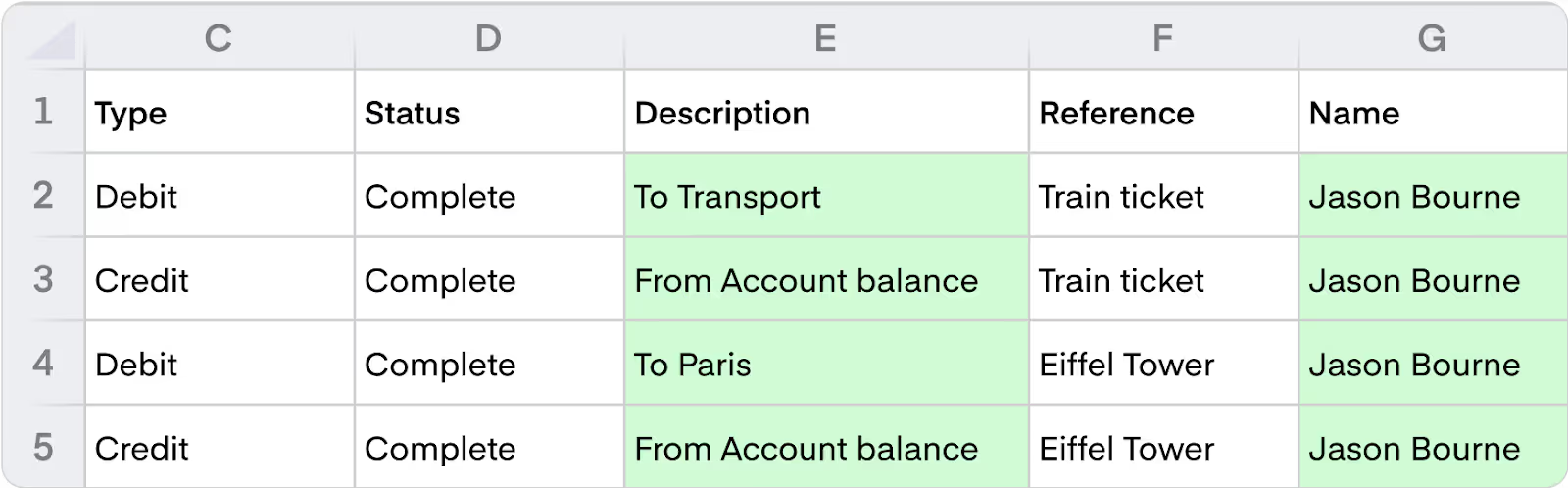
    • Açıklama: Bu', satıcı veya alıcı tarafından sağlanan işlem etiketidir. Alacaklının adını içerir.
    • Ad: Bu, hesabınızda ödemeyi veya emri oluşturan kişinin adıdır. Gelen ödemeler için bu alan boştur.
    • Bakiye: Bu, fonların düşüldüğü Bakiyenin adıdır.
    • Tür: İşlem türü; aşağıdakilerden herhangi biri olabilir - Ödeme, Alacak, Döviz, Yatırma, Drawdown, Ücret, Kart, Kart kontrolü, Kart iadesi,' Nakit çekim
    • Tutar: işlemin ödendiği para birimindeki değeridir. Bir döviz işlemi veya döviz içeren bir ödeme durumunda diğer para birimindeki değer de ayrıca belirtilecektir.

    Belirli bir karta ait işlemleri görüntülemek için “Kartlar” sayfasına gidip ilgili kartı seçebilirsiniz. Sağ tarafta bir panel açılacaktır. Bu panelin alt kısmına yakın bir yerde “ [kart üzerindeki ad] için işlemleri görüntüle” seçeneği bulunur.

    Bu sizi hesabınızın işlemler sayfasına götürür ve bu sayfa o karta ait işlemler için filtrelenmiş olur.

    Hangi işlemleri görüntüleyebilirsiniz?

    Rolünüze bağlı olarak, kuruluşunuzun yaptığı tüm işlemleri göremeyebilirsiniz.

    Bu roller tüm işlemleri görebilir: Owner , Admin , Payer , Viewer ve Accountant .

    Yukarıdaki rollerden birine sahip değilseniz, yalnızca bir Bakiye rolü aracılığıyla ilişkilendirildiğiniz Bakiyelerden yapılan işlemleri görebilirsiniz.

    Aşağıdaki rollerden birine sahip olduğunuz herhangi bir Bakiye için işlemleri görebilirsiniz: Balance admin, Balance payer, Balance viewer.

    İşlemleri filtreleme

    İşlemleri filtrelemek için sağ üstteki kaydırıcı simgesine tıklayın.

    İşlemlerinizi şu kriterlere göre filtrelemeyi seçebilirsiniz:

    • Tarih
    • İşlem durumu
    • İşlem türü
    • Bakiye

    İşlem durumları

    Her işlemin farklı bir durumu olduğunu göreceksiniz:

    Beklemede: - Bunlar', satıcı tarafından henüz tamamen işlenmemiş kart işlemleri veya döviz işlemleri olabilir. Bir bakiyeden düşülmüş ancak henüz tamamlanmamış ödemeler ve yatırmalar da beklemede olarak görünecektir.
    Tamamlandı: - Bunlar, satıcı tarafından tamamen işlenmiş kart işlemleri veya tamamlanmış diğer emir türleri (ödemeler veya döviz işlemleri) olabilir.

    Reddedildi: - Reddedilen kart işlemleri

    Fon gerekli: İşlemi finanse etmek için hesaba para eklenene kadar beklemede olan işlemler.

    Onay gerekiyor: Harcama onaylanana kadar beklemede olan işlemler. Bu yalnızca hesabınızda ödeme onayı özelliği açıksa ve tüm giden ödemeler için onay gerekiyorsa görünür.

    Açık: Bu yalnızca vadeli sözleşmeler için geçerlidir. Bir vadeli sözleşme rezerve edilip depozito ödendikten sonra,' ödeme tamamlanana kadar emir açık olarak görüntülenir.

    Görmek istediğiniz işlemleri arayın

    İşlemler ekranındaki arama çubuğuna kart numarasının son dört hanesini yazarak belirli bir karta (fiziksel veya sanal) ait işlemleri filtrelemek de mümkündür.

    Ayrıca belirli bir satıcı veya alacaklıyla yaptığınız tüm işlemleri, arama çubuğunda adını arayarak da bulabilirsiniz.

    İşlemler ne zaman görünür?

    İşlemler, İşlemler ekranında saniyeler içinde görünür. Bu, kartlar, ödemeler ve transferler için aynıdır.

    İndirilenler

    Bir ekstre veya işlem faaliyet raporunu indirmek (dışa aktarmak) mümkündür. Ekstreler, mevcut tarihten bir önceki güne kadar olan tarih aralıkları için indirilebilir. Gün henüz tamamlanmadığı için bugünün işlemleri indirilemez.

    İndirmek için 'İşlemler' sayfasına gidin ve sayfanın sağ üstündeki şu indirme simgesine tıklayın:

    Bir ekstre, cari bakiyeler dahil olmak üzere hesabınızın finansal faaliyetlerinin kaydını gösterir. Finansal raporlama için resmi bir kayıttır. Bunu CSV indirimi veya pdf olarak alabilirsiniz.

    İşlem faaliyeti, hesabınızdaki tüm işlemleri ve olayları gösterir. Cari bakiye içermez. İndirme CSV olacaktır.

    Bu raporların her birini belirli zaman aralıklarını gösterecek şekilde filtrelemek mümkündür. Ayrıca ekstreyi belirli bir bakiye ve/veya para birimi için ekstre gösterecek şekilde filtreleyebilirsiniz.

  • XBO.com - Image Kart siparişi verme ve limit belirleme

    Kart oluşturma

    Primary Owner',' Owner veya Admin iseniz kendiniz veya ekibinizden bir üye için kart sipariş edebilirsiniz.

    Lütfen hesabınıza giriş yapın ve sol taraftaki menüden “Cards” bölümüne gidin. Mobil uygulamamızda kullanıyorsanız',' bu ekranın alt kısmında yer alacaktır.

    Ekranın üst kısmındaki “+ Create card” seçeneğine tıklayın.

    Bir sonraki sayfada', Shared veya Individual card siparişi verme seçeneklerinden birini seçebilirsiniz. Shared cards, belirli kişilere atanmayen sanal kartlardır; bu nedenle departmanlar, proje grupları tarafından paylaşılabilir veya belirli amaçlara (ör. abonelik ödemek) atanabilir.

    Individual cards fiziksel veya sanal olabilir. Kartı fiziksel mağazalarda işlem yapmak için kullanmanız gerekmiyorsa, genellikle sanal kartları öneriyoruz; çünkü dakikalar içinde size verilebilir ve kart bilgileri platformda her zaman güvenli şekilde saklanır.

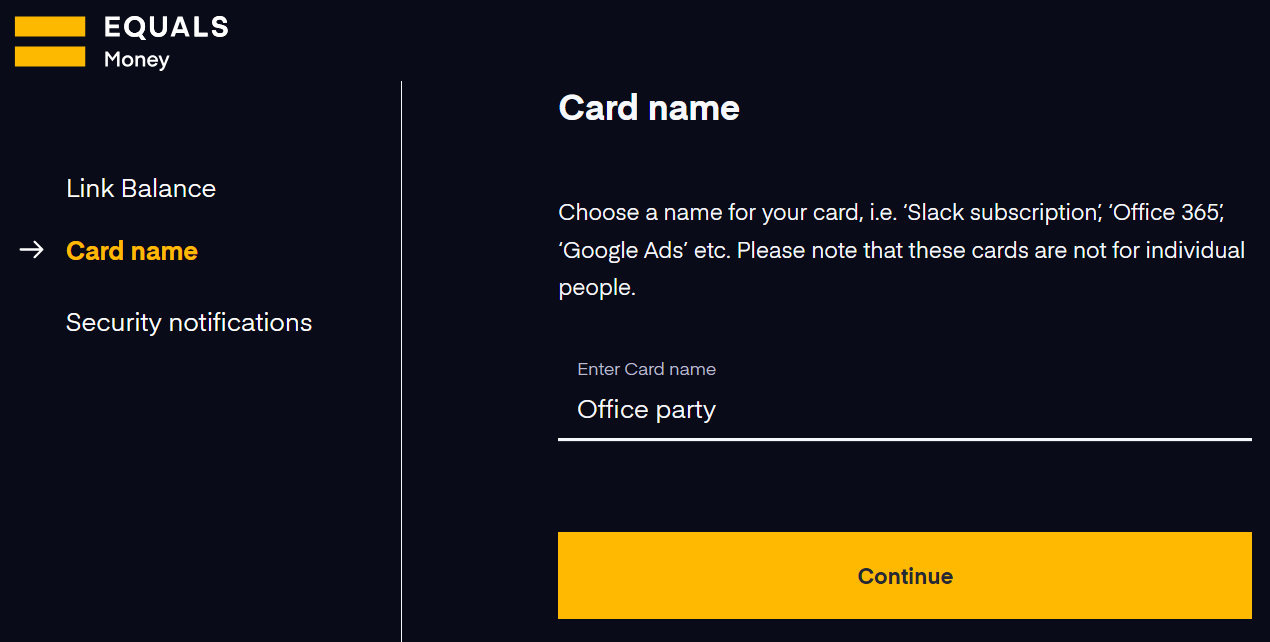
    Ardından kart için bir ad girmeniz istenecektir. Kartınıza,' amaçlanan kullanımına atıfta bulunan bir ad vermenizi öneririz.

    Son olarak',' çevrimiçi alışverişlerde güvenlik bildirimlerini onaylayacak bir ekip üyesi seçin.

    Limit belirleme

    İki tür harcama limiti belirlemek mümkündür:

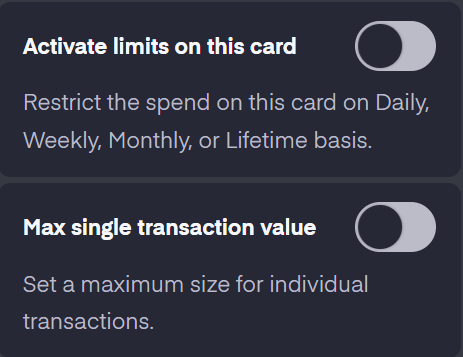
    Harcama limitleri

    Bir karta limit belirlemek için hesabınızın “Cards” sayfasına gidin. Bu sayfada erişiminiz olan tüm Shared ve Individual cards listelenir. Limit belirlemek istediğiniz kartı seçin; kart ayarlarının bazılarını yönetebileceğiniz bir panel açılacaktır.

    Harcama limitleri seçeneğini seçin:


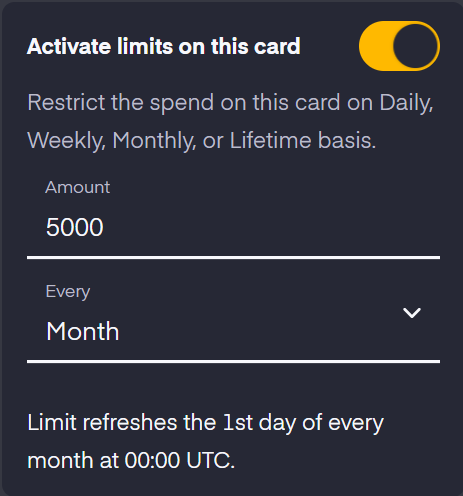
    “Activate limits on this card” yanındaki kaydırıcıyı kullanmanız gerekecektir.

    Bu açıldıktan sonra',' o kart için harcama limitinin değerini ve limitin kapsaması gereken dönemi belirleyebilirsiniz:

    • Günlük (Limit her gün 00:00 UTC’de yenilenir.)
    • Haftalık (Limit her Pazartesi 00:00 UTC’de yenilenir.)
    • Aylık (Limit her ayın 1. günü 00:00 UTC’de yenilenir.)
    • Ömür boyu (Limit otomatik olarak yenilenmez.)

    Maksimum tek işlem limitleri

    Diğer limitten ayrı olarak', maksimum tek işlem tutarı belirleme seçeneğiniz de vardır. Bu,' tek bir işlemin belirli bir limiti aşamayacağı anlamına gelir.

    Limiti kaydetmek için “Save” düğmesine bastığınızdan emin olun.

  • XBO.com - Image Ekler nedir?

    Ekler, satın alımlarla ilgili daha fazla ayrıntı sağlamak için belge yüklemenize olanak tanır. Yalnızca kart işlemlerine yüklenebilir, ödemelere yüklenemez.

    Giderle ilgili daha fazla bilgi veren fişleri, faturaları veya diğer belgeleri yükleyebilirsiniz. Hesap sahipleri, yöneticiler, görüntüleyiciler ve muhasebeciler hesaptaki tüm ekleri görüntüleyebilir. Ödeme yapanlar ve kullanıcılar yalnızca kendi eklerini ve kullanıcı oldukları bakiyelerdeki ekleri görüntüleyebilir.

    Bir ek için maksimum dosya boyutu 5 MB’dir. İşlem başına en fazla 10 ek yükleyebilirsiniz. Kabul edilen dosya türleri jpg, jpeg, png, pdf ve eml’dir.

  • XBO.com - Image Bir fişi nasıl yüklerim?

    Ekler yalnızca kart işlemlerine yüklenebilir, ödeme işlemlerine yüklenemez.

    Bir fiş yüklemek için:

    1. İşlemler sayfasına gidin ve ilgili işlemi bulmak için arama fonksiyonunu kullanın.
    2. İşlemi bulduktan sonra üzerine tıklayın, işlemle ilgili daha fazla bilgi gösteren bir panel açılacaktır.
    3. Panelde, “Ek ekle” seçeneğine tıklayabileceğiniz bir alan bulunur; bu, sisteminizden dosya seçip yüklemenizi sağlar.

    \

    İşlem başına en fazla 10 ek yükleyebilirsiniz.

  • XBO.com - Image Kişileri bakiyelere atama

    Ekip üyelerinizden birinin hesabınızdaki paraya erişmesini istiyorsanız, onu oluşturduktan sonra bir bakiyeye veya birden fazla bakiyeye atamanız gerekir. Bunu yapmak için hesabınızın “Bakiyeler” sayfasına gidin.

    Onu hesabınızdaki mevcut bir bakiyeye atayabilir veya yeni bir tane oluşturabilirsiniz. Yeni bir bakiye oluşturmayı buradan öğrenebilirsiniz. Yeni bakiyeyi oluşturduktan sonra', aşağıdaki talimatları izleyerek bir kişiyi atayın.

    Mevcut bir bakiyeye atamak için,' bakiye kartındaki “Görüntüle” seçeneğine tıklayın:

    Ardından “Yönet” sekmesine ve sonrasında “Ekipler ve kişiler ekle” seçeneğine tıklayın:

    Bir sonraki ekranda, bir kişiyi arayıp bu bakiyeye atayabileceksiniz.

    Sonraki adımlar

    Bakiyeyi atadıktan sonra, bu bakiyeden harcama yapacak bir kart sipariş edebilirsiniz .

  • XBO.com - Image Bireysel kartlar nedir?

    Bireysel kartlar, Equals Money hesabınızda adı belirtilmiş belirli bir kişiye atanacak şekilde tasarlanmıştır. Bireysel kartlar sanal kart olarak bulunabilir veya size posta ile gönderilmesi için fiziksel bir sürüm de talep edebilirsiniz. Kişi başına en fazla bir fiziksel karta sahip olabilirsiniz. Bireysel kartlar birden fazla paylaşılan bakiyeye bağlanabilir. Bir kartı birden fazla paylaşılan bakiyeye bağlamayı seçerseniz, harcama limitleri ayarlayamayacağınızı lütfen unutmayın.

  • XBO.com - Image Alıcı nasıl eklenir

    Hesabınızdaki 'Alıcılar' sayfasına gidin ve '+ Alıcı ekle' düğmesine tıklayın. Alıcınız hakkında bazı temel bilgileri isteyeceğiz. İlgili banka bilgilerini girmeniz gerekecek; bunlar, para gönderdiğiniz ülkeye bağlı olarak farklı olacaktır. Ayrıca, alıcınıza bir ödeme gönderdiğinizde bunu bildirmek için alıcınızın e-posta adresini eklemeyi de seçebilirsiniz; böylece alıcınıza bir e-posta gönderildiğinden emin olabilirsiniz.

    Alıcı eklenmeden veya herhangi bir ödeme yapılmadan önce, güvenlik nedenleriyle alıcıyı iki faktörlü kimlik doğrulama ile doğrulamanız istenecektir.

    Birincil Sahipler, Sahipler, Adminler ve ödeme yapanlar alıcı ekleyebilir.

  • XBO.com - Image Alıcılar nasıl yönetilir

    Alıcılarınızı doğrudan hesabınızdan düzenleyebilir ve silebilirsiniz. Alıcılar sayfasındayken, seçtiğiniz alıcıyı seçin ve bir menünün göründüğünü göreceksiniz.

    Referansı ve alıcının e-posta adresini düzenleyebileceksiniz. Bazı bilgiler yalnızca alıcıyı silip yeniden ekleyerek değiştirilebilir.

  • XBO.com - Image Tek seferlik ödeme nasıl yapılır

    Birincil Sahipler, Sahipler, Adminler ve Ödeme Yapanlar hesap sayfasından ödeme yapabilir.

    Ödeme yapmak için, hesabınızın 'Ödemeler' sayfasına gidin ve 'Tek seferlik ödeme yap' seçeneğini seçin. Daha önce kaydettiğiniz bir alıcı varsa onu seçebilirsiniz; yoksa yeni bir alıcı oluşturmanıza olanak tanıyan bir ekrana yönlendirilirsiniz.

    Hesap bakiyenizdeki parayla ödeme yapmayı seçebilir veya siparişi doğrudan bir banka havalesiyle finanse edebilirsiniz. Ödeme siparişini verdikten sonra size bir onay e-postası göndereceğiz.

  • XBO.com - Image Bir muhasebe entegrasyonunun bağlantısı nasıl kesilir

    Bir muhasebe entegrasyonu ile bağlantınızı tamamen kesmek istiyorsanız, lütfen giriş yapın ve üstte adınıza (veya kuruluşunuzun adına) tıklayıp 'Hesap ayarları'nı ve ardından 'Muhasebe entegrasyonları'nı seçin. Entegrasyonunuzun yanındaki üç noktaya tıklayın ve 'Hesabın bağlantısını kes' seçeneğini seçin. Açılır pencere göründüğünde onaylamak için 'disconnect' yazmanız gerekecektir.

  • XBO.com - Image Bireysel ve Paylaşılan kartlar arasındaki fark nedir?

    Bireysel kartlar belirli bir kişi için sipariş edilir. Tüm Bireysel kartlar varsayılan olarak sanal kart şeklinde başlar; ardından bu kartın fiziksel olarak basılıp size gönderilmesi gerekip gerekmediğine karar verebilirsiniz. Kart sahibi ayrıca bireysel kartını Apple Pay, Google Pay veya Samsung Pay ile kullanabilir. Bireysel kartlar birden fazla çoklu para birimli Balance’a atanabilir ve bu bakiyelerden harcama yapabilir. Kart sahibi, hesabı üzerinden hangi kart bakiyesinden harcama yapmak istediğini seçebilecektir.

    Paylaşılan kartlar kişilerin adına sipariş edilmez ve belirli kullanım senaryosuna göre adlandırılmalıdır. Paylaşılan kartlar yalnızca sanal kartlardır; bu da yalnızca online alışverişlerde kullanılabilecekleri anlamına gelir. Bireysel kartların aksine, Paylaşılan kartlar Apple Pay, Google Pay veya Samsung Pay’e eklenemez. Bir Paylaşılan kartın bir çoklu para birimli Balance’a bağlanması gerekir.

  • XBO.com - Image Para birimi hizalaması nedir?

    Para birimi hizalaması nedir?

    Ödeme yaptığınız para biriminde yeterli bakiye olmadığında, toplam ödeme tutarını karşılamaya yardımcı olmak için bazı fonları ödeme para birimine dönüştürmemizdir. Diğer para birimlerinde yeterli bakiyeniz varsa, ödemeyi karşılamak için birden fazla para birimi kullanılabilir.

    Örnek:

    1. GBP hesabınızda 100 GBP vardır. 50 GBP tutarında bir satın alma yaparsanız', para birimi hizalaması gerçekleşmez.
    2. 150 GBP tutarında bir satın alma yapmaya çalışırsanız ve EUR hesabınızda da para varsa, eksik tutarı EUR hesabınızdan alırız. Bu işlem 100 GBP kullanır ve EUR’yu 50 GBP’ye dönüştürür. 50 GBP’yi karşılamak için birden fazla para birimi kullanılabilir.

    Hangi para birimleri para birimi hizalamasını destekler?
    Para birimi hizalaması, 21 kart para biriminin 16’sı için aktiftir. Desteklenen para birimleri: GBP, EUR, USD, AED, AUD, CAD, CHF, DKK, HKD, HUF, JPY, NOK, NZD, PLN, SEK, ZAR. Kartınızda bulunan diğer beş para biriminden biriyle (CZK, ILS, RON, SGD veya TRY) ödeme yaparsanız, kartınızda o para biriminde bakiye bulunmalıdır. Bunu, o para biriminde fon göndererek veya Equals Money platformunda para dönüştürerek yapabilirsiniz.

    Kart dışı para birimleriyle yapılan ödemelerde ne olur?

    Kartınızı kart dışı bir para biriminde bir satın alma yapmak için kullanırsanız, hesabınızdaki temel para biriminden bir döviz işlemi yapılır. Temel para biriminde işlem için yeterli bakiye yoksa,' bir veya daha fazla desteklenen para biriminden temel para birimine para birimi hizalaması yapılabilir.

    Para birimi hizalamasını açma

    1. Hesabınızın Bakiyeler sayfasına gidin.
    2. İlgili bakiye kartında 'Görüntüle' seçeneğine tıklayın ve 'Yönet' sekmesini seçin.
    3. 'Para birimi hizalaması' bölümündeki anahtarı açın.


    Nakit çekimler

    Yurt dışında nakit çekmeniz gerekiyorsa para birimi hizalaması açık olmalıdır', çünkü ücreti temel para biriminde alırız (Birleşik Krallık için GBP, AB için EUR veya ABD için USD).

    Ekstreler

    Para birimi hizalaması işlemleri, işlemlerin kendisi tamamlanmadan önce ekstrede görünebilir (çünkü para birimi hizalaması işlemi tamamlanmıştır). Bekleyenler dahil tüm işlemleri görmek için işlem faaliyet raporunu inceleyin.

  • XBO.com - Image Bireysel bir kart kaç adet Paylaşılan bakiyeden harcayabilir

    Bir kişi sınırsız sayıda Paylaşılan bakiyeden harcama yapabilir; ancak, bu bakiyeden herhangi bir para harcayabilmeleri için kişi ve Bireysel kartı, bir Sahip, Admin veya Bakiye admini tarafından ilgili paylaşılan bakiyeye atanmış olmalıdır. Not: Etkin bir harcama limiti varsa, bir Bireysel kartı yalnızca bir bakiyeye atayabilirsiniz.

  • XBO.com - Image ATM kullanımını nasıl engelleyebilirim

    Hesabınızdaki birinin kartlarını ATM’de kullanmasını, bir ATM engeli ekleyerek önlemek mümkündür.

    Bunu yapmak için:

    1. 'Kartlar' sayfasına gidin ve ilgili kartı seçin
    2. Kart menüsünün sonuna kaydırın ve 'Kart ayarlarını gözden geçir' seçeneğini seçin
    3. Bu sayfada ATM engelini açıp kapatabilirsiniz
  • XBO.com - Image İşlemleri kimler notlayabilir?

    İşlemi yapan kişi işlemi notlayabilir. Adminler, Sahipler ve Muhasebeciler hesaptaki diğer kişilerin işlemlerini notlayabilir. Bakiye adminleri, kendi işlemlerini ve kendi bakiyelerinde gerçekleşen diğer kişilerin işlemlerini notlayabilir. Şu anda yalnızca kart işlemleri notlanabilmektedir.

  • XBO.com - Image Not alanları güncelliğini yitirirse silebilir veya değiştirebilir miyim?

    Lütfen bunu Hesap ayarları > Notlar ve entegrasyonlar > Notlar bölümünden yapın. Bu alanları yalnızca Sahip, Admin ve Muhasebeci rollerine sahip kişiler değiştirebilir.

    Özel not alanlarınızı silemezsiniz ancak artık yeni notlar için görüntülenmesini istemiyorsanız arşivleyebilirsiniz. Alan arşivlenmeden önce yapılan işlemlere ait notlar sizin için görünür kalacaktır. Not alanının adını değiştirebilir, açılır menülere yeni seçenekler ekleyebilir ve güncelliğini yitiren seçenekleri arşivleyebilirsiniz.

  • XBO.com - Image Yeni not alanları nasıl oluşturulur ve bunu kimler yapabilir?

    Lütfen bunu Hesap ayarları > Notlar ve Entegrasyonlar> Notlar bölümünden yapın. Bu alanları yalnızca Sahip, Admin ve Muhasebeci rollerine sahip kişiler oluşturabilir.

    Varsayılan olarak bir alan vardır: notlar. Ek alanlar aşağıdaki türlerden biri olarak oluşturulabilir: metin, sayı, para birimi tutarı, onay kutusu ve açılır liste.

    Oluşturmak isteyebileceğiniz not alanı türlerine bazı örnekler: özel kategorilerinizle hesap planı, harcama konumu, ekip veya proje.

  • XBO.com - Image Ekip notlarımı indirmek mümkün mü?

    “İşlemler” sayfasından not eklenmiş işlemleri toplu olarak CSV şeklinde indirebilirsiniz. Lütfen sayfanın sağ üst kısmındaki indirme simgesini kullanın ve Statement CSV veya Transaction Activity CSV seçeneklerinden birini seçin.

  • XBO.com - Image Not eklenmiş / not eklenmemiş işlemleri filtreleyebilir miyim?

    Evet, “İşlemler” sayfasının sağ üst köşesindeki filtre simgesini seçin. Buradaki mevcut filtrelerden biri, not eklenmemiş işlemleri ve taslak ile gönderilmiş notları filtrelemenizi sağlar.

  • XBO.com - Image İşlemlere eklenen notları kimler görebilir?

    İşlemleri yapan kişi kendi notlarını görebilir. Adminler, Sahipler ve Muhasebeciler hesaptaki diğer kişilerin işlemlerini ve notlarını görebilir. Bakiye adminleri, kendi işlemlerini ve bakiyelerinde gerçekleşen diğer kişilerin işlemlerini görebilir.

  • XBO.com - Image Notları düzenleyebilir miyim?

    Gönderilen notlar yalnızca Sahipler, Adminler ve Muhasebeciler tarafından düzenlenebilir. Bir not taslak olarak kaydedildiyse, hâlâ düzenlenebilir.

  • XBO.com - Image Notları göndermek ile taslak olarak kaydetmek arasındaki fark nedir?

    Bir notu taslak olarak kaydedip daha sonra tekrar düzenlemek mümkündür. Bir not gönderildikten sonra yalnızca Sahipler, Adminler ve Muhasebeciler tarafından düzenlenebilir.

  • XBO.com - Image Not eklemem gereken işlemler olup olmadığını nasıl kontrol edebilirim?

    Bunu “İşlemler” sayfasında görebilirsiniz. Henüz not eklenmemiş her işlem için işlem simgesinde sarı bir çerçeve bulunur. Taslak olarak kaydedilen notlarda kesik çizgili bir çerçeve ve tabloda bir kalem simgesi yer alır. Gönderilmiş notlara sahip işlemlerde ise çerçeve ve kalem simgesi bulunmaz.

  • XBO.com - Image Bir işleme nasıl not eklerim?

    Öncelikle 'İşlemler' sayfasına gidin, ardından not eklemek istediğiniz işleme tıklayın ve açılan menüden “Not ekle” seçeneğine tıklayın.

    İşleminizle ilgili ayrıntıları girmenize yardımcı olacak alanlar görüntülenecektir. Bu alanlar kuruluşunuz tarafından belirlenir.

  • XBO.com - Image Notlar nedir?

    Notlar, kuruluşunuzun ihtiyaçlarına uygun olacak şekilde arka ofis ekibiniz tarafından oluşturulan özel muhasebe kategorileri veya diğer etiketlerle harcamalara not eklemenize ve harcamaları kategorize etmenize olanak tanır. Şu anda yalnızca Kart işlemlerine not eklenebilir.

  • XBO.com - Image Uluslararası ödemeler için hangi para birimlerini sunuyorsunuz?

    Tüm mevcut para birimlerimiz: AED AUD CAD CHF CZK DKK EUR GBP HKD HUF JPY KES MXN NOK NZD PLN RON SAR SEK SGD TRY USD ZAR

  • XBO.com - Image Paranızı nasıl koruyoruz

    Paranız, lisanslı bir kredi kuruluşu nezdinde, bankadaki diğer tüm fonlardan ve operasyonel hesaplarımızdan ayrı olarak tutulan özel olarak belirlenmiş bir korumalı banka hesabında saklanır. Bu hesap yalnızca müşterilerimizin parasını korumak için kullanılır ve Equals Money Europe SA dışında hiç kimsenin bu hesaptaki fonlar üzerinde herhangi bir hakkı veya menfaati yoktur. Bu sayede, Equals Money ile ilgili herhangi bir durum yaşanması halinde fonlarınız güvende olur.

  • XBO.com - Image Bir fon talebi nedir?

    Bu, ekibinizin erişimi olan bir bakiyede ek para talep etmesine olanak tanır. Bu, belirlenen Onaylayıcılara e-posta ve anlık bildirim yoluyla iletilen platform içi bir mesajdır. Talep onaylanırsa, hesabın yeterli bakiyesi olması koşuluyla para bakiyeye aktarılır.

    Owner’lar bu özelliği iş süreçlerinize uyacak şekilde açıp kapatabilir. Owner veya Admin iseniz, önceden bir fon talebi oluşturulmadan da bir bakiyeye para ekleyebilirsiniz.

  • XBO.com - Image Fon taleplerini nasıl etkinleştiririm?

    Hesap üzerindeki yalnızca Owner’lar, üst menüdeki ok aracılığıyla erişilen Hesap ayarları bölümünde fon taleplerini etkinleştirebilir.

    Hesap ayarları > Talepler > Fon taleplerini etkinleştir.

  • XBO.com - Image Kimler fon talebinde bulunabilir?

    Owner’lar, Admin’ler ve Payer’lar herhangi bir Balance’a (hesap bakiyesi hariç) fon talebinde bulunabilir.
    Balance Admin’ler , balance admin’i oldukları tüm Balances ve alt balancelara fon talep edebilir.
    Balance Payer’lar , Balance payer oldukları tüm Balances için fon talep edebilir.
    Kendi Bireysel Balance ’ına sahip olan biri, kendi Balance’ına fon talep edebilir.

  • XBO.com - Image Fon taleplerini kimler onaylayabilir?

    Owner’lar ve Admin’ler varsayılan olarak fon taleplerini onaylayabilir.

    Balance Admin’ler de fon taleplerini onaylayabilir, ancak yalnızca yönettikleri balanceların altındaki sub-balancelarda oluşturulan talepleri onaylayabilirler.

    Lütfen, Onaylayıcıların gelen talepler hakkında yalnızca talep kendi onay seviyelerine ulaştığında e-posta ve anlık bildirim yoluyla bilgilendirileceğini unutmayın.

  • XBO.com - Image Onay seviyeleri nedir?

    Onay seviyeleri, her fon talebini kaç kişinin onaylaması gerektiğini belirlemenizi sağlayan bir ayardır. Her onay seviyesi, talep edilen fonların belirtilen balance’a aktarılmasından önce o seviyedeki onaylayıcılardan herhangi biri tarafından verilmesi gereken bir onayı temsil eder.

    Her seviyede istenilen sayıda onaylayıcı bulunabilir; her seviyede birden fazla kişinin olması, bir fon talebinin yalnızca tek bir kişinin müsait olmasına bağlı kalmamasını sağlar.

    Aynı kişiler bir veya birden fazla seviyede yer alabilir. Ancak her kişi herhangi bir talebi yalnızca bir kez onaylayabilir.

    Örneğin: Üç onay seviyeniz varsa, bu her fon talebinin işleme alınmadan önce üç farklı kişi tarafından onaylanması gerektiği anlamına gelir:

    Önce, seviye 1’deki herkese bir bildirim gönderilir.
    Seviye 1’deki biri talebi onayladıktan sonra, seviye 2’deki herkese bir bildirim gönderilir ve seviye 3’e bildirim gönderilmeden önce bu seviyeden birinin onaylaması gerekir.
    Seviye 3’te biri onayladığı anda, talep işlenir ve fonlar talep edildiği şekilde otomatik olarak balance’a aktarılır (seçilen fonlama balance’ında yeterli bakiye olması koşuluyla). Bildirim alan herkes talebi reddedebilir ve bu durumda talep ilerlemez.

    Tüm fon talepleri için yalnızca bir kişinin onayını yeterli buluyorsanız, yalnızca tek bir seviye oluşturabilirsiniz. Bu seviyede birden fazla kişi bulunabilir; hepsi talep için bildirim alır ve herhangi bir fon talebini tek başına onaylayabilir.

  • XBO.com - Image Bir fon talebini nasıl oluştururum?

    Admin veya Owner iseniz, platformda balancelar arasında fonları serbestçe taşıyabilirsiniz; ancak isterseniz herhangi bir balance’a fon talebinde de bulunabilirsiniz. Aşağıdaki sayfalardan herhangi birinin üst kısmındaki ‘Add money’ düğmesine tıklayın: Overview, Transactions, Balances, Cards; ardından Move money veya Request funds seçeneğini sunan bir açılır pencere açılacaktır.

    Fon talep etme yetkisine sahip diğer kişiler ise, aşağıdaki sayfaların üst kısmında gösterilen dairesel ‘Request funds’ düğmesini görecektir: Overview, Transactions, Balances, Cards.

  • XBO.com - Image Açık fon talebimi iptal edebilir miyim?

    Henüz onaylanmamış olan kendi fon taleplerinizin herhangi birini iptal edebilirsiniz. Bunu yapmak için Overview sayfasındaki Needs attention bölümüne gidin; burada kaç adet açık fon talebiniz olduğunu göreceksiniz. ‘Manage’ seçeneğine tıklayın ve açık taleplerinizin herhangi biri arasında geçiş yaparak her biri için Cancel seçeneğini kullanabileceksiniz. Talebiniz hakkında zaten bilgilendirilmiş olan Onaylayıcılar iptal hakkında bir e-posta bildirimi alacak ve siz de alacaksınız.

  • XBO.com - Image Fon taleplerini nasıl onaylar veya reddederim?

    Fon taleplerini onaylamak için, aldığınız anlık bildirim veya e-posta bildirimi üzerinden tıklayarak Requests sayfasına gidin. Zaten giriş yapmadıysanız giriş yapmanız istenecektir. Alternatif olarak, Equals Money hesabınızdaki Overview sayfasına gidin ve 'Needs attention' bölümünde onayınızı bekleyen kaç adet fon talebi olduğunu göreceksiniz. Requests sayfasını görüntülemek için 'Manage' seçeneğine tıklayın.

    Onaylayıcılar (Admins, Owners ve Balance admins rollerine sahip kişiler) herhangi bir seviyedeki talepleri görebilir ve onaylayabilir. Ancak her talep, aynı kişi tarafından yalnızca bir kez onaylanabilir.

    Örneğin, bir Admin veya Owner iseniz ve seviye 1’de onay verdiyseniz, aynı talebi seviye 2 veya 3’te vb. tekrar onaylayamazsınız.

    Onaylayıcılar yalnızca kendi onay seviyelerine ulaşmış talepler hakkında bilgilendirilecektir. Aynı kişiyi birden fazla seviyeye eklemek mümkündür.

  • XBO.com - Image Fon talepleri hakkında nasıl bilgilendirilirim?

    Bir fon talebi oluşturulduğunda, talebi onaylayabilecek ilgili kişilere bir anlık bildirim ve e-posta bildirimi gönderilir.

    Hesabınızda ayarlanmış Onay seviyelerinin sayısına bağlı olarak, bildirim önce seviye 1’deki herkese gönderilir. Seviye 1’deki biri talebi onayladıktan sonra, seviye 2’deki herkese bildirim gider ve seviye 3’teki herkese bildirim gitmeden önce o seviyeden birinin onay vermesi gerekir. Seviye 3 hesabınızdaki son seviye ise, bu seviyeden biri onay verdiğinde talep işlenir ve fonlar talep edildiği şekilde otomatik olarak balance’a aktarılır (seçilen fonlama balance’ında yeterli bakiye olması koşuluyla).

    Bildirim alan herkes talebi reddedebilir ve talep daha ileri gitmez. Bu talep daha önceki seviye(ler) tarafından zaten onaylanmışsa, onay vermiş olan kişi(ler) sonrasında gelen reddetme hakkında bir bildirim alır.

    Tüm fon talepleri için yalnızca bir kişinin onayını yeterli buluyorsanız, yalnızca bir seviye oluşturabilirsiniz. Bu seviyede birden fazla kişi olabilir; hepsi talep hakkında bildirim alır ve herhangi bir fon talebini tek başına onaylayabilir.

    Owner’lar, Admin’ler ve Balance admin’ler varsayılan olarak herhangi bir seviyedeki herhangi bir talebi onaylayabilse de, yalnızca fiziksel olarak eklendikleri seviyelerdeki talepler için bildirim alırlar. Bu, istenmeyen bildirimler almamalarını sağlar.

  • XBO.com - Image Fon talepleri giden ödemeler için geçerli mi?

    Hayır. Fon talepleri yalnızca Equals Money hesabınızdaki bir balance’a fon transferini onaylamanıza olanak tanır. Fon talepleri Onaylayıcıları hesaptan yapılan giden ödemeleri onaylayamaz.

    Giden ödemeler için onaylayıcıları ayarlamak üzere lütfen müşteri hizmetleri ekibimizle iletişime geçin; memnuniyetle yardımcı olacaklardır.

  • XBO.com - Image Oluşturduğum bir fon talebini onaylayabilir miyim?

    Hayır. Bir onaylayıcı olsanız bile oluşturduğunuz fon taleplerini onaylamak mümkün değildir. Belirli Hesap rolünüze veya Balance rolünüze bağlı olarak, Fon taleplerini kullanmanıza gerek kalmadan hesabınızdaki balances arasında doğrudan bir İç transfer yapabiliyor olabilirsiniz.

    Balances arasında İç transfer; hesaptaki herhangi bir balance arasında Owners, Admins, Payers için ve ilgili balance rollerinden herhangi birine sahip oldukları balances arasında Balance admins ve Balance payers için kullanılabilir.

  • XBO.com - Image Belirli bir fon talebini kimin onayladığına dair bir kaydı inceleyebilir miyim?

    Evet, hem talep sahipleri hem de onaylayıcılar belirli bir talebi kimin onayladığını görebilir.

    Talep sahipleri, tamamlanmamış ve ek onay gerektiren taleplerine ilişkin bu bilgilere Overview sayfasındaki 'Needs attention' bölümünden, açık Fon taleplerinde 'Manage' seçeneğine tıklayarak erişebilir. Burada, Approval tiers ile bu talebi halihazırda onaylamış olan onaylayıcıların ve henüz onaylaması gerekenlerin detayları yer alır.

    Alternatif olarak, talebinizin gönderildiğini doğrulayan e-postadaki 'View request' bağlantısına tıklamak da sizi aynı yere götürür.

    Onaylayıcılar, henüz kendileri tarafından onaylanmamış talepler için geçmiş onaylayıcılara ait bilgilere Requests sayfasındaki denetleyici alanında 'View approvers' bağlantısına tıklayarak erişebilir.

  • XBO.com - Image Fon taleplerini nasıl kapatırım?

    Hesabınızda Fon taleplerini kapatmak istiyorsanız Owner rolüne sahip olmanız gerekir.

    Account settings > Requests bölümüne gidin ve özelliği kapatın. Özelliği kapatmadan önce hesabınızdaki bekleyen tüm fon taleplerinin onaylanmış, reddedilmiş veya iptal edilmiş olduğundan emin olmanız gerekir.

  • XBO.com - Image Fon talebim reddedilirse bunu nasıl anlarım?

    Talebiniz reddedilirse bir push bildirimi ve e-posta bildirimi alırsınız ve (eklenmişse) reddetme nedenini görebilirsiniz. Talebiniz hakkında halihazırda bilgilendirilmiş olan onaylayıcılar da reddedilmeye ilişkin bir e-posta bildirimi alacaktır.

  • XBO.com - Image Balance’da bunu finanse etmek için yeterli para yoksa yine de bir fon talebini onaylayabilir miyim?

    Talep, son tier dışında herhangi bir tier’da onaylanırken, şu anda yeterli fonu olmayan bir fonlama balance’ı seçmek mümkündür. Ancak, son Approval tier’da bu fonlama balance’ından talebi onaylayabilmek için fonlama balance’ının yeniden doldurulması gerekecektir. Fonlama balance’ını seçme zorunluluğu yalnızca son Approval tier’daki onaylayıcılara aittir. Önceki tier’lardaki tüm onaylayıcılar, talepleri onaylarken fonlama balance’ını seçmeden bırakabilir.

    Lütfen unutmayın: Fon talebini oluşturan kişi, yalnızca fonlar hedeflediği balance’a ulaştığında onaylandığına dair bildirim alacaktır.

  • XBO.com - Image Herhangi bir fon talebini finanse etmek için hangi balance ve para birimini kullanacağımı seçebilir miyim?

    Fon talebi onaylayıcıları, her talebi finanse etmek için kullanmak istedikleri funding balance ve para birimini seçebilir. Her onaylayıcı yalnızca erişimi olan balance’lardan bir talebi finanse etmeyi seçebilir.

    Birden fazla Approval tier yapılandırılmışsa, yalnızca son Approver tier’daki onaylayıcıların funding balance’ı belirlemesi gerekir. Önceki tier’lardaki onaylayıcılar funding balance’ı isteğe bağlı olarak seçebilir, ancak daha üst tier’lardaki onaylayıcılar onay verdiklerinde funding balance’ı geçersiz kılabilir.

    Örneğin: Admins ve Owners, tüm balance’lar genelinde talepleri onaylayabilir ve hesapta etkinleştirilmiş herhangi bir balance ve para biriminden finanse etmeyi seçebilir.

    Balance Admins yalnızca kendi sub-balance’larında oluşturulmuş talepleri onaylayabilir ve balance’larında etkinleştirilmiş herhangi bir para biriminde, Balance Admin’i oldukları herhangi bir balance’dan finanse edebilir.

  • XBO.com - Image Hesabımda birden fazla Approval tier varsa fon talebinin hangi kaynaktan finanse edileceğine ne zaman karar verilir?

    Yalnızca son Approval tier’daki onaylayıcıların funding balance’ı seçmesi gerekir. Önceki tier’lardaki tüm onaylayıcılar, talepleri onaylarken funding balance’ı seçmeden bırakabilir.

  • XBO.com - Image Fon talebimin onaylandığını nasıl bileceğim?

    Talebiniz son Approval tier tarafından onaylanır onaylanmaz ve fonlar talep ettiğiniz balance’a yatırılır yatırılmaz, bir push bildirimi ve e-posta bildirimi alırsınız.

  • XBO.com - Image Her tier’daki onaylayıcı sayısı veya bir hesabın sahip olabileceği tier sayısı için bir limit var mı?

    Bir hesabın kaç Approval tier’a sahip olabileceği veya her tier’da kaç onaylayıcı olabileceği konusunda herhangi bir limit yoktur. Lütfen yalnızca Owners’ın bunu yapılandırmak için Account settings’e erişebileceğini unutmayın.

  • XBO.com - Image Fon talep ederken fonların balance’a hangi para biriminde ekleneceğini seçebilir miyim?

    Talep edenler, Balance’larında zaten etkinleştirilmiş olan herhangi bir para biriminde bir tutar talep edebilir. Başka bir para birimi gerekiyorsa, Owner’ın önce bu para birimini hesap veya balance seviyesinde etkinleştirmesi gerekir.

  • XBO.com - Image Bir talep sahibinin sahip olabileceği açık fon talebi sayısında bir limit var mı?

    Evet, kişi başına açık fon talebi sayısının maksimumu 10’dur.

  • XBO.com - Image Onaylanmayan veya reddedilmeyen fon talepleri süresi doluyor mu?

    Evet, fon talepleri 1 ay içinde onaylanmaz veya reddedilmezse süresi dolar. Süre dolmadan önce ilgili onaylayıcılara ve talep sahibine e-posta bildirimi gönderilir.

  • XBO.com - Image Onay bekleyen açık fon taleplerimi görebilir miyim?

    Bunları Overview sayfasında görebilirsiniz. “Needs attention” kutucuğu açık fon taleplerinizi gösterir. Açık talepleriniz arasında geçiş yapmak için “Manage” seçeneğine tıklayın.

  • XBO.com - Image Kart harcama limitimin artırılmasını istemek için fon taleplerini kullanabilir miyim?

    Hayır. Fon talepleri kart harcama limitlerini etkilemez. Fon taleplerini yalnızca balance’ınıza ek fon eklenmesini istemek için kullanabilirsiniz. Kart harcama limitinizin artırılmasına ihtiyacınız varsa, bunu sizin adınıza yapması için doğrudan manager’ınızla iletişime geçmeniz gerekir. Şu anda platform üzerinden harcama limitlerinde değişiklik talep etmenin bir yolu yoktur.

  • XBO.com - Image Equals Money kartınızı Google Pay ile kullanma

    Google Pay, Equals Money kartımla çalışır mı?

    Evet, bir Equals Money Kartınız varsa cüzdan uygulamanıza giderek Equals Money kart bilgilerinizı ekleyebilirsiniz.

    Equals Money kartımı Google Pay’de varsayılan kart yapabilir miyim?

    Evet, Equals Money Kartını ekledikten sonra Google Pay uygulamasını açın, kartı seçin ve Kart Ayrıntıları menüsünden “Temassız için varsayılan yap” seçeneğini seçin.

    Equals Money kartımı duraklatırsam Google Pay ile kullanmaya devam edebilir miyim?

    Hayır, kartı duraklatmak tüm işlem türleri için kartın dondurulmasına neden olur.

    Yedek bir Equals Money kartı alırsam Google Pay’de güncellemem gerekir mi?

    Evet, yeni kartınızın bilgilerini uygulama üzerinden tekrar ekleyin.

    Equals Money kartımı Google Pay ile yurt dışında ve Birleşik Krallık’ta kullanabilir miyim?

    Evet, temassız ödeme ve Google Pay sembollerini gördüğünüz her yerde Google Pay’i kullanabilirsiniz.

    Google Pay’i çevrimiçi veya uygulamalarda kullanabilir miyim?

    Evet, satıcının desteklediği her yerde Equals Money kartınızla Google Pay üzerinden çevrimiçi veya uygulama içi ödemeler yapabilirsiniz.

    Google Pay kullanırken bilgilerim güvende mi?

    Google Pay ile işlem yaptığınızda kart numaranız satıcıyla paylaşılmaz. İşlemi yetkilendirmek için bir token kullanılır.

  • XBO.com - Image Equals Money kartınızı Apple Pay ile kullanma

    Apple Pay, Equals Money kartımla çalışır mı?

    Evet, bir Equals Money Kartınız varsa uygulamamıza giderek kartınızı Apple Pay’e ekleyebilirsiniz.

    Apple Pay ve Equals Money Kartım ile hangi cihazları kullanabilirim?

    Apple Pay’i hangi cihazların kullanabildiğini öğrenmek için Apple’ın bu kılavuza göz atın.

    Equals Money kartımı Apple Pay’e nasıl eklerim?

    Kartınızı eklemek için Equals Money uygulamasını açın', Apple Pay’e eklemek istediğiniz kartı seçin ve “Apple Wallet’a Ekle” seçeneğine dokunun. Ardından talimatları izleyin.

    Equals Money kartımı Apple Pay’de varsayılan kart nasıl yaparım?

    Apple Pay uygulamasını açın, Equals Money kartına basılı tutun ve öne doğru sürükleyin.

    Equals Money kartımı duraklatırsam Apple Pay ile kullanmaya devam edebilir miyim?

    Hayır, kartı duraklatmak tüm işlem türleri için kartın dondurulmasına neden olur.

    Yedek bir Equals Money kartı alırsam Apple Pay’de güncellemem gerekir mi?

    Evet, yeni kartınızın bilgilerini uygulama üzerinden tekrar ekleyin.

    Equals Money kartımı Apple Pay ile yurt dışında ve Birleşik Krallık’ta kullanabilir miyim?

    Evet, temassız ödeme ve Apple Pay sembollerini gördüğünüz her yerde Apple Pay’i kullanabilirsiniz.

    Apple Pay’i çevrimiçi veya uygulamalarda kullanabilir miyim?

    Evet, satıcının desteklediği her yerde Equals Money kartınızla Apple Pay üzerinden çevrimiçi veya uygulama içi ödemeler yapabilirsiniz.

    Apple Pay kullanırken bilgilerim güvende mi?

    Apple Pay ile işlem yaptığınızda kart numaranız satıcıyla paylaşılmaz. İşlemi yetkilendirmek için bir token kullanılır.

  • XBO.com - Image Neden bir Fon talebini onaylamam istendi?

    Neden bir Fon talebini onaylamam isteniyor?

    Bir fon talebi görüyorsanız, siz bir Onaylayıcısınız ve bir kişi fonların belirli bir bakiyeye aktarılmasını istemiştir.

    Onaylayıcılar kimlerdir?

    Onaylayıcılar, Fon taleplerini onaylayabilen kişilerdir.
    Tüm Sahipler ve Yöneticiler', tüm bakiyelerdeki talepleri onaylayabilir. Bakiye Yöneticileri ise yalnızca kendilerine atanmış bakiyeler ve alt bakiyeler için talepleri onaylayabilir.

    Bir Fon talebinden kimler haberdar edilir?

    Normalde yalnızca hedef Bakiyenin Sahibi,' Yöneticisi veya Bakiye Yöneticisi olan Onay katmanındaki kişiler bilgilendirilir.
    Ancak',' onay katmanında aşağıdaki kriterleri karşılayan kimse yoksa tüm Sahipler ve Yöneticiler bilgilendirilir:

    • Hedef Bakiyenin Bakiye Yöneticisi ya da Sahip veya Yönetici olmaları
    • Daha önceki bir katmanda talebi zaten onaylamamış olmaları
    • Fonları talep eden kişi olmamaları
  • XBO.com - Image Equals Money Kartlarını kim çıkarır?

    Equals Money Kartınızda tutulan para, kart düzenleyiciniz tarafından koruma altına alınır. Kart düzenleyici, ödeme kartları (banka kartı, kredi kartı, ön ödemeli) çıkaran ve kart sahipleri için fon transferlerini sağlayan ve yetkilendiren bir finans kuruluşudur (ör. kart sahibi kartla alışveriş yaptığında). Koruma hakkında daha fazla bilgiyi buradan öğrenebilirsiniz.

    Equals Money Kartları', Mastercard International Inc. lisansı kapsamında Equals Money International Limited tarafından çıkarılmaktadır. Equals Money International Limited, Electronic Money Regulations 2011 kapsamında elektronik para hizmeti faaliyetlerini yürütmek üzere Firma Referans Numarası (FRN) 900493 ile Financial Conduct Authority (FCA) tarafından yetkilendirilmiştir.

  • XBO.com - Image Fonlarım hesabımda ne kadar hızlı kullanılabilir olacak?

    Çoğu durumda, fonlarınızın alındığı iş gününü takip eden gün çekim için kullanılabilir olmasını bekleriz. İş günleri, hafta sonları ve ABD resmî tatilleri dışındaki günlerin tümüdür.

    ACH ödemeleri söz konusu olduğunda, fonların hesaplarınıza ulaşması büyük olasılıkla en az 48 saat sürer.

  • XBO.com - Image Equals Money kartının para çektiği bakiyeyi nasıl değiştirebilirim?

    Bunu yapmak için hesabınızdaki Kartlar sayfasına gidin ve değiştirmek istediğiniz karta tıklayın. Bu, kart menüsünü açacaktır. Kart menüsü, kartın şu anda hangi bakiyeden fon çektiğinin adını gösterecektir.

    Bunu değiştirmek için Bakiye adını seçin ve 'Kartı yeni bakiyeye ata' seçeneğini seçin.

     loading=

    Bir sonraki sayfada kartı farklı bir bakiyeye atamayı seçebilir veya yeni bir bakiye oluşturabilirsiniz.

  • XBO.com - Image Bakiye rolleri nedir?

    Bir Bakiyeye atanan her kişi, o belirlenen Bakiye içindeki izin verilen eylemlerini ve erişimini belirleyen belirli bir bakiye rolü ile ilişkilendirilmelidir.

    Ayrıca, gerekli özelliklerinizin her Bakiyede etkin olduğundan emin olmanız gerekir. Her alt bakiye için “Yönet” sekmesi üzerinden bakiye özelliklerini görüntüleyebilir ve düzenleyebilirsiniz.

    İşte her role verilen izinlerin dökümü.

     loading=
  • XBO.com - Image “Reverted” ne anlama gelir?

    Bu durum, bir kart ödemesinde işlem yapılmasına rağmen, iş yeri parayı tahsil etmeden önce işlemin tersine çevrilmesi (geri alınması) durumunda gerçekleşir.

    Tutar talep edildiğinde önce beklemede (pending) durumuna geçer; ardından iş yeri parayı tahsil etmeden önce işlem tersine çevrilir. Böylece tutar kullanılabilir bakiyenize geri döner.

  • XBO.com - Image Onaylı e-posta alan adları

    Equals Money’de hesabınızı korumanın yollarından biri, hesabınıza yalnızca onaylı e-posta alan adlarına sahip kişilerin eklenebilmesini sağlamaktır. Bu, yalnızca şirket e-posta adresinize sahip kişilerin hesabınıza eklenmesine izin verme seçeneği sunar. Onaylı e-postalar listesine birden fazla e-posta adresi ekleyebilirsiniz.

    Bu listeyi yalnızca Owner hesap rolüne sahip kişiler düzenleyebilir. Admins listeyi görüntüleyebilir.

    Onaylı alan adları listenize e-posta alan adları eklemek için:

    1. Hesap sayfanızın üst kısmındaki kuruluş adınıza tıklayın
    2. 'Hesap ayarları'na gidin
    3. Güvenlik bölümünde bulunan 'Onaylı e-posta alan adları'na gidin.
    4. 'E-posta alan adı listesini düzenle'ye tıklayın


    Etiketteki 'x' işaretini kullanarak listedeki tüm e-posta adreslerini kaldırırsanız, herhangi bir e-posta alan adını ekleyebilirsiniz.

    Onaylı listenizde olmayan bir e-posta alan adına sahip bir kişiyi eklemeye çalışırsanız, şu hata mesajını görürsünüz:

    'Bu kullanıcı eklenemez. E-posta alan adı, onaylı e-posta alan adı listenize eklenmemiş.'

  • XBO.com - Image Bakiye nasıl oluşturulur

    Paylaşımlı veya Bireysel bir Bakiye oluşturabilirsiniz.

    Paylaşımlı bakiyeler, bir proje ekibi veya departmanın fonları paylaşması gerekiyorsa en uygunudur. Ayrıca birden fazla kişi tarafından yönetilen abonelik gibi ödemelerde de kullanılabilir. Bireysel bakiyeler ise tek bir kişinin tahsis edilen harcamaları için belirlenmiş bir “kasa” istiyorsanız iyi çalışır.

    Bireysel Bakiye nasıl oluşturulur

    1. Bakiyeler sayfasına gidin.
    2. Fonlarınızın para birimi kırılımı görünümünün altında yer alan 'Bakiye oluştur' seçeneğini seçin.
    3. Bireysel Bakiye’yi seçin.
    4. Bakiyeyi atamak için hesabınızdaki bir kişiyi seçin.
    5. Bir Üst Bakiye seçin. Üst Bakiyeden sorumlu olan herkes',' altındaki herhangi bir Bakiyeye para taşıyabilir.
    6. Bu Bakiyede kullanılabilir para birimlerini seçin. Üst Bakiyede mevcut olan para birimlerinden herhangi birini seçebilirsiniz.

    Paylaşımlı bakiye nasıl oluşturulur

    1. Bakiyeler sayfasına gidin
    2. Fonlarınızın para birimi kırılımı görünümünün altında yer alan 'Bakiye oluştur' seçeneğini seçin
    3. Paylaşımlı Bakiye’yi seçin.
    4. Paylaşımlı Bakiyeniz için bir ad seçin; ör. 'Slack aboneliği' veya 'Ofis yılbaşı partisi'.
    5. Bir Üst Bakiye seçin. Üst Bakiyeyi yönetebilen herkes', altındaki herhangi bir Bakiyeye para taşıyabilir.
    6. Bu bakiyede kullanılabilir olmasını istediğiniz özellikleri açın. Yalnızca Üst Bakiyede mevcut olan özellikleri seçebilirsiniz.
    7. Son olarak,' bu Bakiyede kullanılabilir para birimlerini seçin. Üst Bakiyede mevcut olan para birimlerinden herhangi birini seçebilirsiniz.

    Bakiyelere nasıl kişi atanacağını ve Bakiyeler için yönetim ile erişim izinlerinin nasıl seçileceğini anlamak için lütfen

  • XBO.com - Image Dolandırıcılığı nasıl bildirebilirim?

    Hesabınızda herhangi bir dolandırıcılık faaliyeti şüpheniz varsa lütfen derhal bizimle iletişime geçin .

    Dolandırıcılık ve sahtekarlıklardan kaçınmaya yönelik tavsiyeleri burada bulabilirsiniz.

  • XBO.com - Image Spend kartımı neden göremiyorum?

    Kartınız kapatıldıysa kartınızı göremeyebilirsiniz. Bir Spend kartınız varsa ve işletmeniz yakın zamanda yeni Equals Money platformuna yükseltildiyse ', Spend kartınızı göremediğinizi veya kullanamadığınızı fark edebilirsiniz.

    Bu durum sizi kullanabileceğiniz bir kartsız bırakıyorsa,' yeni bir Equals Money kartı edinmeniz gerekir. Bunu yapmak için Equals Money hesabınıza giriş yapmanız gerekir. Normal giriş sayfasına gidin ve bilgilerinizi girdikten sonra',' seçebileceğiniz Equals Money hesabını göreceksiniz. Kartlar sayfasına gidin. Kendinize yeni bir kart sipariş etmek için 'Kart oluştur'u seçin. Bireysel kartlar Spend kartlara benzer şekilde çalışır.

    Bu seçeneği görmüyorsanız', kuruluşunuzdaki başka birinin sizin için bir kart sipariş etmesi gerekebilir. Lütfen yeni bir kart ayarlamak için Equals Money hesabınızı yöneten kişiyle görüşün.

  • XBO.com - Image AB hesabınıza geçiş

    Yeni hesabınız bazı heyecan verici yeni avantajlarla birlikte gelecek:

    • SEPA Instant ile ödeme gönderin. Avrupa’da hızlı ödemeler gönderebilmeniz için SEPA Instant’ı sunmaktan mutluluk duyuyoruz. Bu seçenek yalnızca yeni Avrupa hesabınızda kullanılabilir olacaktır.
    • Avrupa IBAN’ı kullanın. Avrupa merkezli bir IBAN (Belçika IBAN’ı) kullanabileceksiniz. Bu, Avrupa hesabına ödeme yapmayı tercih eden iş ortakları için daha fazla esneklik sağlayacaktır.
    • Saat diliminizde bir destek ekibine erişin. Avrupa merkezli uzman destek ekibimiz Orta Avrupa Saati’ne göre hizmet verecek; Pazartesi’den Perşembe’ye 09:00–17:00, Cuma günleri ise 09:00–16:00 saatleri arasında çalışacaktır.
  • XBO.com - Image Equals Money platformunun maliyeti nedir?

    Equals Money platformunun fiyatını fiyatlandırma sayfamızda bulabilirsiniz: https://equalsmoney.com/pricing

  • XBO.com - Image İşlem Etkinliği CSV’si ile Ekstre Etkinliği CSV’si arasındaki fark nedir?

    Yalnızca tamamlanmış işlemleri görmek istiyorsanız (örneğin raporlama için) Ekstre’yi kullanın. Tüm işlemleri görmek istiyorsanız (örneğin hesabınızdaki etkinliği incelemek için) İşlem etkinliğini kullanın.

    Ekstre CSV’si

    • Yalnızca tamamlanmış işlemler dahildir.
    • Hesap oluşturma tarihinden düne kadar kullanılabilir.
    • Raporlamak istediğiniz Balance’ı seçin
    • Raporlamak istediğiniz para birimlerini seçin.

    İşlem etkinliği CSV’si

    • Hesabınızdaki tüm işlemleri içerir. Buna bekleyen işlemler', reddedilen işlemler ve iptal edilen işlemler dahildir.
    • Hesap oluşturma tarihinden bugüne kadar kullanılabilir.
    • İşlemler sayfasından bir filtre uygulamayı seçin. Şunları seçebilirsiniz: işlem durumu, işlem türü, ekler, notlar ve balance.
  • XBO.com - Image Kuruluşum için Single Sign On (SSO) kullanabilir miyim?
  • XBO.com - Image Şifremi nasıl değiştirebilirim?
    Hesabınıza erişebiliyorsanız, şifrenizi hesabınızın içinden değiştirebilirsiniz.

    Lütfen şu adımları izleyin:

    1. Hesap sayfanızın üst kısmındaki ada tıklayın. Bu, adınız veya kuruluşunuzun adı olacaktır.

    2. “Bilgilerim”i seçin.

    3. “Şifre”yi seçin ve buradan talimatları izleyin.


    Hesabınıza erişemiyorsanız, lütfen ' Giriş yap ' seçeneğine tıklayın ve ardından 'Hesabınıza giriş yapamıyor musunuz?' seçeneğini seçin. E-posta adresinizi girmeniz gerekecek; ardından yeni bir şifre oluşturmanıza olanak tanıyan bir bağlantı göndereceğiz.

    Giriş yaptığınızda', lütfen gerçek siteye eriştiğinizden emin olun. Giriş sayfasının URL’si auth.equalsmoney.com ile başlar. Dolandırıcılar bazen arama motorlarında listeledikleri çok benzer URL’leri kullanarak bu sayfayı taklit etmeye çalışır.


  • XBO.com - Image Hesap özeti ve işlem faaliyetleri CSV’sindeki değişiklikler?

    Hesap özeti ve işlem faaliyetleri CSV indirmesinde bazı iyileştirmeler yaptık. İlk değişiklik paketi Mart ayında gerçekleştirildi ve bu sayfanın ikinci yarısında ayrıntılı olarak açıklanmaktadır.

    Değişikliklerin ikinci bölümü Ağustos ayında uygulanmıştır ve aşağıda detaylandırılmıştır. Lütfen en son değişikliğin indirme yapısında değişiklik yaptığını unutmayın; bu nedenle, eski CSV yapısına bağlı olan tüm özel otomasyonların gözden geçirilmesi gerekecektir. Bunun sizin için geçerli olabileceğini düşünüyorsanız, değişiklikleri dikkatlice inceleyin.

    Ağustos 2025’te yayınlanan değişiklikler

    Ek sütunlar

    Yeni sütun: Otomatik dönüşümler için işlem grup kimliği

    İlgili kart ve otomatik dönüşüm işlemleri artık işlem grup kimliği alanında aynı kimliğe sahiptir. Bu, bağlantılı işlemlerin tanımlanmasına yardımcı olur.

     loading=


    Kaldırılan sütunlar


    Oluşturulma tarihi ve tamamlanma tarihi sütunlarını kaldırdık; çünkü bunların yerine Excel uyumlu yeni UTC tarih alanları eklendi.

     loading=

    'Toplam alacak / borç' ve 'Ücretler hariç toplam alacak / borç' sütunlarını kaldırdık. Bunlar zaten alacak ve borçlar için ayrı sütunlara bölünmüştü.

     loading=

    Mevcut sütunlardaki değişiklikler

    Kartlar ve otomatik dönüşümler için daha fazla netlik‍

    Otomatik dönüşüm açıklamaları artık ilgili kart işleminin açıklamasını da içerecektir.

     loading=

    Tek bir otomatik dönüşüm içeren bir kart işlemi olduğunda (toplam iki para birimi), döviz bilgilerini kart işlem satırındaki “Döviz kuru”, “Ödeme / Dönüşüm para birimi” ve “Ödeme / Dönüşüm tutarı” alanlarına ekledik.

     loading=

    Bir kart işlemi iki veya daha fazla otomatik dönüşüm içerdiğinde (işleme dahil olan 3 veya daha fazla para birimi), bazı sütunlar farklı bilgiler gösterecektir:

    - “Döviz kuru” sütununda oran (ör. 1,34) yerine “Birden fazla para birimi” görürsünüz.
    - “Ödeme / Dönüşüm para birimi” sütununda para birimi (ör. USD) yerine “Birden fazla dönüşüm” görürsünüz.
    - “Ödeme / Dönüşüm tutarı” sütununda tutar (ör. 400) yerine “Birden fazla tutar” görürsünüz.

    İşlemler 'Oluşturulma tarihi'ne göre sıralanır

    Önceden tüm işlemler bakiyeye göre gruplanır ve ardından oluşturulma tarih/saatine göre sıralanırdı. Artık tüm işlemler 'Oluşturulma tarihi (UTC)' sütununa göre, en eski işlemler üstte olacak şekilde sıralanmaktadır.

     loading=

    İndirmenizde işlem yoksa bunu açıkça belirtiriz

    Bir dosya talep ettiğinizde işlem yoksa, bunu doğrulayan bir mesaj görürsünüz. Bu, bir hata mı olduğu yoksa gerçekten görüntülenecek işlem bulunmadığı mı konusundaki karışıklığı azaltır.

     loading=

    Yeniden adlandırılan alanlar

    Daha fazla netlik sağlamak için bazı alanları yeniden adlandırdık:

    Mevcut adYeni adPara birimiBakiye para birimiYerel para birimiÖdeme / Dönüşüm para birimiYerel tutarÖdeme / Dönüşüm tutarıGönderen / alıcı adıGönderen / alıcı adıGönderen / alıcı banka tanımlayıcısıGönderen / alıcı banka tanımlayıcısıGönderen / alıcı hesap tanımlayıcısıGönderen / alıcı hesap tanımlayıcısıGönderen / alıcı adresiGönderen / alıcı adresiGönderen / alıcı bankasıGönderen / alıcı bankasıGönderen / alıcı banka adresiGönderen / alıcı banka adresi

    Yakında

    ‍Yeni sütun: Hesap özeti CSV’sine ekip bilgisi ekleniyor

    Hesap özeti CSV’sinde, bir kişi bir ekibe dahilse, ekip adı işlem satırında gösterilecektir. Bir kişi birden fazla ekipteyse, tüm ekipler alfabetik sırayla virgülle ayrılarak listelenecektir.

    Bir kişi herhangi bir ekipte değilse alan boş olacaktır. 'Ekip(ler)' sütunu “Ad” sütunundan sonra yer alacaktır.

     loading=

    Dahili transfer iyileştirmeleri

    Dahili transfer açıklamaları, borç tarafında “Hedef” bakiyeyi ve alacak tarafında “Kaynak” bakiyeyi gösterecektir. Ayrıca dahili transferi gerçekleştiren kişinin adını da içerecektir.

     loading=

    Mart 2025’te gerçekleşen değişiklikler

    Basitleştirilmiş tarih formatı

    İşlem tarihine göre daha kolay filtreleme için YYYY-MM-DD HH:MM:SS formatında sütunlar ekledik. Bu format Excel tarafından tarih olarak tanınır.

     loading=

    Ayrılmış alacak ve borç sütunları

    Birleştirilmiş tek bir sütun yerine, alacak ve borç tutarları için ayrı sütunlar ekledik.

     loading=

    “Referans” sütunu taşındı

    Bu sütun “Açıklama” sütunundan sonra gelecek şekilde taşındı.

     loading=

    'Çalışan bakiye' sütunu taşındı

    Artık 'Ücretler hariç borç' sütunundan sonra ve 'Döviz kuru' sütunundan önce yer almaktadır. Bu, diğer tutarlarla birlikte kolayca görüntülenmesini sağlar.

     loading=

    Ödemeler için “Açıklama”

    Bunu daha basit hale getirdik; böylece ödeme ağı (SWIFT, Faster Payment vb.) yalnızca “Tür” sütununda gösterilir.

     loading=

    Dönüşümler için geliştirilmiş bilgiler

    Alacak ve borçlar için “Açıklama” sütunu, dönüştürülen para birimini gösterecek şekilde geliştirildi. Örneğin, fonlar GBP bakiyenizden alınıp USD’ye dönüştürülüyorsa, GBP bakiyesinden yapılan borç işlemi “USD’ye” olarak gösterilirken, alacak işlemi “GBP’den” olarak gösterilir. Benzer şekilde, otomatik dönüşümler için artık dönüştürülen para birimi gösterilmektedir.

    “Yerel para birimi” ve “Yerel tutar” sütunları, dönüşümün diğer tarafını aynı satırda göstererek dönüşümü tek bakışta anlamanızı sağlar.

     loading=
    Dönüşüm
     loading=
    Otomatik dönüşüm

    “Bakiye hiyerarşisi” düzeltildi

    Artık doğru şekilde görüntülenmektedir. Örneğin, bir işlem LinkedIn bakiyesinde gerçekleştiyse “Marketing/Socials” görebilirsiniz. Bakiye hiyerarşisi, hesap bakiyesi veya onun doğrudan altındaki bakiyeler için gösterilmez.

     loading=

    Başlık iyileştirmesi

    Başlıklar artık her bakiyenin üzerinde tekrarlanmıyor. Sütun başlıkları yalnızca ilk satırda görünür.

     loading=
    Önce
     loading=
    Sonra
  • XBO.com - Image Anında banka transferi nedir?

    Anında banka transferi, Equals Money hesabınıza para yatırmanın bir yoludur. Bankacılık uygulamanızla doğrudan bağlantı kurmak için Open Banking kullanır ve hızlı ve güvenli para transferi yapmanızı sağlar.

    Her zamanki gibi “Para ekle” seçeneğine gidin ve “Anında banka transferi”ni seçin.

    Bankacılık uygulamanızı seçin ve ödemeyi onaylayın.

    Masaüstü kullanıyorsanız, oluşturulan QR kodunu akıllı telefon kameranızla taramanız ve bankacılık uygulamanızdaki adımları takip etmeniz gerekir.

    Para, saniyeler içinde hesabınıza aktarılır.

  • XBO.com - Image Bakiyeler arasında para transferi nasıl yapılır

    Bakiyeler sayfasına gidin, para aktarmak istediğiniz bakiyenin kutusunda “Görüntüle”ye tıklayın ve ardından sayfanın sağ üst köşesindeki “Dahili transfer” seçeneğini seçin. Hangi bakiyeden hangi bakiyeye ve ne kadar transfer edeceğinizi belirleyebilirsiniz.

    Hesabınızda ödemeler etkinse, Ödemeler sayfasına giderek de “Dahili transfer” seçeneğini kullanabilirsiniz.

    Roller
    Transfer yapabilmek için hesap Sahibi veya Yönetici rolüne ya da ödeme yapılan bakiyede Bakiye Yöneticisi veya Bakiye Ödeyicisi rolüne sahip olmanız gerekir.

  • XBO.com - Image Toplu olarak birden fazla ödeme gönderebilir miyim?

    Toplu ödeme erişimi şu anda talep üzerine bazı müşteriler için mevcuttur ve çok yakında daha geniş kapsamda sunulacaktır.

    Toplu ödeme özelliğimiz, aynı anda 35 para biriminde 10.000’e kadar ödeme göndermenize olanak tanır.

  • XBO.com - Image Farklı işlem türleri nelerdir?

    Döviz : İki para birimi arasında tek bir döviz değişimi.

    Ödemeler : Bir alıcıya yapılan giden ödeme talimatı. Dövizli bir ödeme yapıyorsanız, hem bir döviz işlemi hem de bir ödeme işlemi oluşturulur.

    Para yatırma : Gelen transfer yoluyla bir hesaba alınan tutar.

    Forward sözleşmesi : Gelecekteki bir tarihte, belirlenmiş bir fiyattan satın almak üzere kaydedilen bir döviz (FX) emri. İşlemin tamamını sözleşme sonunda kapatabilir veya sözleşmeyi erken kısmen/tamamen kullanabilirsiniz.

    Erken kullanım : Forward sözleşmesi işleminizin bir kısmını veya tamamını, üzerinde anlaşılan gelecek tarihten önce kapatmayı seçtiğinizde kaydedilen emir.

    Kart : Bir satıcıya yapılan kart ödemesi.

    Kart kontrolü : Satıcının, doğru bilgilere sahip olduğunu ve kartın aktif olduğunu doğrulamak için kart üzerinde başlattığı kontrol.

    Kart iadesi : Satıcının kartınıza yaptığı iade. Örneğin, bir satın alım iade edildikten sonra.

    Nakit çekim : Kart ile yapılan nakit çekimi.

    ATM: Kartın bir ATM’de kullanılması ancak bunun nakit çekimiyle sonuçlanmaması. Örneğin, bakiye sorgulama.

    Cashback : Kartlı ödeme sırasında yapılan nakit çekimi.

    Chargeback : Müşterinin hesabındaki bir işlemi başarıyla itiraz etmesinin ardından geri alınan ücret.

    Unload : Bir bütçeden paranın çıkarıldığı işlem. Örneğin, başka bir bütçeye fon aktarımı.

    Load : Bir bütçeye paranın eklendiği işlem. Örneğin, başka bir bütçeden fon alınması.

    Diğer alacak : Diğer alacak işlem türlerinden birine girmeyen bir alacak işlemi.

    Diğer borç : Diğer borç işlem türlerinden birine girmeyen bir borç işlemi.

  • XBO.com - Image Farklı kart işlem durumları nelerdir?

    Beklemede : Henüz tamamen işlenmemiş bir işlem. Buna kart ödemeleri ve bir bütçeden düşülmüş ancak henüz tamamen tamamlanmamış herhangi bir emir (döviz, ödeme, para yatırma) dahildir.

    Tamamlandı : Başarıyla tamamlanmış bir işlem. Buna tamamlanmış tüm emir türleri ve para birimi bakiyesi alacak/borç kayıtları dahildir. Örneğin, bir satıcı tarafından tamamen işlenmiş bir kart işlemi. Bu nihai bir durumdur.

    Kart kontrolü : Satıcının, doğru bilgilere sahip olduğunu ve kartın aktif olduğunu doğrulamak için kart üzerinde başlattığı kontrol. Kontrol tamamlandığında başarılıysa durum beklemede, başarısızsa reddedildi olarak değişir.

    Reddedildi : Reddedilmiş bir işlem. Bu nihai bir durumdur.

    Geri alındı : Tamamen işlenmeden önce iptal edilmiş bir kart işlemi. Bu nihai bir durumdur.

    İade edildi : İade edilmiş bir kart işlemi.

    Açık : Kaydedilmiş ve depozitosu ödenmiş bir forward sözleşmesi. Tamamen ödendiğinde durum complete. olarak değişir.

  • XBO.com - Image Kart bakiyemi nasıl kontrol ederim?

    Kartınız, kuruluş hesabınızdaki bir Bakiye’ye bağlı olacaktır. Kartınıza bağlı Bakiyede ne kadar olduğunu kontrol etmek için:

    1. Kartlar sayfasına gidin
    2. Kontrol etmek istediğiniz karta tıklayın
    3. Açılan menüde 'Bakiye ve harcama limitleri' bölümüne bakın

    Bu, kartınıza şu anda bağlı olan Bakiyede ne kadar kullanılabilir tutar olduğunu gösterir. Birden fazla para biriminde kullanılabilir paranız olduğunu görebilirsiniz.

    Burada harcama limitleri de listelenebilir. Bu, mevcut para miktarından bağımsız olarak, belirli bir zaman aralığında veya işlem başına ne kadar harcayabileceğinizin sınırlandırılacağı anlamına gelir.

  • XBO.com - Image Ödeme amaç kodumu nasıl öğrenebilirim?

    Ödemeniz için amaç kodunun ne olması gerektiğini belirlemek üzere kullanışlı hesaplayıcımızı kullanabilirsiniz. Birçok ödeme için amaç kodu gerekmeyecektir.

  • XBO.com - Image Yeni SPPVGB3L hesabımda hangi para birimleri kullanılabilir olacak?

    Sizi yeni çoklu para birimi hesabınıza yükseltebildiğimiz için memnunuz. Artık erişiminiz olan para birimleri şunlardır:

  • İngiliz sterlini
  • Euro*
  • Amerikan doları
  • Birleşik Arap Emirlikleri dirhemi
  • Avustralya doları
  • Bulgar levası
  • Bahreyn dinarı
  • Bermuda doları
  • Kanada doları
  • İsviçre frangı
  • Çin yuanı
  • Çek korunası
  • Danimarka kronu
  • Hong Kong doları
  • Macar forinti
  • İsrail şekeli
  • Hindistan rupisi
  • Ürdün dinarı
  • Japon yeni
  • Kenya şilini
  • Kuveyt dinarı
  • Fas dirhemi
  • Mauritius rupisi
  • Meksika pesosu
  • Norveç kronu
  • Yeni Zelanda doları
  • Umman riyali
  • Polonya złotisi
  • Katar riyali
  • Suudi riyali
  • İsveç kronu
  • Singapur doları
  • Tayland bahtı
  • Türk lirası
  • Güney Afrika randı


    *Yalnızca SWIFT ödemeleri.
  • Herhangi bir sorunuz varsa lütfen hesap yöneticinizle iletişime geçin.

  • XBO.com - Image Hayır kurumları ve kâr amacı gütmeyen kuruluşlar için ücret var mı?

    Hayır kurumları ve kâr amacı gütmeyen kuruluşlar, fiyatlandırma sayfamızda belirtilen ücretlere tabidir.

    Hayır kurumları ve kâr amacı gütmeyen kuruluşlar için ayrı bir fiyatlandırma yoktur; platform bu kuruluşlar için ücretsiz değildir.

  • XBO.com - Image “People” sayfasında kişiler için “Invited/Invite expired/Created” durumlarını görüyorum, bu ne anlama geliyor?

    Ekibiniz hesabını kurarken farklı durumlardan geçebilir:

    Created: Bu, profillerinin sistemde oluşturulduğu ancak henüz Equals Money platformuna davet edilmedikleri anlamına gelir.
    Invited: Bu, kuruluşunuzun Equals Money hesabına erişim kazanmak ve bir parola oluşturmak için kendilerine davet gönderildiği, ancak henüz işlem yapmadıkları anlamına gelir.
    Invite expired: Bu, bu kişiye bir davet gönderildiği ancak davetin artık süresinin dolduğu anlamına gelir. Davetler 7 gün sonra sona erer. Hesaba erişimlerinin olmasını hâlâ istiyorsanız lütfen yeni bir davet gönderin.